
Sagsoversigten for en sag åbnes ved at klikke på knappen ud for sagsnummeret. Sagsoversigten kan også tilgås ved at fremsøge sagen i supersøgeren.
Hvis I bruger arter, og I har valgt dette under Mine indstillinger, omdirigerer knappen dog direkte til artsoversigten.


Øverst på fanen Sagsoversigt kan der — udover de helt grundlæggende oplysninger om sagen — ses en opsummering af diverse registreringer der er lavet på sagen.
Har I lavet ændringer på sagen, fx rettet forventede tal, kan sumtallene opdateres ved at klikke på  .
.


Fra sagen er oprettet og der er påsat budget, kan ændringer af ydre faktorer spille ind – hvis der fx sker prisændring på materialer, der ændres i jeres timepriser eller andet. I forbindelse med disse ændringer, kan ens forventning til sagens omsætning/omkostning også ændre sig.
Derfor har man mulighed for at opdatere kolonnen Forventet på sagsoversigten.
Bemærk:
Hvis der bruges arter på sagen, kan de forventede tal ses og opdateres i Arter-visningen.
Linjerne Materialer, Diverse/UE og Totalløn i alt i sagsoversigten kan udvides ved at klikke på pilen  . Herefter kan de forventede beløb indtastes i de respektive felter. I kan dermed udspecificere de forventede beløb for de kreditorer, der er tilføjet i forbindelse med budgettet, samt for forskellige arbejdstyper.


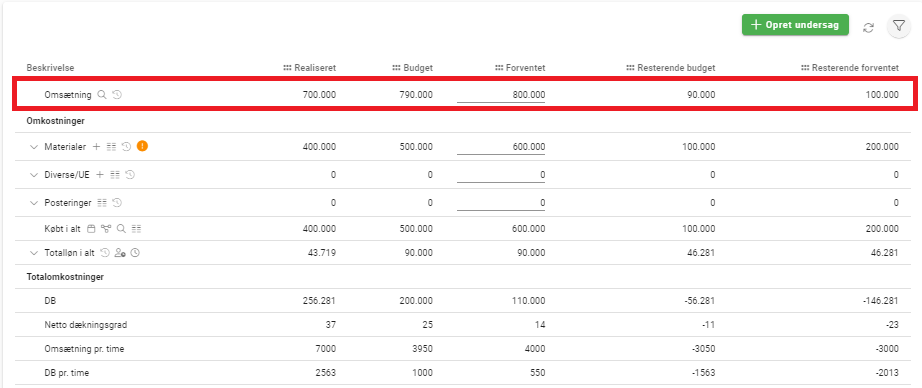
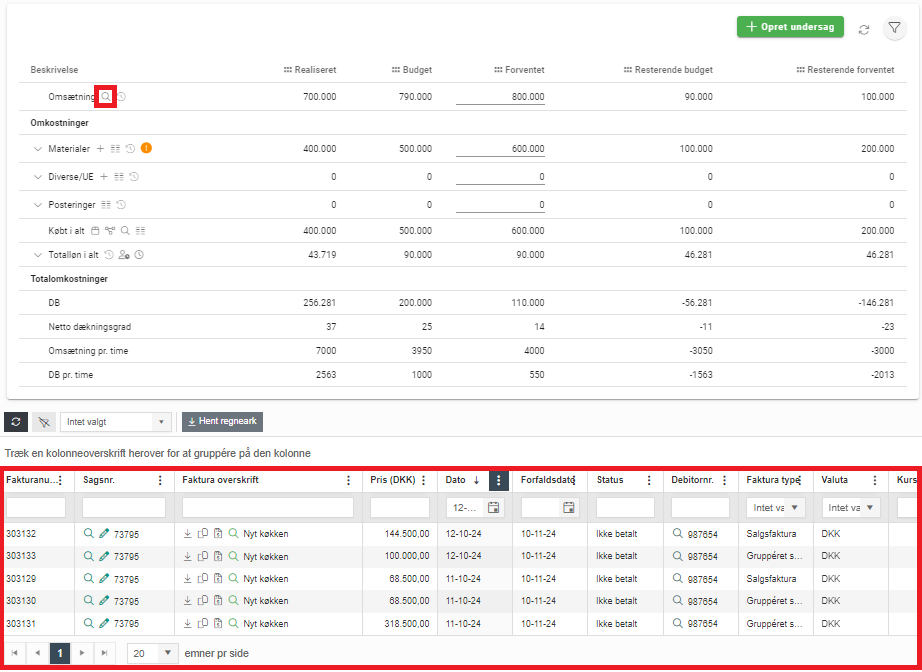
Er der blevet faktureret på sagen, kan der, ved at trykke på luppen  ud for Omsætning, få vist de salgsfakturaer, der er bogført på sagen:
Ud for Materialer ses de realiserede, budgetterede og forventede udgifter på materialer.
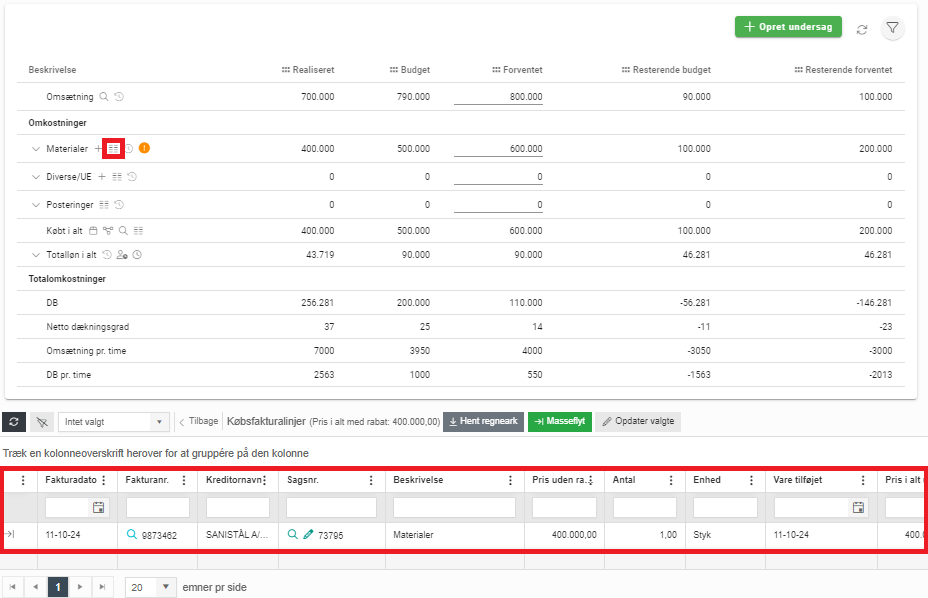
Ved at klikke på  kan der blive vist alle de købsfakturalinjer der er registreret på bogførte købsfakturaer på sagen.
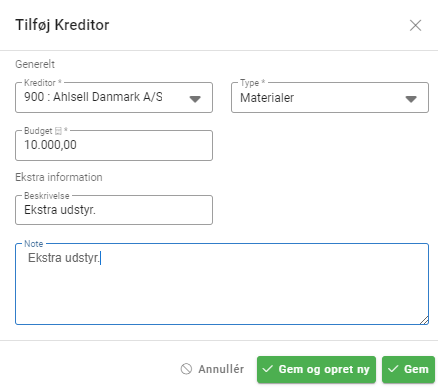
Ved at klikke på  ud for Materialer, kan der tilføjes en kreditor, samt forventet beløb:
Ved at klikke på  ud for Materialer, kan der blive vist en udspecificering af data på de kreditorer der ligger købsfakturalinjer fra:
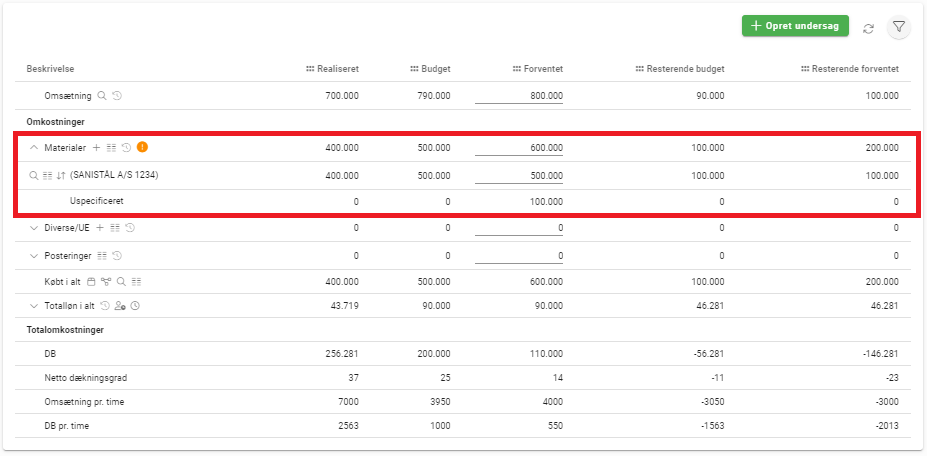
Ud for den enkelte kreditor ses herefter følgende funktioner:
- Klik på for at vise købsfakturaer fra denne kreditor på denne sag.
- Klik på for at få et overblik over købsfakturalinjer fra denne kreditor.
- Klik på
 for at flytte linjerne fra denne kreditor til kategorien “Diverse/UE”.

Ved at klikke på ud for Diverse/UE, kan der tilføjes en kreditor, samt forventet beløb:
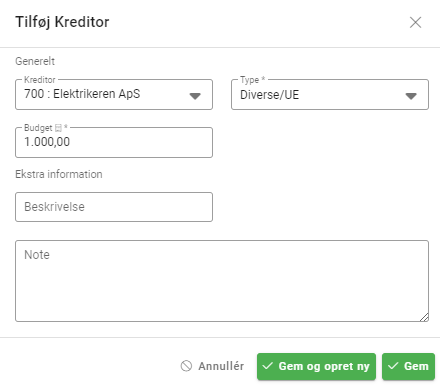
Ved at klikke på ud for Diverse/UE, vises en udspecificering af data på de kreditorer der ligger købsfakturalinjer fra.
Ud for den enkelte kreditor ses følgende funktioner:
- Klik på for at vise købsfakturaer fra denne kreditor på denne sag.
- Klik på for at få et overblik over købsfakturalinjer fra denne kreditor.
- Klik på for at flytte linjerne fra denne kreditor til kategorien “Materialer”.
Ved at trykke ud for Posteringer, ses de finanskonti, der er posteret på i forbindelse med sagen.
Ved at trykke ud for Posteringer, ses de posteringer, der er lavet på sagen.
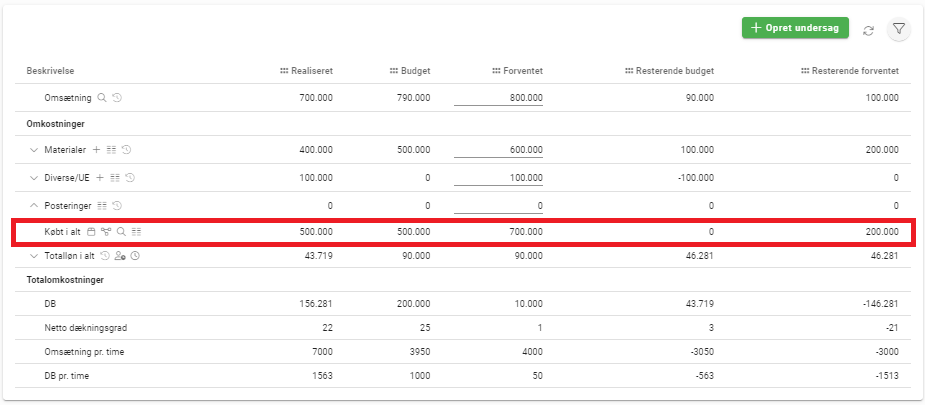
Her ses følgende funktioner:
 : Viser købsfakturalinjer grupperet på varenummer.
 : Viser købsfakturalinjer grupperet på varegruppe.
: Viser et overblik over alle købsfakturaer på sagen, hvor I under Nettopris DKK kan se omkostningerne før rabat
: Viser et overblik over alle købsfakturalinjer på sagen.

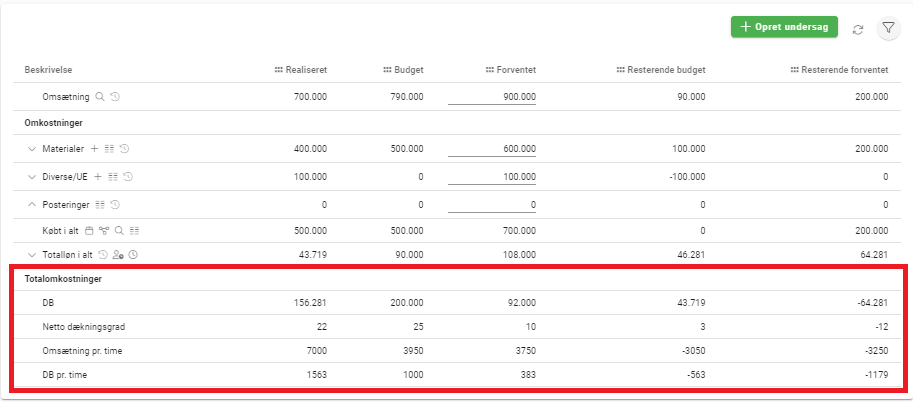
Ud for Totalløn i alt ses de realiserede, budgetterede og forventede totaludgifter.
I kan udvide linjen ved at klikke på og dermed få et overblik over fordelingen af lønudgifterne:

Timeregistreringer på sagen kan også blive vist, enten som enkelte registreringer eller grupperet på montør:
 : Viser arbejdstimer grupperet på montørens navn.
 : Viser en liste over alle timeregistreringer på sagen.

Bemærk:
Hvis timeregistreringen er godkendt, vil eventuelle tilknyttede løndele være udspecificeret i tabellen, når der klikkes på

Når I importerer linjer fra en sag til et salgsfakturagrundlag, kan I vælge mellem import af håndterede og ikke-håndterede linjer fra sagen. Denne valgmulighed sikrer, at I kun importerer de linjer, der ikke er blevet faktureret før.
Ikke-håndterede linjer omfatter købsfakturalinjer, godkendte timer og posteringer, som ikke tidligere har været med på en salgsfaktura. Bemærk, at købsfakturaer skal være bogført, og timeregistreringer skal være godkendt, for at linjerne korrekt kan medtages ved brug af importfunktionen.
Håndterede linjer omfatter købsfakturalinjer, timeregistreringer og posteringer fra sagen, som enten:
- allerede har været med på en salgsfaktura og fremstår som “Faktureret” på sagsoversigten, eller
- manuelt er blevet markeret som “Håndteret” via sagsoversigten.
Se hvilke linjer der er håndteret
Hvis I vil se, hvilke registreringer på sagen der er håndteret, skal I gå til sagsoversigten og klikke på ud for Materialer, ud for Posteringer eller ud for Totalløn i alt, afhængigt at hvilken type linjer du vil se.
De tilsvarende registreringer vil herefter blive vist i tabellen nederst på siden, hvor håndterede registreringer fremstår som “Håndteret” eller “Faktureret” i kolonnen Håndteret.
For at markere en registrering som håndteret, skal I sætte et flueben i kolonnen Håndteret.

Hvis I kun ønsker at se tal for bestemte arter, kan I tilpasse jeres visning ved at følge disse trin:
1. Tabellen i Arter-visningen viser som standard de realiserede, budgetterede og forventede tal for alle de arter, der er knyttet til sagen.
2. Klik på  .
.


5. Gem jeres ændringer ved at klikke på  .
.
Hvis I bruger arter, og de er aktiveret på sagen, vil sagsoversigten indeholde det ekstra menupunkt Artsoversigt.
Tip: Under Mine indstillinger, kan der vælges, at knappen
Artsoversigten giver et detaljeret overblik over sagens økonomi, opdelt efter de arter, der er tilknyttet sagen. Her kan I også administrere arterne, fx tilføje flere arter og sumarter samt justere de forventede tal for hver enkelt art.


Tabellen under fanen Artsoversigt indeholder følgende kolonner:
- Omsætning: Viser den realiserede, budgetterede, forventede og resterende omsætning, udspecificeret på art.
- Totalomkostninger: Viser de samlede udgifter på sagen – summen af materialer, diverse/UE og løn – udspecificeret på art.
- Nøgletal: Viser følgende nøgletal:
- DB (dækningsbidrag): Differensen mellem sagens omsætning og samlede omkostninger.
- DG (dækningsgrad): Beregnes som DB × 100 / salgspris.
- FG (færdiggørelsesgrad): Beregnes som Forventet totalomkostninger / Realiseret totalomkostninger × 100.
- Materialer: Viser de realiserede, budgetterede, forventede og resterende udgifter til materialer, udspecificeret på art.
- Diverse/UE: Viser de realiserede, budgetterede, forventede og resterende udgifter i kategorien “Diverse/UE”, udspecificeret på art.
- Løn: Viser de realiserede, budgetterede, forventede og resterende lønudgifter, udspecificeret på art. Samt forventede timer og resterende timer.
I kan selv styre, hvilke kolonner der vises – se vejledningen nedenfor.
Bemærk:
Det er muligt via denne knapat se Artsoversigten i fuld skærm.


Her kan I nemt tildele den manglende art ved at sætte flueben ud for de linjer, I vil opdatere, og derefter klikke på  .
.


Via underfanen Forbrug kan følgende handlinger udføres:
- Flyt linjer til en anden sag eller lokation:
Sæt flueben ud for de linjer, I ønsker at flytte, klik på , og vælg den ønskede sag eller lokation.
- Opdatér art eller linjens status (håndteret/ikke håndteret):
Sæt flueben ud for de linjer, I ønsker at opdatere, og klik på . Herefter kan I vælge, hvad der skal opdateres, og gemme ændringerne ved at klikke på
  .
.


Via underfanen Timer følgende handlinger udføres:
- Flyt linjer til en anden sag:
Sæt flueben ud for de linjer, I ønsker at flytte, klik på, og vælg den ønskede sag. Hvis I kun ønsker at flytte et bestemt antal timer fra en given timeregistrering, klik på  ud for registreringen. Herefter kan I ikke kun angive den sag, timerne skal flyttes til, men også det specifikke antal timer.
- Opdatér art eller linjens status (håndteret/ikke håndteret):
Sæt flueben ud for de linjer, I ønsker at opdatere, og klik på. Herefter kan I vælge, hvad der skal opdateres, og gemme ændringerne ved at klikke på .

Denne vejledning beskriver, hvordan sagshistorikken tilgåes.
1. Søg sagen frem i E-Komplet, fx under Igangværende arbejder.
2. Klik på i kolonnen Sagsnr.
3. I bliver nu ført til sagsoversigten.
4. Klik på menupunktet Sagshistorik i menubjælken øverst på siden:

