

Denne vejledning beskriver, hvordan en sagsgruppe oprettes.
1. Gå til fanen Sagsgrupper under Administration → Sagsindstillinger.
2. Klik på  :
:


- Sagsgruppe: Navnet på sagsgruppen.
- Beskrivelse: En retvisende beskrivelse på sagsgruppen.
- Type: Vælg i menuen, hvilken sagstype sagsgruppen skal kunne bruges til (spjæld-, service- eller entreprisesager). Hvis I vælger “Alle”, kan sagsgruppen benyttes på alle sagstyper. Herefter kan I specificere, hvilke sager sagsgruppen er tiltænkt, ved at sætte flueben ved de relevante valgmuligheder (flere kan vælges):
- Intern: Sagsgruppen er tiltænkt interne sager.
- Reklamation: Sagsgruppen er tiltænkt reklamationer.
- IGVA: Sagsgruppen er tiltænkt igangværende sager.
- Er mobil spjældsag: Hvis dette felt er markeret, vil systemet foreslå denne sagsgruppe som standard ved oprettelse af sager via appen.
- Aktiv: Fluebenet indikerer, at sagsgruppen er aktiv og kan vælges på sager.
- Vises under opret sag i app’en: Vælg, om sagsgruppen skal være synlig og dermed valgbar i appen ved sagsoprettelse.
- Blokér timeregistreringer: Sætter I et flueben her, vil det ikke være muligt at time registrere på sager med denne sagsgruppe, medmindre I slår denne indstilling fra på sagen.
- Finanskonto til håndtering af køb: Hvis købsfakturaer på sager med denne sagsgruppe skal bogføres på en anden konto end den standard konto som valgt under kontoindstillinger, vælges den ønskede finanskonto i dette felt. Dette er fx en god løsning, hvis I har en intern sagsgruppe til køb af arbejdstøj eller værktøj, så I kan definere, hvilken konto de købsfakturaer der kommer ind, skal bogføres på.
- Finanskonto til håndtering af salg: Hvis salgsfakturaer på sager med denne sagsgruppe skal bogføres på en anden konto end den standard konto, der er valgt under kontoindstillinger, vælges den ønskede kreditkonto i dette felt.
- DG: Hvis I har en DG, som I sigter efter eller ved I normalt ligger omkring, når det er denne sagstype, så kan du altså angive denne. Den dækningsgrad, I angiver her, vil automatisk blive sat op på nye sager, der oprettes i denne sagsgruppe.
- Sociale tillæg %: Hvis I angiver et socialt tillæg % her, vil det automatisk være udfyldt i budgettet, når I opretter sager med denne sagsgruppe. Hvis I udfylder dette felt, inden I udfylder feltet “Løndel”, vil feltet “Løndel” blive gråmarkeret. Hvis feltet “Løndel” er udfyldt, indsættes satsen fra løndelen automatisk.
- Løndel: Angiver I en løndel her, vil systemet automatisk anvende prisen fra denne løndel, når I laver budget på sager, hvor denne sagsgruppe er valgt.
- Artsskabelon: Hvis arter er aktiveret på sitet, kan I vælge en artsskabelon her. Når I opretter en ny sag med denne sagsgruppe, vil artsskabelonen automatisk blive anvendt, forudsat at arter er aktiveret på sagen.
5. Under fanen Kvalitetssikring kan I sætte faste kvalitetssikringsskemaer op på sagsgruppen, således disse automatisk kommer på, når I opretter en sag i denne sagsgruppe.
6. Under fanen Standardlinjer kan I sætte faste standardlinjer op på sagsgruppen, således disse automatisk bliver tilføjet ved oprettelse af salgsfakturaer på sager i denne sagsgruppe.
7. Klik på  .
.
Denne vejledning beskriver, hvordan der rettes opsætningen på en sagsgruppe.
1. Gå til fanen Sagsgrupper under Administration → Sagsindstillinger.
2. Find den pågældende sagsgruppe, og klik på  under Handlinger:


- Sagsgruppe: Navnet på sagsgruppen.
- Beskrivelse: En retvisende beskrivelse på sagsgruppen.
- Type: Vælg i menuen, hvilken sagstype sagsgruppen skal kunne bruges til (spjæld-, service- eller entreprisesager). Hvis I vælger “Alle”, kan sagsgruppen benyttes på alle sagstyper. Herefter kan I specificere, hvilke sager sagsgruppen er tiltænkt, ved at sætte flueben ved de relevante valgmuligheder (flere kan vælges):
- Intern: Sagsgruppen er tiltænkt interne sager.
- Reklamation: Sagsgruppen er tiltænkt reklamationer.
- IGVA: Sagsgruppen er tiltænkt igangværende sager.
- Er mobil spjældsag: Hvis dette felt er markeret, vil systemet foreslå denne sagsgruppe som standard ved oprettelse af sager via appen.
- Aktiv: Fluebenet indikerer, at sagsgruppen er aktiv og kan vælges på sager.
- Vises under opret sag i app’en: Vælg, om sagsgruppen skal være synlig og dermed valgbar i appen ved sagsoprettelse.
- Blokér timeregistreringer: Sætter I et flueben her, vil det ikke være muligt at time registrere på sager med denne sagsgruppe, medmindre I slår denne indstilling fra på sagen.
- Finanskonto til håndtering af køb: Hvis købsfakturaer på sager med denne sagsgruppe skal bogføres på en anden konto end den standard konto som valgt under kontoindstillinger, vælges den ønskede finanskonto i dette felt. Dette er fx en god løsning, hvis I har en intern sagsgruppe til køb af arbejdstøj eller værktøj, så I kan definere, hvilken konto de købsfakturaer der kommer ind, skal bogføres på.
- Finanskonto til håndtering af salg: Hvis salgsfakturaer på sager med denne sagsgruppe skal bogføres på en anden konto end den standard konto der er valgt under kontoindstillinger, vælges den ønskede kreditkonto i dette felt.
- DG: Hvis I har en DG, som I sigter efter eller ved I normalt ligger omkring, når det er denne sagstype, så kan du altså angive denne. Den dækningsgrad, I angiver her, vil automatisk blive sat op på nye sager som oprettes i denne sagsgruppe.
- Sociale tillæg %: Hvis I angiver et socialt tillæg % her, vil det automatisk være udfyldt i budgettet, når I opretter sager med denne sagsgruppe. Hvis I udfylder dette felt, inden I udfylder feltet “Løndel”, vil feltet “Løndel” blive gråmarkeret. Hvis feltet “Løndel” er udfyldt, indsættes satsen fra løndelen automatisk.
- Løndel: Angiver I en løndel her, vil systemet automatisk anvende prisen fra denne løndel, når I laver budget på sager, hvor denne sagsgruppe er valgt.
- Artsskabelon: Hvis arter er aktiveret på sitet, kan I vælge en artsskabelon her. Når I opretter en ny sag med denne sagsgruppe, vil artsskabelonen automatisk blive anvendt, forudsat at arter er aktiveret på sagen.
4. Under fanen Kvalitetssikring kan I administrere de kvalitetssikringsskemaer der er sat op på sagsgruppen.
5. Under fanen Standardlinjer kan I administrere de standardlinjer der er sat op på sagsgruppen.
6. Klik på .
Det er muligt at sætte faste kvalitetssikringsskemaer op på en sagsgruppe. Har I gjort dette, vil I når sagen oprettes med denne sagsgruppe, opleve at disse kvalitetssikringsskemaer altid kommer på.
1. Gå til fanen Sagsgrupper under Administration → Sagsindstillinger.
2. Klik på ud for den sagsgruppe, I ønsker at lægge faste kvalitetssikringsskemaer på.
3. I vinduet, der nu vises, klik på fanen Kvalitetssikring:

- I venstre boks, Ikke tilknyttede kvalitetsskemaer, kan I vælge mellem alle de kvalitetssikringsskemaer, der er oprettet under Administration → Kvalitetssikring.
- Venstreklik på det kvalitetssikringsskema, I ønsker at knytte til sagsgruppen. I kan markere flere skemaer ved at holde Ctrl-knappen nede, mens I klikker på de ønskede skemaer.
- Klik på pilen, der peger mod højre, for at flytte de valgte skemaer til boksen Tilknyttede kvalitetsskemaer.
- For at fjerne et kvalitetssikringsskema skal I markere skemaet i boksen Tilknyttede kvalitetsskemaer og derefter klikke på pilen, der peger mod venstre, for at flytte det til boksen Ikke tilknyttede kvalitetsskemaer.
4. Klik på  .
.
De valgte KS skemaer er hermed tilknyttet sagsgruppen.
1. Gå til fanen Sagsgrupper under Administration → Sagsindstillinger.
2. Klik på ud for den sagsgruppe, I ønsker at tilknytte en standardlinje til.
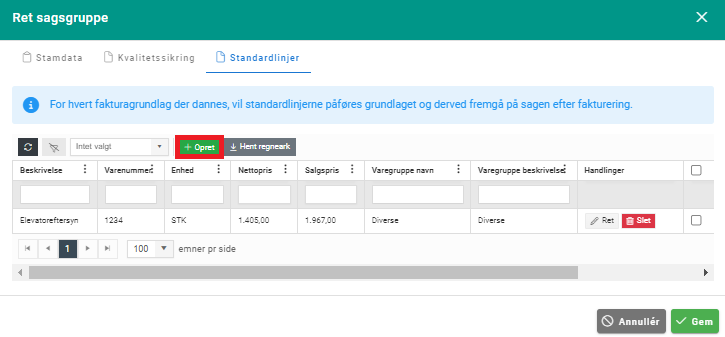
3. I det vindue, der åbnes, skal I klikke på fanen Standardlinjer og derefter på :


- Beregningsgrundlag: Vælg, om nettoprisen eller salgsprisen på de øvrige salgsfakturalinjer skal bruges som grundlag for beregningen af prisen på standardlinjen.
- Linjetyper der ikke bidrager til prisen: Her vises de salgsfakturalinjetyper, der i øjeblikket ikke indgår i beregningen af standardlinjens pris. For at tilføje en linjetype til beregningen, skal I markere linjetypen og klikke på pilen mod højre for at flytte den til boksen “Linjetyper der bidrager til prisen”. På den måde kan I vælge, hvilke linjetyper der skal indgå i beregningen. I kan markere flere linjer på én gang ved at holde Ctrl-knappen nede.
- Linjetyper der bidrager til prisen: Her vises de linjetyper, der indgår i beregningen af den procentbaserede pris på standardlinjen. For at fjerne en linjetype fra beregningen, skal I markere den og klikke på pilen mod venstre.
6. Klik på  for at gemme standardlinjen.
7. Klik på igen for at gemme sagsgruppen.
