Integration med Scalepoint
Relaterede emner
I denne artikel
Konfiguration af Scalepoint
Integrationen med Scalepoint giver dig mulighed for at udveksle opgaver med forsikringsselskaber.
Lær mere om integrationen med Scalepoint i denne webinar.
Denne vejledning beskriver, hvordan du aktiverer Scalepoint i E-Komplet samt opsætter de nødvendige indstillinger og brugere.
Brugen af Scalepoint-modulet forudsætter, at du er registreret som Netværkshåndværker eller Håndværkstaksator gennem Scalepoint (https://web.scalepoint.com/da/). Det er vigtigt at den korrekte URL sættes ind i feltet “Integrationsdetaljer”: https://externalaccessapi.e-komplet.dk/api/v4/ScalePoint/xxxxxxxx . Jeres CVR skal stå i stedet for xxxxxxxx.
For at kunne begynde at bruge Scalepoint er det desuden nødvendigt at aktivere modulet i E-Komplet samt opsætte indstillinger og brugere, som beskrevet i denne vejledning.
Aktivér Scalepoint på dit site
Scalepoint-modulet koster 350,00 DKK/måned og kan aktiveres under Administration → Sager → Sagsindstillinger → Sagsindstillinger.
Her skal du markere afkrydsningsfeltet ud for “Aktivér Scalepoint”:
Når modulet er aktiveret, får du adgang til følgende faner i E-Komplet:
En ny fane under Administration → Sagsindstillinger, hvor du kan finde og tilpasse diverse indstillinger til Scalepoint:
En ny fane under Sager → Oversigter, hvor du kan administrere de opgaver, der er udvekslet via Scalepoint.
Indstillinger til Scalepoint
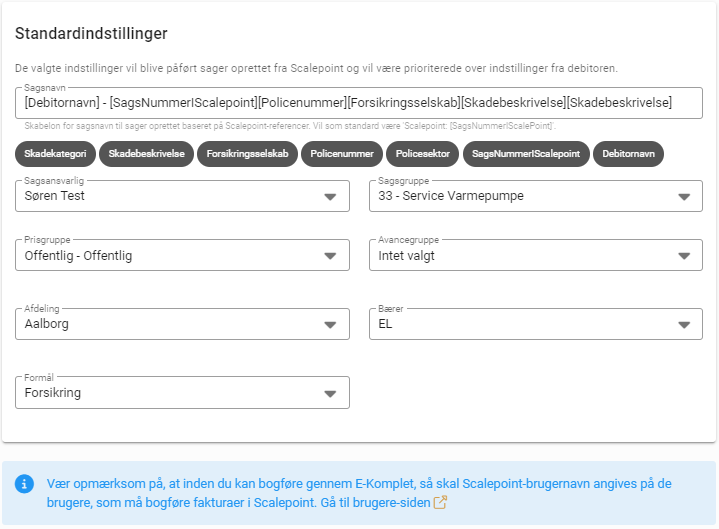
Under Administration → Sagsindstillinger → Scalepoint kan du vælge en række standardindstillinger til Scalepoint og oprette tokens til udveksling af opgaver:
Standardindstillinger
Under Standardindstillinger kan du udfylde de oplysninger, som du ønsker skal påføres de sager, der oprettes via Scalepoint.
- Skabelon til sagsnavn: Som standard vil skabelonen være “Scalepoint: [SagsNummerIScalePoint]”. Du kan tilføje yderligere oplysninger ved at bruge de grå flettefelter.
- Yderligere standardindstillinger: Du kan også udfylde felterne for sagsansvarlig, sagsgruppe, prisgruppe, avancegruppe, afdeling, bærer og formål.
De oplysninger, du angiver her, vil have prioritet over de tilsvarende oplysninger, der hentes fra debitoren.

Ændringer gemmes ved at klikke på

.
Sikkerhedstokens
Under Sikkerhedstokens kan du oprette og administrere sikkerhedstokens. En sikkerhedstoken er påkrævet for at der kan udveksles opgaver med et forsikringsselskab.

Opret en token
Denne vejledning beskriver, hvordan du opretter en sikkerhedstoken til udveksling af opgaver med et forsikringsselskab via Scalepoint.
1. Gå til Administration → Sager → Sagsindstillinger → Scalepoint.
2. Klik på
:
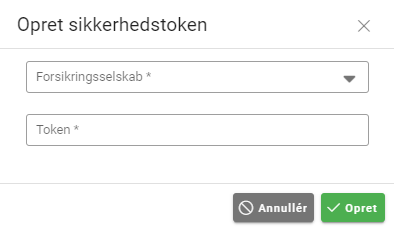
3. I dialogboksen, som nu åbner, kan du vælge dit forsikringsselskab og angive token koden, som du har fået oplyst af forsikringsselskabet:

4. Klik på
.
Redigér tokens
Denne vejledning beskriver, hvordan du retter/sletter en token.
1. Gå til Administration → Sagsindstillinger → Scalepoint.
2. Under Sikkerhedstokens vises de eksisterende tokens.
3. Du kan rette/slette en token ved at klikke på hhv.
og
under Handlinger:
Opsætning af Scalepoint brugere
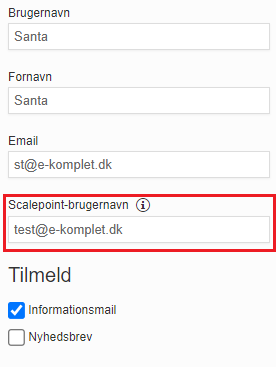
For at en bruger kan bogføre fakturaer i Scalepoint, skal Scalepoint-brugernavn være udfyldt på brugeren i E-Komplet.
Scalepoint opgaver i E-Komplet
Når Scalepoint er aktiveret, vil du under Sager → Scalepoint kunne se de opgaver der er hentet fra Scalepoint.
Oversigten viser som udgangspunkt alle de opgaver der er blevet sendt via Scalepoint inden for den nuværende måned — dog kan datospændet ændres efter behov.
Ud for hver opgave vises sagsnummer i Scalepoint, forsikringsselskab, skadedato og -beskrivelse, policenummer og andre oplysninger.
Under Status kan du se status på den enkelte opgave — “hentet”, “sag oprettet”, “behandlet”, “sag afsluttet”.
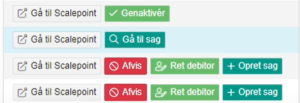
Alt efter hvilken status opgaven har, vil du under Handlinger have adgang til diverse funktioner. Disse funktioner bliver gennemgået herunder.
Tilknyt debitor til opgave
Det er muligt at tilknytte debitorer til opgaver sendt fra Scalepoint.
1. Klik på
under Handlinger ud for den pågældende opgave under Sager → Scalepoint.
2. Hermed fremkommer nedenstående vindue.
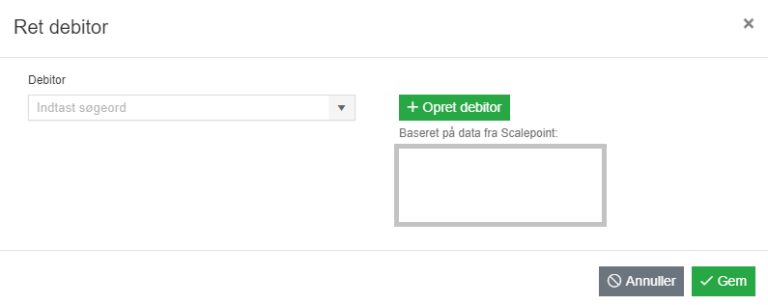
3. I feltet Debitor kan du søge i dit debitorkartotek og hermed tilknytte en eksisterende debitor.
4. I højre side får du vist den debitorinformation der er hentet fra Scalepoint. Du kan oprette en ny debitor med denne information ved at klikke på

.
5. Klik på
– debitor er hermed tilknyttet opgaven.
Konvertér Scalepoint-opgave til sag
Denne vejledning beskriver, hvordan du konverterer en Scalepoint-opgave til en sag i E-Komplet.
1. Find den pågældende Scalepoint-opgave under Sager → Scalepoint.
2. Klik på
under Handlinger og tilknyt en debitor til opgaven.
3. Klik på
under Handlinger.
4. En sag oprettes nu automatisk med de informationer, der er sendt fra Scalepoint, baseret på de valgte indstillinger.
5. Du kan derefter klikke på
under Handlinger for at åbne sagsoversigten. Her kan du eksempelvis oprette arbejdssedler, planlægge sagen og oprette salgsfakturaer:
Markér opgave som "Behandlet"
For at sætte en Scalepoint-opgave i status “Behandlet”:
Klik på

under Handlinger ud for den pågældende opgave under Sager → Scalepoint.Status på opgaven vil derefter blive ændret til “Behandlet”, og du vil ikke længere have adgang til funktionerne
og
.
For at genaktivere opgaven:
Klik på
under Handlinger ud for opgaven.Status på opgaven vil blive ændret til “Hentet”, og du vil igen få mulighed for at tilknytte en debitor og oprette en sag fra opgaven.
Vis opgaver i Scalepoint-portalen
De opgaver, der er hentet fra Scalepoint og vises under Sager → Scalepoint, kan også tilgås via Scalepoint-portalen. Dette gør du ved at klikke på
ud for den pågældende opgave.
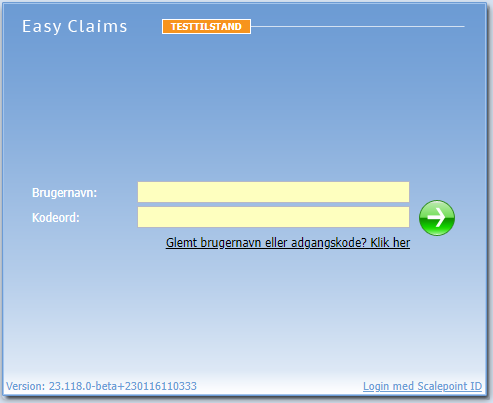
Herefter kan du logge ind med dit Scalepoint-brugernavn og adgangskode.
Hvis du har spørgsmål til Scalepoint-portalen, anbefaler vi, at du kontakter Scalepoint direkte.
Fakturering af Scalepoint sager
Hvis sagen er oprettet fra en Scalepoint-opgave, faktureres der kun for de linjer, der er hentet fra Scalepoint-opgaven. Ekstra materialer og timer, som eventuelt er blevet tilføjet på sagen, vil ikke blive faktureret.
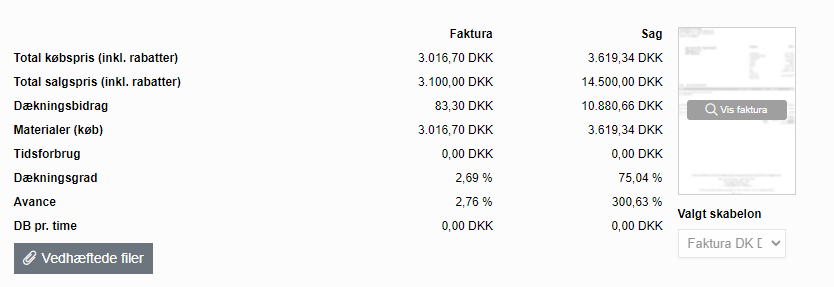
Når du opretter en salgsfaktura fra en Scalepoint sag, kan du øverst til højre på fakturagrundlaget se, om der er en forskel mellem det, der faktisk er brugt på sagen (Sag), og det, der faktureres for (Faktura):
Når der oprettes en faktura fra en Scalepoint-sag, vil forsendelsesmetoden på fakturaen automatisk blive sat til “Scalepoint”: