
Timeregistrering via E-Komplets app
Relaterede emner
I denne artikel
Timeoversigt
Denne vejledning beskriver timeoversigten i E-Komplets app, samt de filtre du finder her.
1. Log ind på appen og tryk på fanen “Timer”:

2. Du får nu vist en oversigt over dine timeregistreringer for den aktuelle periode. Øverst vises en opsummering af dine registrerede timer, fordelt på arbejdstyper som basis, overtid og øvrig. Længere nede finder du de enkelte timeregistreringer vist i kronologisk rækkefølge.
- Du kan skifte periode ved at bruge piletasterne øverst på siden.
- Bemærk: Boksen summerer som standard kun timeregistreringer, hvor den tilknyttede løndel har enheden “Timer”. Hvis du anvender et site, der benytter standardenheder, summerer boksen i stedet standardenheden. På sites uden standardenheder vil boksen fortsat bruge “Timer” som udgangspunkt.

3. Ved at klikke på en timeregistrering får du vist flere detaljer om den tilhørende arbejdsseddel:

4. Her finder du også følgende funktioner:
 : Slet timeregistrering. (kun muligt, hvis timeregistreringen ikke er godkendt).
 : Ret timeregistrering (kun muligt, hvis timeregistreringen ikke er godkendt).
 : Kopiér timeregistrering.
5. Ved at trykke på  , kan du åbne filterpanelet:

6. Du kan filtrere oversigten baseret på følgende kriterier:
- Periode: Vælg en periode for oversigten, fx 1 dag, 7 dage, 14 dage osv.
- Startdato: Angiv en startdato for at inkludere timeregistreringer fra denne dato og frem.
- Sager: Klik for at få en oversigt over de sager, du har arbejdssedler på. Markér de ønskede sager ved at sætte flueben og fjern flueben fra de øvrige for kun at se timeregistreringer fra de valgte sager.
- Løndele: Klik for at se en oversigt over dine løndele. Markér de løndele, du vil inkludere, og fjern flueben fra dem, du vil udelade.
- Godkendelse: Vælg mellem “Alle”, “Godkendt”, og “Ikke godkendt” for at filtrere timeregistreringer efter deres status.

Timeregistrering via appen
Denne vejledning beskriver, hvordan du registrerer timer i appen.
Rettigheder til timeregistrering
- Alle app-brugere kan som udgangspunkt registrere deres egne arbejdstimer.
- Brugere med rollen “Formand” kan derudover registrere timer for andre medarbejdere, forudsat de er angivet som formand på den pågældende sag.
Registreringsmetoder
Du kan registrere arbejdstimer på tre måder:
- Via fanen “Timer”
- Via knappen “Timer” på arbejdssedlen
- Ved at bruge stopuret på arbejdssedlen
Registrér timer via fanen "Timer"
Denne vejledning beskriver, hvordan du registrerer timer på en sag via fanen “Timer”.
1. Log ind på appen og tryk på fanen “Timer”:
2. På den side, der åbnes, kan du se en oversigt over dine timeregistreringer for den aktuelle periode:
3. Tryk på “+” i nederste højre hjørne:

4. Du kan nu udfylde følgende oplysninger:

- Sag: Vælg sagen, timerne skal registreres på. Søg efter sagsnavn eller sagsnummer. Systemet viser herefter de arbejdssedler, der er tilknyttet sagen – hvis timerne skal registreres på en arbejdsseddel, kan du vælge den her.
- Arbejdsseddel: Den arbejdsseddel, timerne skal registreres på. Hvis du ikke vælger en arbejdsseddel, registreres timerne direkte på sagen.
- Dato: Datoen, timerne skal registreres på. Hvis du slår “Opret på flere dage” til, kan du markere flere dage i kalenderen, og der vil blive oprettet identiske timeregistreringer på alle valgte dage.
- Medarbejder: Medarbejderen, timerne skal registreres for.
- Løndel: Løndelen, timerne skal registreres med.
- Art: Hvis der bruges arter på denne sag, vises et felt, hvor du kan vælge en art. Hvis der allerede er sat en art på den valgte arbejdsseddel, vil systemet automatisk foreslå denne.
- Beskrivelse: Eventuelle ekstra kommentarer vedrørende timeregistreringen.
- Angiv mængde/tidspunkter: Vælg “Angiv i mængde” og angiv det samlede antal arbejdstimer i feltet “Varighed” uden at specificere, eller vælg “Angiv tidspunkter”, og angiv starttidspunkt, sluttidspunkt og pause, så systemet selv beregner varigheden.
- Registrer negativ tid: Denne funktion bliver først tilgængelig, når du har valgt “Angiv mængde” i feltet ovenfor. Den kan bruges, hvis du f.eks. ved en fejl har registreret for mange timer på en opgave. Med funktionen kan du oprette en negativ registrering for at trække timerne tilbage – uden at slette historikken.
Her er et eksempel på, hvordan felterne kan udfyldes:


5. Gem timeregistreringen ved at trykke på “Gem”.
Registrér timer via arbejdssedlen
Timeregistreringer kan også oprettes direkte på arbejdssedlen. Følg denne fremgangsmåde:
1. Log ind på appen, og tryk på fanen “Arbejdssedler”:

2. Find den arbejdsseddel, du vil timeregistrere på, og tryk på den:
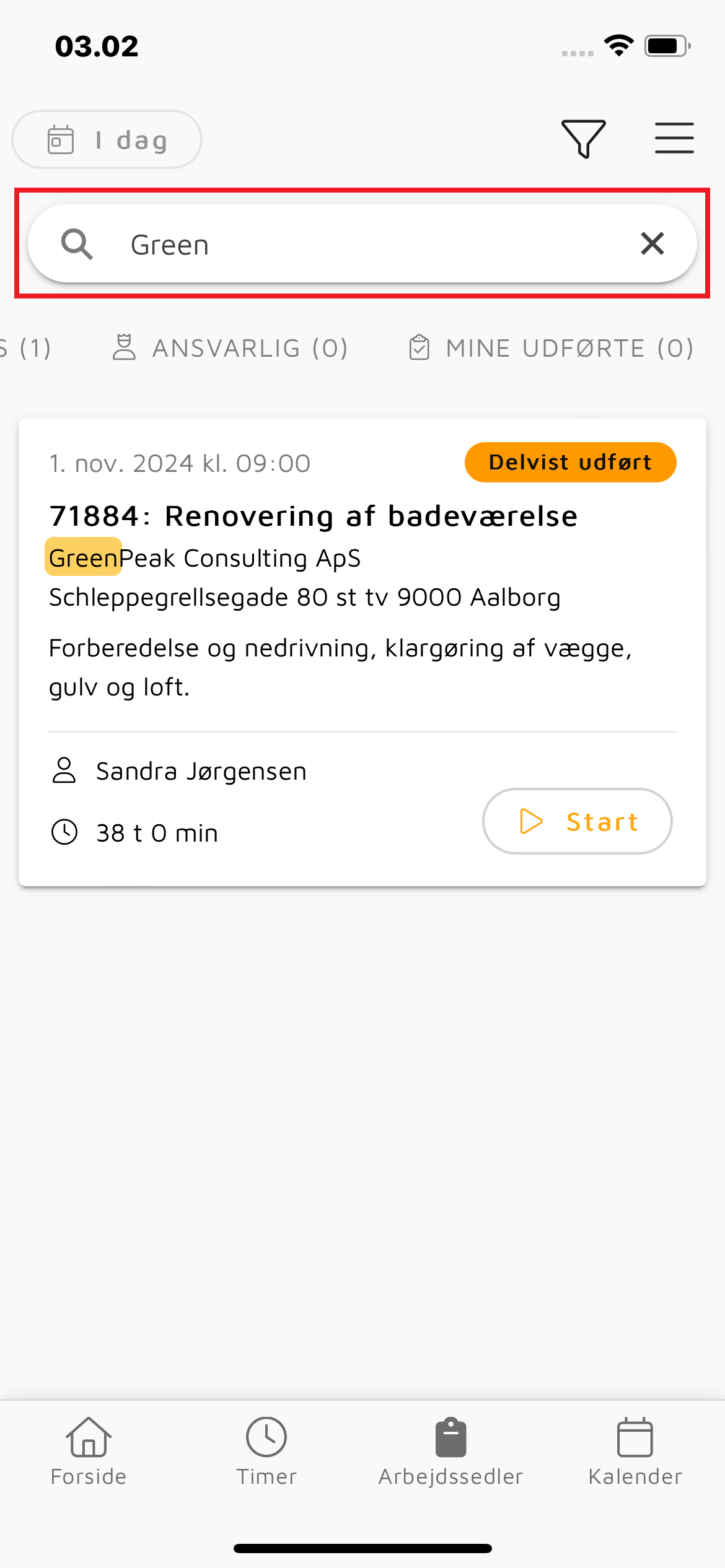
3. Når du har åbnet arbejdssedlen, tryk på  :
:

4. Nu åbner en oversigt over de timeregistreringer, der er lavet på denne arbejdsseddel. For at oprette en ny timeregistrering, tryk på “+”:

5. Øverst på den side, der åbnes, kan du se oplysninger om sagen og arbejdssedlen.
6. Længere nede på siden kan du udfylde følgende oplysninger:
- Løndel: Løndelen, timerne skal registreres med.
- Art: Hvis der bruges arter på denne sag, vises et felt, hvor du kan vælge en art. Hvis der allerede er sat en art på den valgte arbejdsseddel, vil systemet automatisk foreslå denne.
- Dato: Datoen, timerne skal registreres på. Hvis du slår “Opret på flere dage” til, kan du markere flere dage i kalenderen, og der vil blive oprettet identiske timeregistreringer på alle valgte dage.
- Beskrivelse: Eventuelle ekstra kommentarer vedrørende timeregistreringen.
- Angiv mængde/tidspunkter: Vælg “Angiv i mængde” og angiv det samlede antal arbejdstimer i feltet “Varighed” uden at specificere, eller vælg “Angiv tidspunkter”, og angiv starttidspunkt, sluttidspunkt og pause, så systemet selv beregner varigheden.
- Registrer negativ tid: Denne funktion bliver først tilgængelig, når du har valgt “Angiv mængde” i feltet ovenfor. Den kan bruges, hvis du f.eks. ved en fejl har registreret for mange timer på en opgave. Med funktionen kan du oprette en negativ registrering for at trække timerne tilbage – uden at slette historikken.


Registrér timer via stopuret
En anden måde at registrere din arbejdstid på er ved at bruge stopuret på arbejdssedlen. Læs hvordan i denne vejledning.
1. Log ind på appen, og tryk på fanen “Arbejdssedler”:
2. Find den arbejdsseddel, du vil timeregistrere på, og tryk på “Start” (samme knap kan du også finde, når du åbner arbejdssedlen):

3. Stopuret er nu startet:

4. Når du er færdig med at registrere arbejdstiden, tryk på stopuret igen.
5. Tryk “Ja” i dialogboksen, der åbnes:

6. Du kommer nu til en ny timeregistrering, hvor du kan udfylde eller rette følgende:


- Løndel: Løndelen, timerne skal registreres med.
- Art: Hvis der bruges arter på denne sag, vises et felt, hvor du kan vælge en art. Hvis der allerede er sat en art på den valgte arbejdsseddel, vil systemet automatisk foreslå denne.
- Dato: Datoen, timerne skal registreres på. Hvis du slår “Opret på flere dage” til, kan du markere flere dage i kalenderen, og der vil blive oprettet identiske timeregistreringer på alle valgte dage.
- Beskrivelse: Eventuelle ekstra kommentarer vedrørende timeregistreringen.
- Angiv mængde/tidspunkter: Vælg “Angiv i mængde” og angiv det samlede antal arbejdstimer i feltet “Varighed” uden at specificere, eller vælg “Angiv tidspunkter”, og angiv starttidspunkt, sluttidspunkt og pause, så systemet selv beregner varigheden.
- Registrer negativ tid: Denne funktion bliver først tilgængelig, når du har valgt “Angiv mængde” i feltet ovenfor. Den kan bruges, hvis du f.eks. ved en fejl har registreret for mange timer på en opgave. Med funktionen kan du oprette en negativ registrering for at trække timerne tilbage – uden at slette historikken.
Bemærk:
Hvis du ønsker, at stopuret også skal være synligt på appens forside, kan du aktivere det under indstillinger.
Timeregistrering igennem natten
Hvis du laver en timeregistrering, der strækker sig over to dage, vil den efterfølgende blive delt op i to registreringer: én for den ene dato og én for den anden dato.
Bemærk:
- Dette er kun muligt ved oprettelse af nye timeregistreringer – en eksisterende timeregistrering kan ikke ændres til at strække sig over to datoer.
- Der kan heller ikke registreres en pause på en timeregistrering, der strækker sig over to dage.
I nedenstående eksempel oprettes en timeregistrering fra kl. 21.00 til kl. 01.00:

I dette tilfælde vil timeregistreringen blive delt op i to registreringer, hvor hver ligger på sin egen dato:

Kopiér timeregistrering
Denne vejledning beskriver, hvordan du kopierer en timeregistrering i E-Komplets app.
1. Log ind på appen og tryk på fanen “Timer”:
2. På den side, der åbnes, kan du se en oversigt over dine timeregistreringer for den aktuelle periode. Øverst på siden vises en oversigt over dine registrerede timer opdelt efter arbejdstype (basis, overtid, øvrig). Herunder kan du se de enkelte timeregistreringer i kronologisk rækkefølge. Du kan skifte periode ved at bruge piletasterne øverst på siden.
3. Tryk på pilen ud for den timeregistrering, du vil kopiere:

4. Tryk på  :
:

5. Du kommer nu til en ny timeregistrering, der er identisk med den timeregistrering, du har valgt at kopiere:

7. Udfyld følgende oplysninger:
- Sag: Sagen, timerne skal registreres på.
- Arbejdsseddel: Arbejdsseddel, timerne skal registreres på (hvis du ikke vælger en arbejdsseddel, vil timerne registreres direkte på sagen).
- Dato: Datoen, timerne skal registreres på. Hvis du slår “Opret på flere dage” til, kan du markere flere dage i kalenderen, og der vil blive oprettet identiske timeregistreringer på alle valgte dage.
- Medarbejder: Medarbejderen, timerne skal registreres for.
- Løndel: Løndelen, timerne skal registreres med.
- Beskrivelse: Eventuelle ekstra kommentarer vedrørende timeregistreringen.
- Angiv mængde/tidspunkter: Vælg “Angiv i mængde” og angiv det samlede antal arbejdstimer i feltet “Varighed” uden at specificere, eller vælg “Angiv tidspunkter”, og angiv starttidspunkt, sluttidspunkt og pause, så systemet selv beregner varigheden.
- 8. Gem timeregistreringen ved at trykke på “Gem”.
Ret timeregistrering
Denne vejledning beskriver, hvordan du retter en timeregistrering i E-Komplets app. Du kan kun rette timeregistreringer, der ikke er godkendt.
1. Log ind på appen og tryk på fanen “Timer”:
2. På den side, der åbnes, kan du se en oversigt over dine timeregistreringer for den aktuelle periode. Øverst på siden vises en oversigt over dine registrerede timer opdelt efter arbejdstype (basis, overtid, øvrig). Herunder kan du se de enkelte timeregistreringer i kronologisk rækkefølge. Du kan skifte periode ved at bruge piletasterne øverst på siden.
3. Tryk på pilen ud for den timeregistrering, du vil rette:
4. Tryk på  :
:

5. Du kan nu rette følgende felter på timeregistreringen:
- Sag: Sagen, timerne skal registreres på.
- Arbejdsseddel: Arbejdsseddel, timerne skal registreres på (hvis du ikke vælger en arbejdsseddel, vil timerne registreres direkte på sagen).
- Dato: Datoen, timerne skal registreres på. Hvis du slår “Opret på flere dage” til, kan du markere flere dage i kalenderen, og der vil blive oprettet identiske timeregistreringer på alle valgte dage.
- Medarbejder: Medarbejderen, timerne skal registreres for.
- Løndel: Løndelen, timerne skal registreres med.
- Beskrivelse: Eventuelle ekstra kommentarer vedrørende timeregistreringen.
- Angiv mængde/tidspunkter: Vælg “Angiv i mængde” og angiv det samlede antal arbejdstimer i feltet “Varighed” uden at specificere, eller vælg “Angiv tidspunkter”, og angiv starttidspunkt, sluttidspunkt og pause, så systemet selv beregner varigheden.

6. Gem ændringerne ved at trykke på “Gem”.
