

Denne vejledning beskriver, hvordan en bankaftale bliver oprettet.
1. Klik på Administration → Bankindstillinger → Bank.
2. Klik på  ud for “Bankaftaler”:


- Navn: Navn på bankaftalen.
- Aftalenr.: Entydigt nummer, aftalen vil blive registreret i E-Komplet under.
- Banknavn: Bankens navn.
- Finanskonto: Finanskonto i E-Komplet.
- Regnr.: Registreringsnummer.
- Kontonr.: Kontonummer.
- IBAN: IBAN (valgfrit).
- SWIFT/BIC-kode: SWIFT/BIC (valgfrit).
- Signer id: Signer id (valgfrit).
- Bank aftale id: Bank aftale id (valgfrit).
4. Når ovenstående er udfyldt, kan I — hvis I ønsker at benytte jer af bankafstemning — oprette forbindelse til banken via Aiia og herefter koble en bankkonto til aftalen. Ønskes dette, kan I klikke på  og følge vejledningen her. Alternativt kan I gemme aftalen ved at klikke på
  uden at tilknytte en bankkonto.
Denne vejledning beskriver, hvordan en bankaftale rettes.
1. Klik på Administration → Bankindstillinger → Bank.
2. Klik på  under Handlinger ud for den bankaftale, I ønsker at rette:

3. I vinduet, som nu åbner, finder I følgende sektioner:
- Under “Generelt” kan I rette en række de basale oplysninger på bankaftalen.
- Hvis der endnu ikke er oprettet bankforbindelse, kan det gøres ved at klikke på under “Bankintegration” — se vejledningen her.


- Bankkonto: Her kan der vælges mellem de bankkonti, som er tilføjet gennem Aiia-forbindelsen.
- Startdato: Dato, hvor man vil begynde at afstemme i bankafstemningen — der vil vises kun banktransaktioner fra efter denne dato.
- Primosaldo: Åbningssaldo bliver lagt til ultimosaldoen for posteringerne fra banken, så den viser saldoen for den valgte slutdato på bankafstemningen; bør afspejle saldoen på startdatoen.
- Afvigelsesdage på bankafstemning: Antal dage posteringernes dato må afvige, når der afstemmes automatisk.
- Tillad flere bankposteringer til én postering i E-Komplet: Tillader at man kan afstemme flere posteringer fra banken til én postering i E-Komplet.
- Tillad flere posteringer i E-Komplet til én bankpostering: Tillader at man kan afstemme flere posteringer fra banken til én postering i E-Komplet.
4. Klik på  .
.
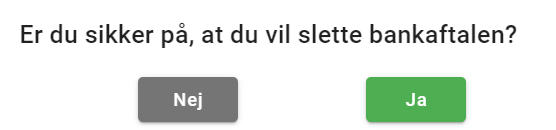
Denne vejledning beskriver, hvordan en bankaftale slettes.
1. Klik på Administration → Bankindstillinger → Bank.
2. Klik på  under Handlinger ud for den bankaftale, I gerne vil slette:

3. Klik på  :
:
Denne vejledning beskriver, hvordan der oprettes bankforbindelsen via Aiia.
1. Gå til Administration → Bankindstillinger → Bank.
2. Klik på .
2. I dialogboksen, som nu åbner, angives e-mailadressen til brug i Aiia. Har I flere E-Komplet sites, vær opmærksom på ikke at anvende samme e-mail på de forskellige sites.
Vi anbefaler yderligere, at I til jeres
bankintegration, opretter en mail specifikt til brug i Aiia. f.eks. Bank@firmanavn.dk der kan gå i arv til den
medarbejder der har ansvaret for bankintegrationen.
Dette gør vi for at undgå, at I ved medarbejderskifte ikke
længere kan tilgå banken, såfremt den er koblet op til en personlig mail, I ikke længere kan tilgå.
Et senere mailskifte kan være omstændigt, og ikke noget vi
kan være behjælpelige med, da den oprettes ved Aiia og ikke i E-komplet.
3. Sæt flueben i “Jeg har læst og accepteret ovenstående” og klik på  :
:
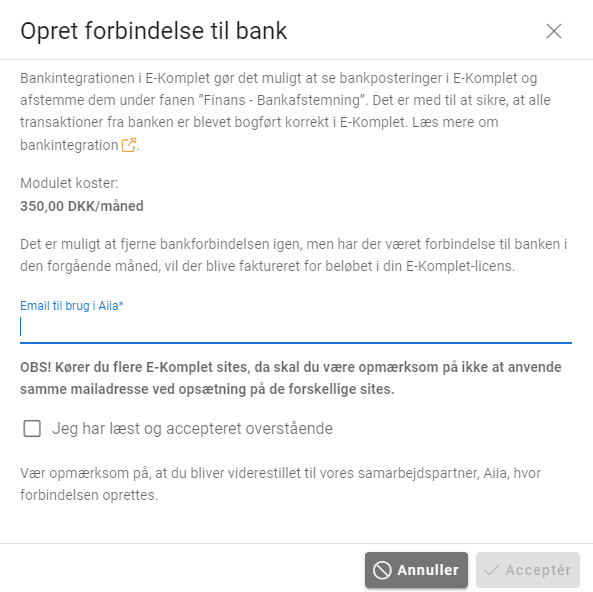
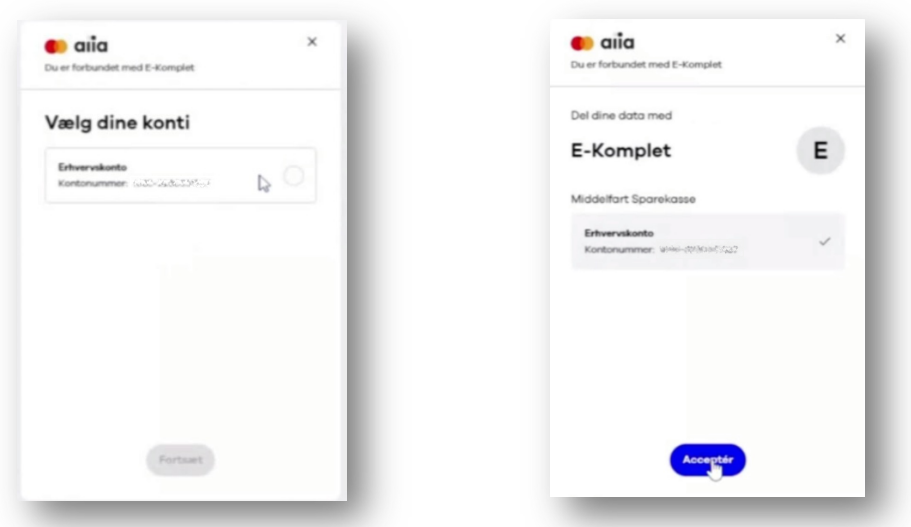
4. Dernæst klikker I på  for at acceptere at dele data mellem Aiia og E-Komplet.
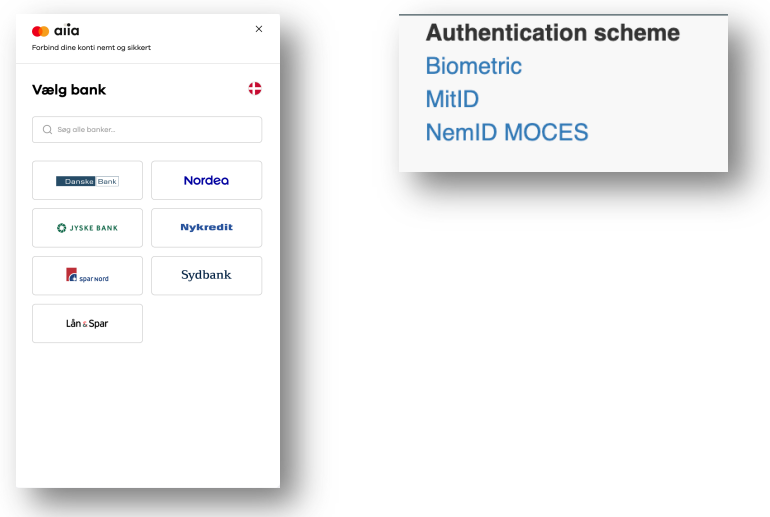
5. Når I har accepteret, vil det være muligt at vælge mellem forskellige banker; her vælger I jeres bank.
6. Nu kan I vælge mellem 3 forskellige digitale måder at lave sikker forbindelse på; vælg MitID:
7. Når I er logget ind med jeres MitID, kan I vælge hvilken konto I ønsker at synkronisere med. Selvom I måske kun har én konto, skal denne vælges:
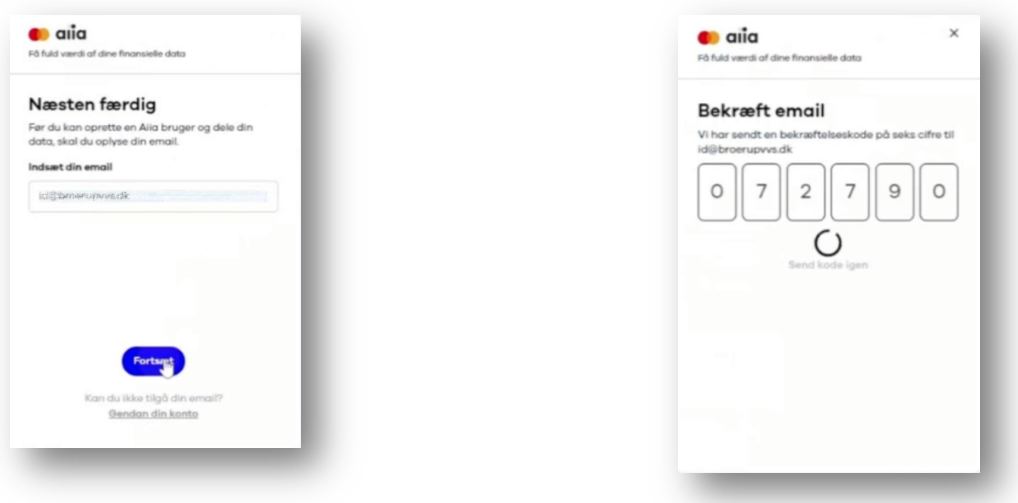
8. Nu skal I blot indtaste en e-mail hvor Aiia kan sende oplysninger til, i tilfælde af at de skal i kontakt med jer. Bemærk: Kører I flere E-Komplet sites, da skal du være opmærksom på ikke at anvende samme e-mail ved opsætning på de forskellige sites.
9. Når I har indtastet e-mailadressen og klikket på , vil der blive sendt en 6-cifret kode, som I skal taste ind under ”Bekræft email”:
10. Integrationen er nu sat op.

Bankforbindelsen er aktiv i 90 dage og kan fornyes ved at klikke på  :
:

Forbindelsen skal fornyes, inden den når 0 dage – ellers vil den blive tabt og skal oprettes på ny ved at bruge funktionen  .
.
Hvis I bliver logget ud af Aiia’s site (selv før de 90 dage er gået), vil det heller ikke være muligt at genoprette forbindelsen via . I stedet skal I klikke på .
Funktionen  fjerner jeres forbindelse til Aiia og derved også jeres bankintegration i E-Komplet.
Dette betyder også at I tilbagetrækker jeres samtykke og derved har man afmeldt sig servicen.


Når bankforbindelsen er oprettet, kan I koble en bankkonto på bankaftalen.
1. Gå under Administration → Bankindstillinger → Bank.
2. Klik på i kolonnen Handlinger ud for den bankaftale, I gerne vil knytte en bankkonto til:

4. I sektionen “Bankintegration” udfyldes følgende felter:
- Bankkonto: Her vælges den ønskede konto mellem alle de bankkonti, der er tilføjet gennem Aiia-forbindelsen.
- Startdato: Dato hvor man vil begynde at afstemme i bankafstemningen — der vises kun banktransaktioner fra efter denne dato.
- Primosaldo: Åbningssaldo bliver lagt til ultimosaldoen for posteringerne fra banken, så den viser saldoen for den valgte slutdato på bankafstemningen; bør afspejle saldoen på startdatoen.
- Afvigelsesdage på bankafstemning: Antal dage posteringernes dato må afvige, når der afstemmes automatisk.
- Tillad flere bankposteringer til én postering i E-Komplet: Tillader at man kan afstemme flere posteringer fra banken til én postering i E-Komplet.
- Tillad flere posteringer i E-Komplet til én bankpostering: Tillader at man kan afstemme flere posteringer fra E-Komplet til én postering i banken.
5. Klik — kontoen er hermed tilknyttet og vil vises i kolonnen “Bankkonto” ud for aftalen.

