Sagsindstillinger
Under Administration → Sagsindstillinger findes diverse indstillinger, som påvirker de sager, der oprettes. Denne artikel indeholder en gennemgang af de enkelte faner under Administration → Sagsindstillinger.
Sagsindstillinger
Under Administration → Sagsindstillinger kan de diverse indstillinger fastsættes til jeres sager, aktivere ekstra moduler til sagsstyring og oprette dokumentskabeloner, som vil bestemme strukturen af dokumentmapperne på dine sager.
Generelt
Under Administration → Sagsindstillinger, i boksen Generelt, kan der fastsættes følgende indstillinger:

- Samlefakturerings type for opret/ret sag: I forbindelse med hoved-/ og undersager har man mulighed for at vælge en samlefaktureringstype. Her vælges, hvilken samlefaktureringstype der som standard skal være valgt på nye hovedsager.
- Importér automatisk linjer fra sag: Sagerne faktureres hver for sig.
- Samlet: Fakturalinjerne fra både hoved- og undersag samles på ét fakturagrundlag.
- Gruppér på sag: Fakturalinjerne fra både hoved- og undersag samles på ét fakturagrundlag men deles op af sagsnummer.
- Kopiér sagsbeskrivelsen til arbejdsbeskrivelsen for arbejdssedler: Kopierer ændringer i sagsbeskrivelsen til arbejdsbeskrivelsen i sagsdialogen.
- Planlæg automatisk arbejdssedler: Hvis denne indstilling er aktiveret, vil “Planlæg”-feltet under fanen “Arbejdssedler” i sagsdialogen automatisk være aktiveret.
- Mulighed for at ændre i sagsbeskrivelsen fra app: Giver app-brugere mulighed for at redigere sagsbeskrivelsen via arbejdssedler i appen.
- Tillad bogstaver i sagsnummer: Giver mulighed for at bruge bogstaver i sagsnumre. Hvis indstillingen ikke er slået til, kan der ikke oprettes en sag med bogstaver i sagsnummeret.
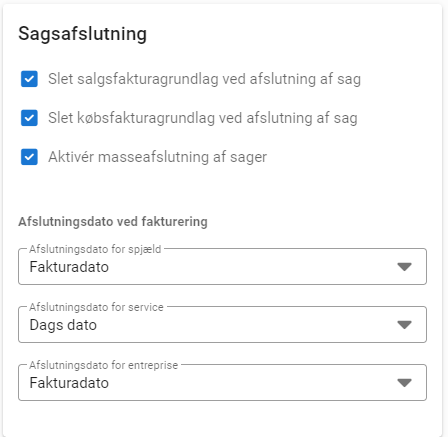
Sagsafslutning
Under Administration → Sagsindstillinger, i boksen Sagsafslutning, kan der fastsættes følgende indstillinger:

- Slet salgsfakturagrundlag ved afslutning af sag: Denne indstilling gør, at de eksisterende salgsfakturagrundlag automatisk bliver slettet ved afslutning af sag.
- Slet købsfakturagrundlag ved afslutning af sag: Denne indstilling gør, at de eksisterende købsfakturagrundlag automatisk bliver slettet ved afslutning af sag.
- Aktivér masseafslutning af sager: Er denne indstilling slået til, vil det under igangværende arbejder være muligt at sætte flueben ud for flere sager og afslutte dem alle sammen på én gang. Sager kan dog ikke masse åbnes igen, så et godt tip vil være, at kun vælge at slå denne indstilling til, når den skal benyttes og slå den fra, når man har masseafsluttet de sager, man skulle.
- Afslutningsdato ved fakturering: Her kan der vælges, hvilken dato der som standard skal sættes som afslutningsdato på spjæld-, service- og entreprisesager. Der kan vælges mellem dags dato og fakturadato.
Moduler
Under Administration → Sager → Sagsindstillinger kan der aktiveres følgende moduler:
- Servicesager: Modulet gør det muligt at oprette servicesager, brugt til at håndtere gentagen arbejde. Når modulet er slået til, kan det ikke slås fra igen. Modulet koster 500,00 DKK/måned. Når modulet “Servicesager” er slået til, kan det ikke slås fra igen.
- Beholdningsstyring: Modulet gør det muligt at håndtere lokationer og deres beholdning. Modulet koster 500,00 DKK/måned.
- Stadeopgørelse: Modulet gør det muligt at vælge stadeopgørelse som udfaktureringstype på entreprisesager. Under sagsoversigten på den enkelte sag, kan der nu ses stadeopgørelse herunder ses tilbudslisten også. Modulet er gratis.
- Scalepoint: Når modulet aktiveres, vil der kunne modtages sager direkte fra Scalepoint, som kan ses under Sager. Indstillinger til Scalepoint opsættes på under Administration → Sagsindstillinger → Scalepoint.
- Arter: Modulet giver adgang til at anvende arter på sager.

Arter
Under Administration → Sager → Sagsindstillinger → Arter kan der vælges, hvordan systemet som standard skal håndtere registreringer uden arter på sager, hvor arter er aktiveret:
- Gør intet: Registreringen gennemføres uden systemreaktion.
- Advar brugeren: Brugeren får en advarsel.
- Blokér: Registreringen kan ikke gemmes uden angivne arter.
Bemærk, at denne indstilling kan ændres manuelt på den enkelte sag af brugere med rollen “Artsleder”.

Dokumentskabeloner (mappestrukturer)
Under Administration → Sagsindstillinger, i sektionen Dokumentskabeloner, kan der oprettes og administreres jeres dokumentskabeloner.
En dokumentskabelon er en fast opstilling af dokumentmapper, som kan anvendes på tværs af jeres sager. Det kan være praktisk at oprette dokumentskabeloner, hvis du ofte benytter den samme type dokumentation og ønsker en fast mappestruktur, som montørerne kan anvende, når de uploader billeder og dokumenter på sager via app.
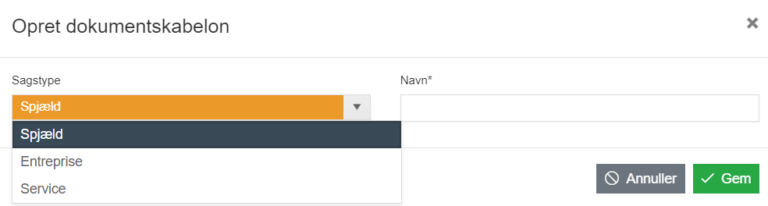
Skabelonerne oprettes specifikt til forskellige sagstyper. Under Dokumentskabeloner kan der skiftes mellem Spjæld, Entreprise og Service for at se de skabeloner, der er oprettet for hver sagstype.

Importér skabelon fra sag
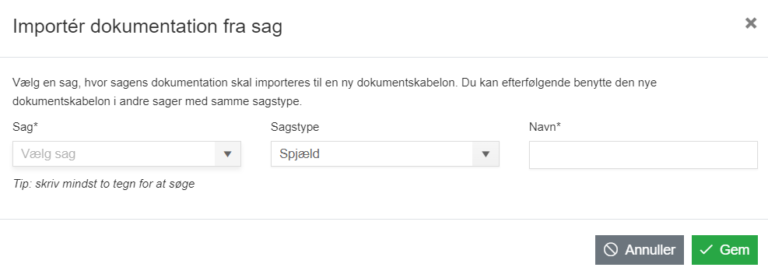
Det er muligt at konvertere mappestrukturen fra en eksisterende sag til en ny dokumentskabelon.
1. Gå til Administration → Sagsindstillinger → Dokumentskabeloner.
2. Klik på
og udfyld nedenstående felter.
- Sag: Sag, mappestrukturen skal importeres fra.
- Sagstype: Sagstype skabelonen oprettes til.
- Navn: Navn på skabelonen.
3. Klik på
.
4. Dokumentskabelonen er hermed oprettet og vil kunne vælges under Dokumentation i sagsdialogen på sager med den valgte sagstype.
Manuel oprettelse af dokumentskabelon
Denne vejledning beskriver, hvordan der oprettes en dokumentskabelon.
1. Gå til Administration → Sagsindstillinger → Dokumentskabeloner.
2. Klik på
.
3. Vælg herefter, hvilken sagstype skabelonen oprettes til, og navngiv skabelonen.
4. Klik på
for at gemme skabelonen.
5. Når dokumentskabelonen er oprettet, klik på
ud for skabelonen i sektionen Dokumentskabeloner.
6. Her fåes muligheden for at opsætte mappestrukturen. I nedenstående eksempel er der opsat mapper til billeder, tegninger og tjekliste. Disse mapper vil også kunne ses på appen, så montøren kan vælge den korrekte mappe og lægge dokumenter eller billeder ind i. Samtidig vil det gøre det nemmere at fremfinde en tegning eller andet, hvis der f.eks. ligger mange dokumenter på en sag.
Standard dokumentskabeloner
Standard dokumentskabelonen er den mappeskabelon, som automatisk vil være valgt på nye sager.
Der kan vælges én standardskabelon per sagstype (spjæld, entreprise og service). Er der kun oprettet én dokumentskabelon, vil denne automatisk være sat op som standardskabelon.
I sektionen Dokumentskabeloner under Administration → Sagsindstillinger kan der for hver sagstype ses, hvilken skabelon der er valgt som standardskabelon. Standardskabelonen vises øverst i listen og er markeret med et grønt ikon:
Ønskes der at gøre en anden dokumentskabelon til standardskabelon, sker dette ved at klikke på
.
Skabelonen vil herefter blive rykket øverst i listen og vises med et grønt ikon under Standard.
Så længe en skabelon er valgt som standardskabelon, kan den ikke slettes.
Vælg dokumentskabelon på sag
De mappeskabeloner der er oprettet under Administration → Sagsindstillinger, kan vælges på sager under fanen Dokumentation:
Sagsskabeloner
Under Administration → Sagsindstillinger → Sagsskabeloner findes alle de skabeloner, der er oprettet på jeres site.
Læs mere her: Sagsskabeloner og kopiering af sager
Sagsgrupper
Under Administration → Sagsindstillinger → Sagsgrupper kan der administreres de sagsgrupper, der er oprettet på jeres site.
Læs mere her: Sagsgrupper
Arbejdssedler
Under Administration → Sagsindstillinger → Arbejdssedler findes diverse indstillinger for arbejdssedler.
I kan læse om disse indstillinger i vores guide til arbejdssedler.
Appindstillinger
Under Administration → Sagsindstillinger → Appindstillinger kan der vælges om sælger skal vises i appen ved oprettelse af sag. I kan også herfra styre, om det skal være muligt at redigere og/eller slette sagsnoter via appen.
Det er kun montører som kan dette, hvis dette er slået til.
Scalepoint
Under Administration → Sagsindstillinger → Scalepoint bestemmes forskellige indstillinger til Scalepoint, samt oprette tokens til udveksling af opgaver.
Læs mere om disse indstillinger og integrationen med Scalepoint her: Integration med Scalepoint