

Ændringer gemmes ved at klikke på  .
.
Hvis du bruger et Fælles Indbetalingskort (FIK) til at opkræve betalinger fra dine debitorer, kan du med fordel anvende funktionen FIK-import. Denne funktion gør det nemt at importere og bogføre FIK-indbetalinger i E-Komplet.
Sådan indlæser du FIK-indbetalinger i E-Komplet:
1. Udtræk en FIK-fil fra din netbank. E-Komplet understøtter filformaterne PBS og SEK2.
2. Når filen er gemt på din computer, er den klar til import i E-Komplet.
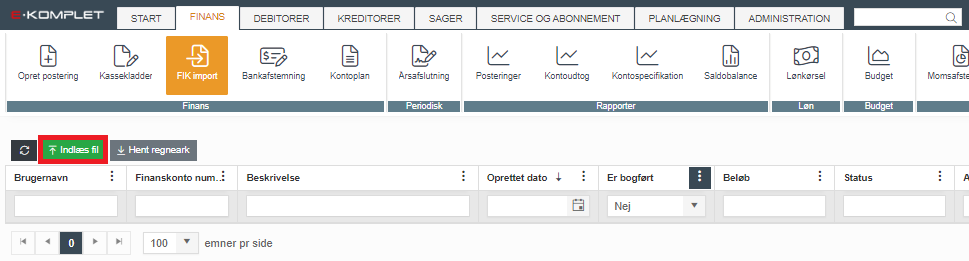
3. Gå til Finans → FIK import og klik på  .
.

- Finanskonto: Skal matche den konto, du har trukket filen fra over i din bank. Systemet foreslår automatisk den konto, der er valgt som “Modkonto til FIK-import” under Administration → Bankindstillinger → FIK.
- Beskrivelse: Dækker over navnet, som din kassekladde får ved bogføring. Bemærk, at det kun er en beskrivelse af filen og ikke en tekst, der kommer med på de enkelte indbetalinger.
- Tjek for tidligere importerede filer med samme beskrivelse: Tilvælges for en ekstra kontrol af at denne fil ikke allerede er importeret.
5. Klik på  og vælg filen, du har udlæst fra banken.
6. Klik på  .
.
7. Når filen er indlæst, vil den fremgå som en linje i oversigten, som vist i billedet nedenfor.
- Kontrollér kolonnen Status for eventuelle fejl.
- Systemet vil eksempelvis give fejl, hvis kunden har skrevet en forkert FIK kode. så fakturaen ikke kan matches.
- En anden mulig fejl er, at fakturaen allerede er udlignet op imod en manuel postering.

7. Hvis der findes linjer med problemer, klik på  under Handlinger. Du får nu vist de enkelte betalingslinjer:
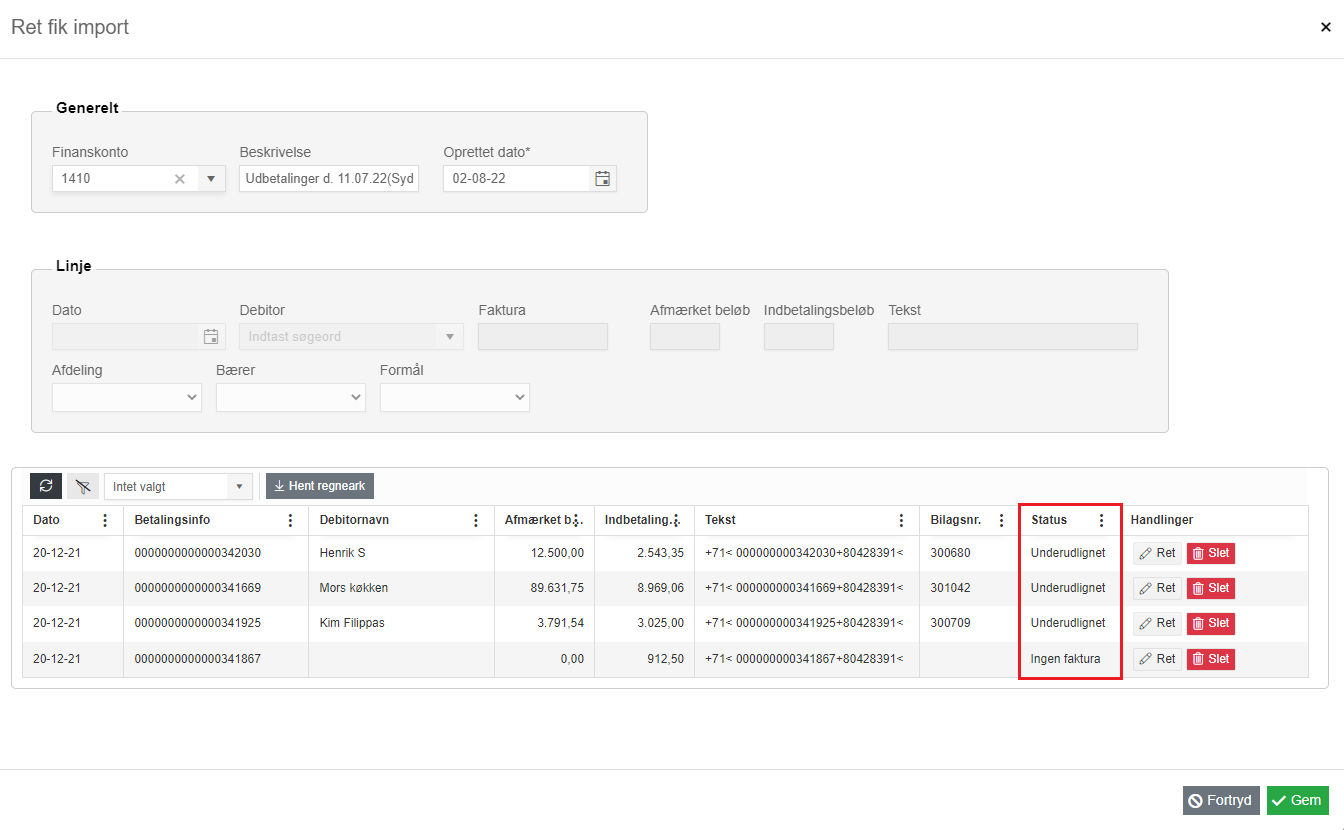
8. Under Status kan du kontrollere status på den enkelte linje.
- Ok: Der er et præcist match mellem indbetalingen og den faktura, der er angivet i betalingsidentifikationen.
- Overudlignet: Der er indbetalt et større beløb end den faktura, der er angivet i betalingsidentifikationen.
- Underudlignet: Der er indbetalt et mindre beløb end den faktura, der er angivet i betalingsidentifikationen.
- Ingen faktura: Der findes ikke et match i E-Komplet for den faktura, der er angivet i betalingsidentifikationen, og betalingen kan derfor ikke indlæses.
9. For at rette en linje, klik på under Handlinger. Linjen vil derefter blive flyttet til sektionen Linje, hvor du kan foretage de nødvendige rettelser.
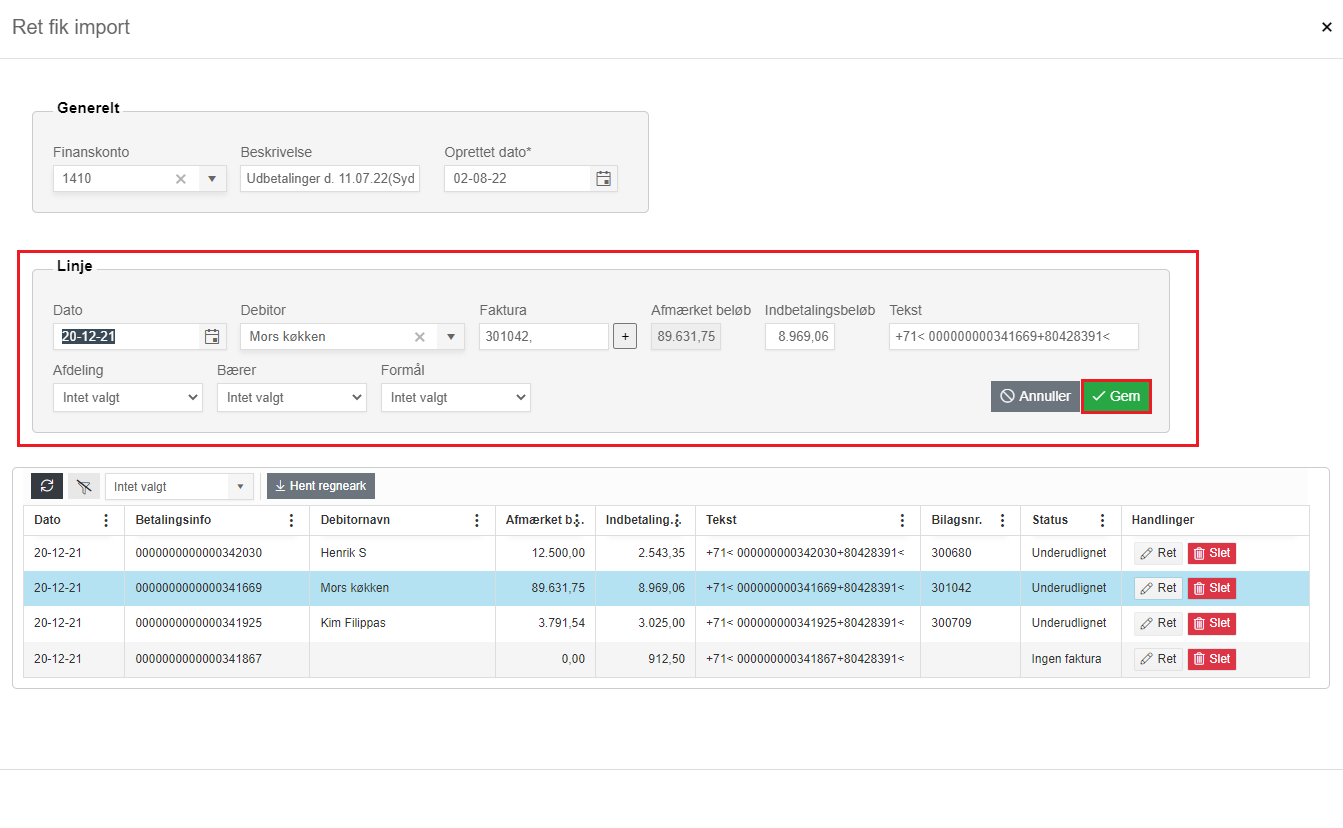
10. Ved at klikke på  ud for Faktura, kan du få vist de ikke-udlignede fakturaer på den pågældende debitor. Her kan du matche indbetalingen med den rette faktura, hvis systemet ikke har fundet et match.

11. Når du har markeret fakturaen og rettet udligningsbeløbet, klik på  .
.
12. Klik på  i sektionen Linje for at gemme hele linjen.
13. Når alle linjerne er rettet, klik på nederst i højre hjørne i vinduet Ret fik import.
14. Filen er nu klar til bogføring.
Denne vejledning beskriver, hvordan du bogfører de importerede FIK indbetalinger.
1. Gå til Finans → FIK import og klik på  under Handlinger ud for den pågældende FIK fil.
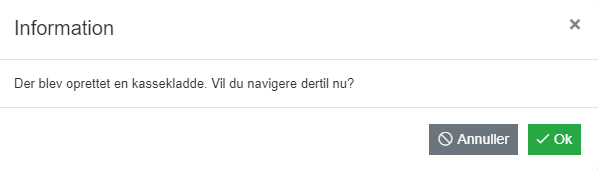
2. Hvis der er fejl på en eller flere linjer, vil systemet informere dig herom.
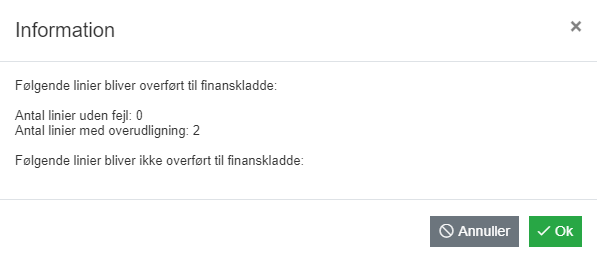
3. Klik på  for at navigere til kassekladden.

5. Hvis en postering i kladden skal rettes, klik på  under Handlinger. Den pågældende linje vil derefter blive flyttet til sektionen Postering, hvor du kan foretage rettelser.
6. Kladden bogføres ved at klikke på  .
.
Bemærk: Alternativt kan en FIK fil bogføres direkte ved at klikke på
ud for den pågældende FIK fil under Finans → FIK import. Hvis du benytter denne funktion, vil indbetalingerne fra filen blive bogført uden mulighed for at gennemse kassekladden.

Ændringer gemmes ved at klikke på .

