

Ändringar sparas genom att klicka på  .
.
Om du använder ett Gemensamt Inbetalningskort (FIK) för att ta ut betalningar från dina debitorer, kan du med fördel använda funktionen FIK-import. Denna funktion gör det enkelt att importera och bokföra FIK-inbetalningar i E-Komplet.
Så här läser du in FIK-inbetalningar i E-Komplet:
1. Extrahera en FIK-fil från din internetbank. E-Komplet stöder filformaten PBS och SEK2.
2. När filen har sparats på din dator är den klar för import i E-Komplet.
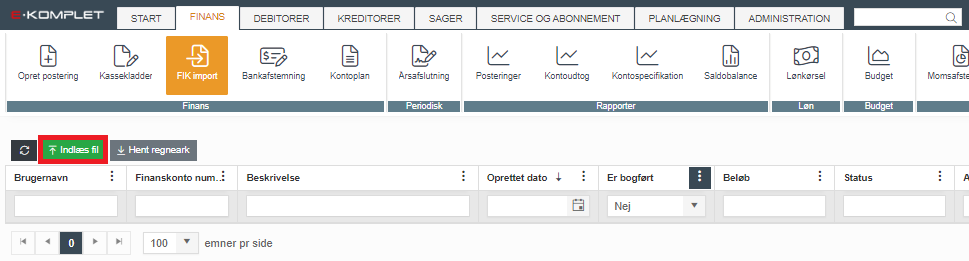
3. Gå till Ekonomi → FIK-import och klicka på  .
.

- Finanskonto: Ska matcha det konto du har dragit filen från i din bank. Systemet föreslår automatiskt det konto som är valt som ”Motkonto till FIK-import” under Administration → Bankinställningar → FIK.
- Beskrivning: Täcker över namnet som din kassakladd får vid bokföring. Observera att det bara är en beskrivning av filen och inte en text som kommer med på de enskilda inbetalningarna.
5. Klicka på  och välj filen du har läst ut från banken.
6. Klicka på  .
.
7. När filen har lästs in kommer den att visas som en rad i översikten, som visas i bilden nedan.
- Kontrollera kolumnen Status för eventuella fel.
- Systemet kommer exempelvis att ge fel om kunden har skrivit en felaktig FIK-kod, så fakturan inte kan matchas.
- Ett annat möjligt fel är att fakturan redan är kvittad mot en manuell postering.

7. Om det finns rader med problem, klicka på  under Åtgärder. Du får nu se de enskilda betalningsraderna:
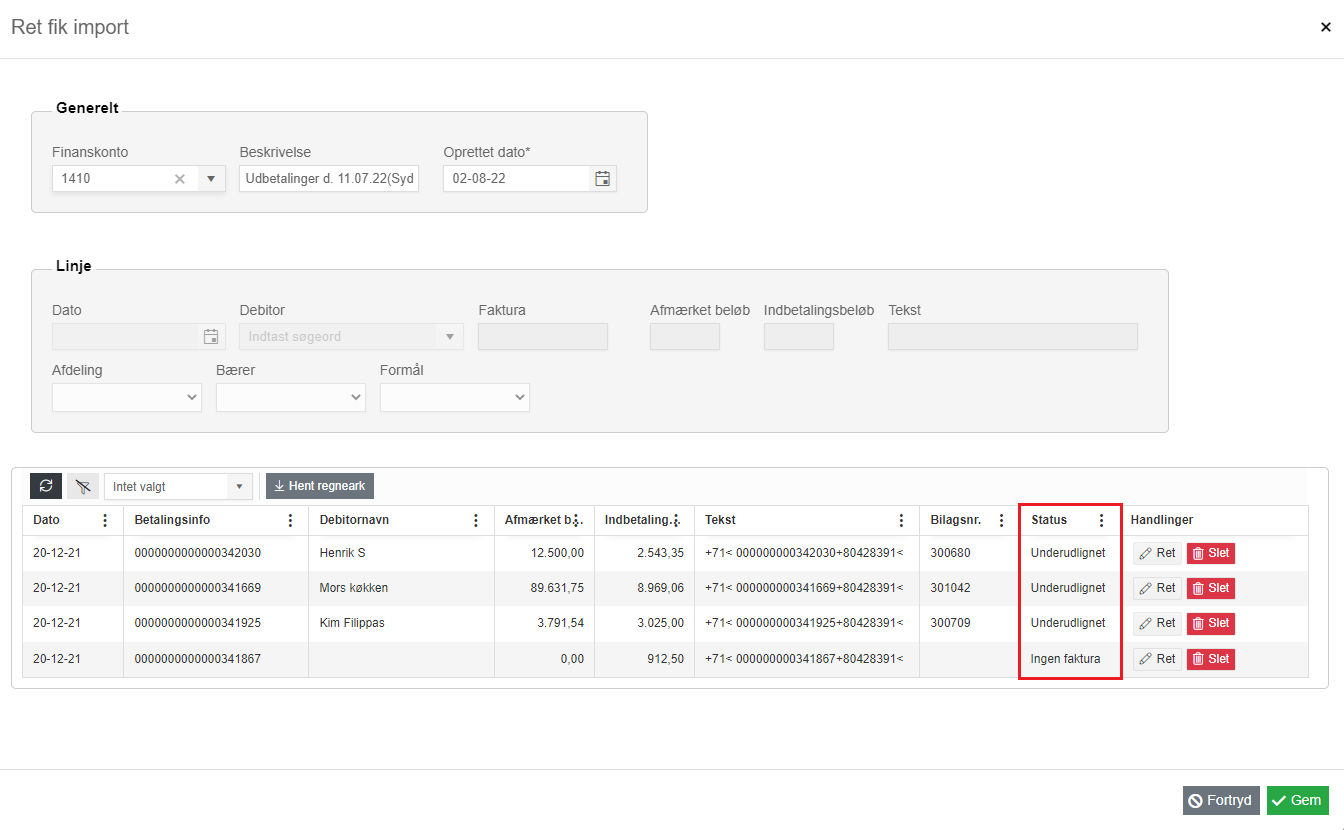
8. Under Status kan du kontrollera statusen på den enskilda raden.
- Ok: Det är en exakt matchning mellan inbetalningen och den faktura som anges i betalningsidentifikationen.
- Överutjämnad: Det har betalats in ett större belopp än den faktura som anges i betalningsidentifikationen.
- Underutjämnad: Det har betalats in ett mindre belopp än den faktura som anges i betalningsidentifikationen.
- Ingen faktura: Det finns ingen matchning i E-Komplet för den faktura som anges i betalningsidentifikationen, och betalningen kan därför inte läsas in.
9. För att rätta en rad, klicka på under Åtgärder. Raden kommer därefter att flyttas till sektionen Rad, där du kan göra de nödvändiga rättelserna.
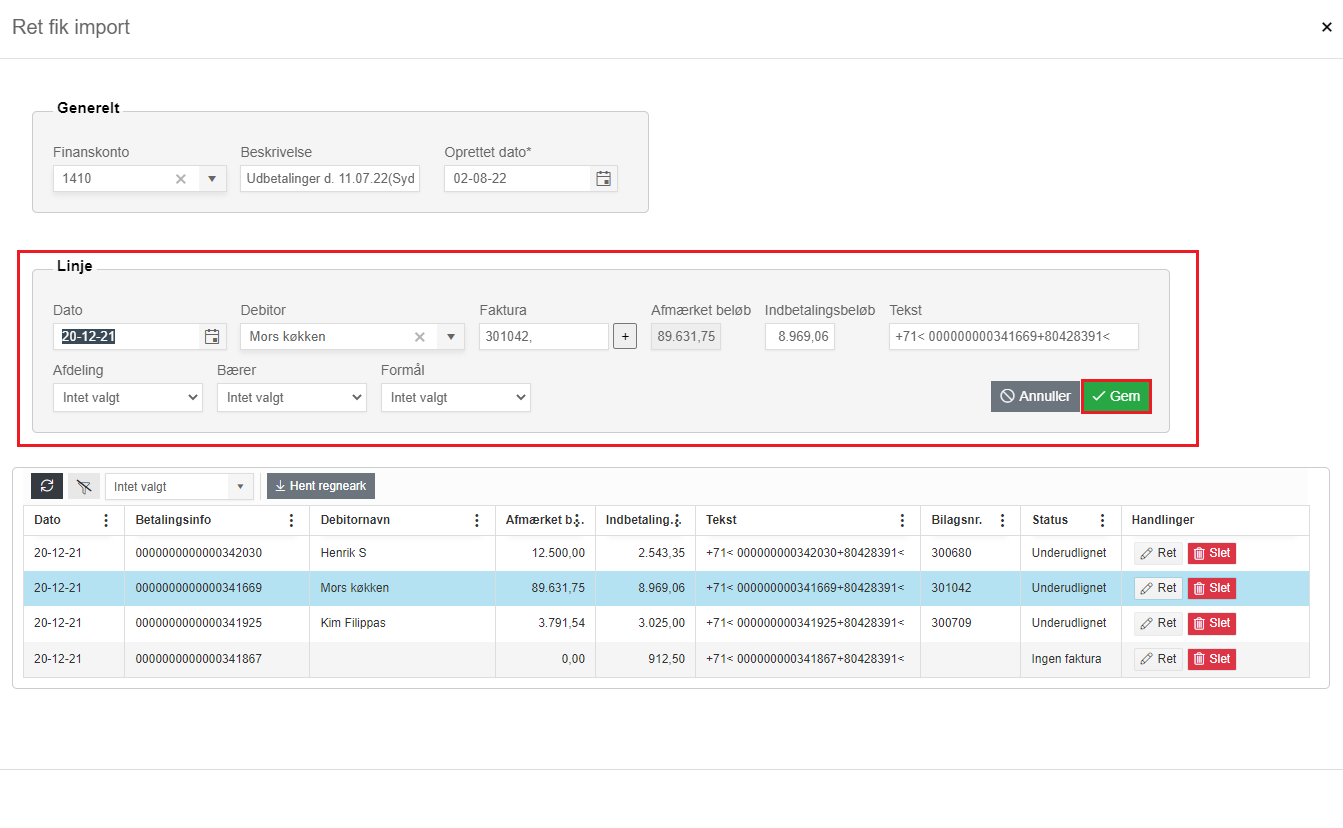
10. Genom att klicka på  ut för Faktura, kan du visa de icke-utjämnade fakturorna på den aktuella debetorn. Här kan du matcha inbetalningen med rätt faktura, om systemet inte har hittat en matchning.

11. När du har markerat fakturan och rättat utjämningsbeloppet, klicka på  .
.
12. Klicka på  i sektionen Rad för att spara hela raden.
13. När alla rader har rättats, klicka på längst ner i det högra hörnet i fönstret Rätta FIK-import.
14. Filen är nu klar för bokföring.
Denna vägledning beskriver hur du bokför de importerade FIK-inbetalningarna.
1. Gå till Ekonomi → FIK-import och klicka på  under Åtgärder ut för den aktuella FIK-filen.
2. Om det är fel på en eller flera rader, kommer systemet att informera dig om detta.
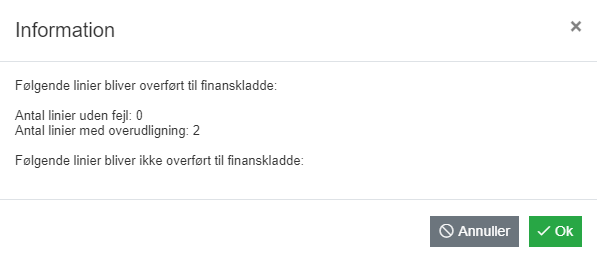
3. Klicka på  för att navigera till kassakladde.
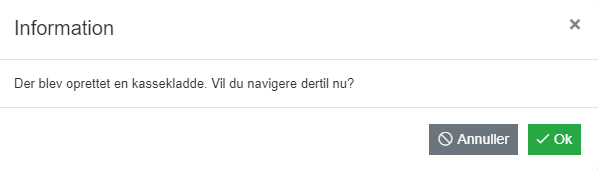

5. Om en postering i kladden ska rättas, klicka på  under Åtgärder. Den aktuella raden kommer därefter att flyttas till sektionen Postering, där du kan göra rättelser.
6. Kladden bokförs genom att klicka på  .
.
Obs: Alternativt kan en FIK-fil bokföras direkt genom att klicka på
ut för den aktuella FIK-filen under Ekonomi → FIK-import. Om du använder denna funktion, kommer inbetalningarna från filen att bokföras utan möjlighet att granska kassakladde.

Ändringar sparas genom att klicka på .

