Grossistkataloger og favoritlister
Relaterede emner
I denne artikel
Indlæsning af grossistkataloger
I E-Komplet er det muligt at få indlæst sine varekataloger fra de grossister, man handler hos.
Det gør bl.a. at svendene eller montørerne ude i marken har mulighed for, hvis de bruger vores scannerløsning, at scanne varerne med de reelle omkostninger og omkostningsbelaste sagen med det samme. Ligeledes er det muligt at søge efter varerne i E-Komplet og lægge varerne på sager eller på fakturaer.
Prisen for et katalog er 1750 kr. (engangsbeløb). Kontakt venligst Supporten på support@e-komplet.dk eller tlf. 70 60 55 95, hvis I ønsker at benytte jer af dette eller ønsker et ekstra katalog indlæst.
Grossistkataloger og egne kataloger
Under Administration → Materialer → Kataloger ses de kataloger, der er indlæst på jeres site fra eksterne grossister samt jeres egne varekataloger.
Oversigten viser følgende oplysninger:
- Prioritet: Kan ændres ved drag&drop. Dette gøres ved at trykke musen ned ved det gældende katalog og rykker det så op/ned indtil den får den ønskede placering.
- Kreditornavn: Navnet på grossisten.
- Katalogtype: Typen af katalog.
- Katalognavn: Navnet på kataloget, som I selv kan bestemme hvis ønskes. Ellers bliver det navngivet som kreditor.
- Startdato: Startdato angivet ved oprettelse.
- Slutdato: Hvis kataloget ikke længere er aktivt så vil der fremgå en dato her.
- Oprettet dato: Oprettelsesdato.
- Sidst ændret: Dato for sidste opdatering.
- Prisfil: Dato for sidste opdatering på prisfilen.
- Rabatfil: Dato for sidste opdatering på rabatfilen.
- Totalfil: Dato for sidste opdatering på totalfilen.
- Sumart: Hvis I bruger arter på jeres site, vises den sumart, der er knyttet til kataloget.
- Art: Hvis I bruger arter på jeres site, vises den art, der er knyttet til kataloget.
- Handlinger: Hvis I har et eget varekatalog, kan du klikke på ikonet
i denne kolonne for at få vist katalogets indhold.
Søgning i kataloger
Under Sager → Grossistkatalog søges der i de indlæste grossistkataloger efter:
- Varenummer
- EAN-nummer
- Beskrivelse
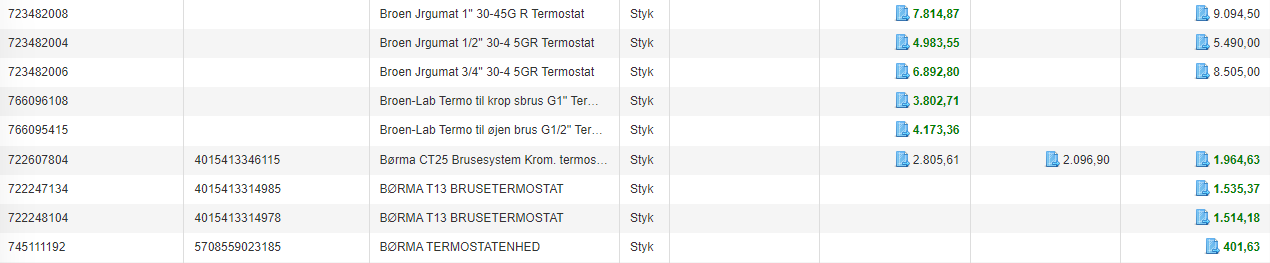
Efter at have udført søgningen kan der i tabellen ses, hvilke grossister varen kan tages fra, samt hvad den koster hos de forskellige grossister. Varen med den laveste nettopris vises med grøn skrift, mens de dyrere varer vises med sort skrift.

VVS-numre starter typisk med flere nuller. For at kunne søge på numrene uden at angive nullerne, som vist på billedet nedenfor, skal indstillingen “Brug VVS-sortering” være aktiveret under Administration → Materialer → Kataloger.
Katalogindstillinger
Under Administration → Materialer → Kataloger kan der vælges følgende indstillinger:
- Brug label udskrift: Når denne indstilling er aktiveret, vil der under Sager → Grossistkatalog have funktionen
, som giver mulighed for at udskrive labels.
- Inkludér slutdato: Denne indstilling er relevant, hvis man bruger lejelinjer. Hvis indstillingen er aktiveret, vil den slutdato, der er angivet på lejelinjen, tages med i beregningen, når der udregnes prisen på lejeperioden. Hvis den er slået fra, medregnes slutdatoen ikke i prisen.
- Brug VVS sortering: Gør det muligt at søge på varenumrene under Sager → Grossistkatalog uden at angive de 0’er, som VVS-numre typisk starter med.
- Prisvisning på materialer: Her vælges, om materialepriser i appen skal vises som brutto eller netto.
- Vis kurv i app: Her vælges, om kurven skal vises i appen.
- Brug KlarPris: Et flueben indikerer, at integrationen med Klarpris er aktiveret.
- Brug ProSave: Et flueben indikerer, at integrationen med ProSave er aktiveret.
Ændringer gemmes ved at klikke på
.
Ret art og slutdato på katalog
Denne vejledning beskriver, hvordan der rettes i art og slutdato på et katalog.
- Redigering af arter: Kræver rollen “Artsadministrator”, og arter skal være slået til på sitet.
- Redigering af slutdato: Kræver rollen “Administrator”.
1. Gå til Administration → Materialer → Kataloger.
2. Find det katalog, der ønskes at rette, og klik på
under Handlinger.
3. Følgende vindue vises. Her foretages de nødvendige rettelser:
- Art: Vælg mellem de oprettede arter.
- Slutdato: Vælg katalogets slutdato.

4. Ændringer gemmes ved at klikke på
.
Grossister som kan blive indlæst
Herunder ses, hvilke grossister der tilbyder indlæsning af prislister, og hvordan dette gøres.
ABUS
Udfyld skabelonen “Katalogimport” og send den til support@e-komplet.dk
Skabelonen kan hentes her: Katalogimport
Ahlsell
E-komplet kontakter Ahlsell, og kataloget vil herefter blive opdateret automatisk, både brutto og netto priser.
Inden vi kan kontakte Ahlsell, skal vi dog have følgende informationer:
- Firmanavn
- Kontaktperson
- Kontaktpersons telefon direkte
- Kontaktpersons mailadresse
- Ahlsellkonto kataloget skal gælde for
AO
Ønsker du dette katalog, skal du logge på AO’s hjemmeside. Her skal du navigere til „Din konto/Filer/Nettoprisfiler“ og derefter klikke på E-Komplet. I feltet „E-mail“ skal du indtaste den mailadresse du er blevet tildelt af E-Komplet.
Herefter vil der en gang i måneden blive sendt prisfil med brutto- og nettopris til din E-Komplet løsning.
Beck & Jørgensen
Udfyld skabelonen “Katalogimport” og send den til support@e-komplet.dk
Skabelonen kan hentes her: Katalogimport
Boldsen
Ønskes der et katalog fra Boldsen, skal I selv tage fat i dem.
Brdr. Dahl
E-Komplet kontakter BD, som herefter automatisk sender en opdateret prisfil som indeholder både brutto og netto.
Brdr. Kier
E-Komplet tager kontakt til Brdr. Kier, som herefter sender opdateringer på både pris og rabat automatisk. Ønsker man også stålvarer i kataloget, er det dog udelukkende bruttopriser der indlæses.
Bygma
E-Komplet tager kontakt til Bygma, som herefter sender opdateringer på både pris og rabat automatisk.
Carl Ras
Kan på opfordring sende en bruttoprisliste. Ønsker I en indlæsning af denne, skal I bede dem lave et udtræk, som de sender til E-Komplet support, med dit firmanavn i emnefeltet.
Carl Ras ønsker ikke at dele rabatoplysninger.
Danzafe
Kan på jeres opfordring danne en prisfil med jeres brutto- og nettopriser.
Når I har modtaget prisfilen, så sendes den til support@e-komplet.dk
Davidsen
I skal selv kontakte jeres lokale Davidsen og bede dem tage fat i iEdi, som håndterer deres automatiske opdateringer af prisfiler til E-komplet.
Electro energy
Opdaterer deres priser 1-2 gange årligt. Electro Energy kan ikke sende opdatering automatisk. I skal derfor selv hente filen, som I herefter sender til support@e-komplet.dk.
Filen I skal hente, findes under “Kundelogin/Prisfiler” og hedder “KOMMASEPARERET FIL, EO, V.NR”.
Klik på ”DOWNLOAD FILEN (ANSI MED ÆØÅ)”.
EL Salg
Ønskes der katalog fra El salg, skal I selv kontakte dem og tilsende katalog til support@e-komplet.dk. Opdateringer skal I selv skaffe og sende til samme mail.
Flügger
Udfyld skabelonen “Katalogimport” og send den til support@e-komplet.dk
Skabelonen kan hentes her: Katalogimport
GN Belysning
Vi kan importere varekataloget fra GN Belysning.
Når I kontakter dem, vil der også være mulighed for automatisk opdatering. I skal oplyse dem jeres doc mail. Så vil opdateringer komme direkte ind til jeres site.
Grene
Udfyld skabelonen “Katalogimport” og send den til support@e-komplet.dk
Skabelonen kan hentes her: Katalogimport
H. Jessen Jürgensen
Udfyld skabelonen “Katalogimport” og send den til support@e-komplet.dk
Skabelonen kan hentes her: Katalogimport
Hilti
Ønskes der et katalog fra Hilti, kontakt da E-Komplet support.
Husqvarna
Husqvarna kan på jeres opfordring danne en prisfil med jeres brutto- og nettopriser.
Når I har modtaget prisfilen, så sendes den til support@e-komplet.dk
HydraSpecma
HydraSpecma kan på jeres opfordring danne en prisfil med jeres brutto- og nettopriser.
Når I har modtaget prisfilen, så sendes den til support@e-komplet.dk
Johannes Fog
Udfyld skabelonen “Katalogimport” og send den til support@e-komplet.dk
Skabelonen kan hentes her: Katalogimport
Jotun
Udfyld skabelonen “Katalogimport” og send den til support@e-komplet.dk
Skabelonen kan hentes her: Katalogimport
JUAL
Udfyld skabelonen “Katalogimport” og send den til support@e-komplet.dk
Skabelonen kan hentes her: Katalogimport
Kramp
Ønskes der katalog fra Kramp, skal I logge ind på deres site, trykke på Min Konto → Pricat og efterfølgende på ikonet ude til højre, hvor der står CSV.
Denne fil skal sendes til support@e-komplet.dk
Lemvig Müller EL/VVS
E-Komplet tager kontakt til Lemvigh Müller, som herefter sender opdateringer på både pris og rabat automatisk.
Lindab
Prisfil kan hentes på deres hjemmeside og indsendes til E-Komplet support for indlæsning.
Lindab kan på opfordring fremsende en rabatfil, som fremsendes herefter til E-Komplet support for indlæsning.
Neotherm
Neotherm kan på jeres opfordring danne en prisfil med jeres brutto- og nettopriser.
Når I har modtaget prisfilen, så sendes den til support@e-komplet.dk
P. Hatten
P. Hatten kan på jeres opfordring danne en prisfil med jeres brutto- og nettopriser.
Når I har modtaget prisfilen, så sendes den til support@e-komplet.dk for indlæsning.
For at komme med på automatisk opdatering, skal I blot oplyse P. Hatten jeres doc mail, så opdatering kan komme direkte ind på jeres site.
RUKO
Udfyld skabelonen “Katalogimport” og send den til support@e-komplet.dk
Skabelonen kan hentes her: Katalogimport
Solar EL/VVS
E-Komplet sørger for opsætning, hvorefter bruttoprisfil på både El og VVS automatisk opdateres.
Rabatfilen skal I dog selv hente – denne hedder ”PM-Calc”.
Rabatfilen sendes til support@e-komplet.dk
Stark
I skal selv kontakte jeres lokale Stark og bede dem tage fat i iEdi, som håndterer deres automatiske opdateringer af prisfiler til E-komplet.
Tridan
Prisfil kan hentes på Tridans hjemmeside.
Ønskes denne indlæsning, sendes prisfilen til support@e-komplet.dk for indlæsning.
Würth
Ønskes dette katalog, så kontakt E-komplet support.
XL Byg
I skal selv kontakte jeres lokale XL Byg og bede dem tage fat i iEdi, som håndterer deres automatiske opdateringer af prisfiler til E-komplet.
Andre
Hvis I ønsker et katalog fra andre grossister end disse, hent og udfyld dette skabelon: Katalogimport
Herefter sendes arket til support@e-komplet.dk, så kobler vi det op på den kreditoren. Husk derfor at oprette kreditoren og sende os kreditornummeret.
Ved opsætning af nyt katalog, vil der blive opkrævet en engangsvederlag på 1750 ,-. Opdateringer af eksisterende kataloger er gratis.
Eget varekatalog
Det er muligt at få oprettet et eget varekatalog mod betaling af et engangsbeløb for opsætning. Hvis I ønsker dette, skal I kontakte support@e-komplet.dk.
Når varekataloget er oprettet, har I to muligheder for at tilføje varer:
- Indlæsning via regneark: Supporten sender et regneark, som I udfylder med varerne og sender tilbage for indlæsning.
- Manuel oprettelse: I kan oprette varerne manuelt i systemet.
Kun brugere med rollen “Administrator” kan redigere i egne varekataloger.
Denne vejledning forklarer, hvordan der oprettes varer i eget varekatalog.
1. Gå til Administration → Materialer → Kataloger.
2. Klik på
ud for jeres eget varekatalog:
3. I det vindue, der åbnes, ses alle de varer, der allerede er tilføjet, og oprette nye varer ved at klikke på
:
4. Ved oprettelse af nye varer vælges der om det skal være en forbrugs- eller lejevare. Hvis der vælges “Leje”, vises sektionen “Interval”:
5. Når de stjernemarkerede felter er udfyldt, klik på
.
Favoritlister
Formålet med favoritlister er at give mulighed for at oprette forskellige lister med udvalgte varer fra katalogerne.
Derudover kan adgangen til en favoritliste begrænses, så kun bestemte medarbejdere kan tilgå den via appen.
Opret favoritliste
Denne vejledning beskriver, hvordan der manuelt oprettes en favoritliste direkte i E-Komplet.
1. Gå til Administration → Materialer → Favoritlister.
2. Klik på
:
3. Der bliver nu vist dette vindue:
4. Udfyld følgende felter:
- Titel: Navngiv favoritlisten.
- Tilføj vare: Søg efter varer i de grossistkataloger, der er indlæst på sitet. Klik på en vare for at tilføje den til favoritlisten.
- Medarbejdere: Vælg, hvilke medarbejdere der skal have adgang til favoritlisten via appen.
- Søgefelter: Brug felterne Varenummer, EAN-nummer, Beskrivelse og Kreditor til at søge i de allerede tilføjede varer.
5. Klik på
for at gemme favoritlisten.
Import af favoritliste
Det er muligt at oprette favoritlister i en Excel-skabelon og derefter importere dem i E-Komplet. Efter importen kan der tildeles adgang til de medarbejdere, der skal kunne tilgå favoritlisten via appen.
Følg disse trin for at oprette og importere en favoritliste i E-Komplet ved hjælp af en Excel-skabelon:
1. Gå til Administration → Materialer → Favoritlister.
2. Klik på
:
3. Klik på
:
4. En Excel-skabelon, FavoritlisteSkabelon.xlsx, downloades automatisk til din computer.
5. Åbn skabelonen, og tilføj de ønskede varer ved at udfylde følgende kolonner:
- Varenummer: Varenummeret skal angives præcist. Eventuelle foranstillede nuller skal inkluderes.
- EAN-nummer: EAN-nummer (ikke nødvendigt, hvis Varenummer er udfyldt). Eventuelle foranstillede nuller skal inkluderes.
- Beskrivelse: Navnet på varen (ikke nødvendigt, hvis Varenummer er udfyldt).
- Kreditor: Navnet på kreditoren, varen tilhører.
6. Når skabelonen er udfyldt, skal den gemmes og derefter uploades til E-Komplet ved at klikke på
i samme vindue:
7. Der kommer så en bekræftelse, der viser:
- Antallet af importerede linjer.
- Om eksisterende linjer er blevet sprunget over.
- Om der er fejlbehæftede linjer, der ikke blev importeret.
8. Efter importen kan der tilrettes følgende felter:
- Titel: Navngiv favoritlisten.
- Tilføj vare: Mulighed for at tilføje flere varer ud over dem, der er importeret via skabelonen. Søg efter varer i de grossistkataloger, der er indlæst på sitet, og klik på en vare for at tilføje den til favoritlisten.
- Medarbejdere: Vælg, hvilke medarbejdere der skal have adgang til favoritlisten via appen.
- Søgefelter: Brug Varenummer, EAN-nummer, Beskrivelse og Kreditor til at søge i de allerede tilføjede varer.
9. Klik på
for at gemme favoritlisten.
Redigér favoritliste
Ved redigering af en favoritliste er der følgende muligheder:
- Redigere navnet på en favoritliste.
- Tilføje eller fjerne varer fra favoritlisten.
- Ændre, hvilke medarbejdere der har adgang til favoritlisten.
Sådan redigeres en favoritliste:
1. Gå til Administration → Materialer → Favoritlister.
2. Find den favoritliste, der ønskes at redigere, og klik på
under Handlinger ud for favoritlisten:
3. Der bliver nu vist dette vindue:
4. Her kan der rette følgende:
- Titel: Navnet på favoritlisten.
- Tilføj vare: Søg efter varer i de grossistkataloger, der er indlæst på sitet. Klik på en vare for at tilføje den til favoritlisten.
- Medarbejdere: Vælg, hvilke medarbejdere der skal have adgang til favoritlisten via appen.
- Søgefelter: Brug felterne Varenummer, EAN-nummer, Beskrivelse og Kreditor til at søge i de allerede tilføjede varer.
- Der kan fjernes varer fra favoritlisten ved at klikke på
under Handlinger.
5. Klik på
for at gemme favoritlisten.
Eksport af favoritliste
Favoritlister kan eksporteres som Excel-filer, fx hvis der ønskes at downloade en favoritliste for at redigere den eller importere den på en anden site.
1. Gå til Administration → Materialer → Favoritlister.
2. Find den favoritliste, der ønskes at redigere, og klik på
under Handlinger ud for favoritlisten:
3. I vinduet, der vises, klik på
:
4. Favoritlisten downloades automatisk til jeres computer og er herefter klar til redigering og/eller import.
Visning af favoritlister i app
For at gøre de favoritlister, der er oprettet via web, tilgængelige for montører, når de tilføjer materialer via appen, skal der aktiveres indstillingen “Vis favoritlisten på materialesiden” under Administration → Materialer → Favoritlister.
Ændringer gemmes ved at klikke på
.