
Denne vejledning beskriver, hvordan du opretter et kvalitetssikringsskema, som du efterfølgende kan tilføje til dine sager.
1. Gå til Administration → Kvalitetssikring.
2. Øverst på siden kan du angive en faglig ansvarlig, som vil være synlig på skemaerne (valgfrit). Du skal ligeledes angive hvilken billedstørrelse der skal anvendes i KS rapporterne.
3. Klik på :
:

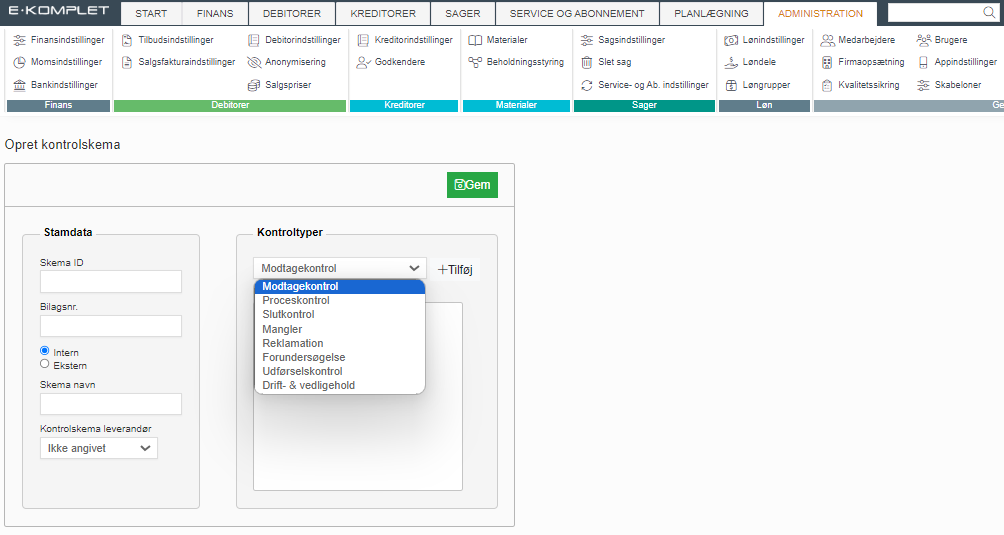
6. Under Kontroltyper kan du vælge mellem otte forskellige kontroltyper. Disse typer følger branchestandarder og kan ikke redigeres.
Hvis skemaet er til intern brug, skal du vælge den kontroltype, der bedst matcher det skema, du ønsker at oprette.
- Vælg den ønskede kontroltype i rullemenuen og klik på
 . Det er muligt at tilføje flere kontroltyper.
- De valgte kontroltyper vil lande i kassen nedenfor.
- Du kan nu oprette kategorier og spørgsmål for hver kontroltype — klik på
 :
:

7. På siden, der nu vises, kan du oprette kategorier og spørgsmål for denne kontroltype:
- Oprettelse af kategorier: Udfyld feltet Kategorinavn og klik på
 .
.
- De oprettede kategorier vil vises i kassen Kategorier og som overskrift på de sektioner, der vises til højre.
- Redigering af en kategori: Klik på under Kategorier.
- Sletning af en kategori: Klik på
 under Kategorier.
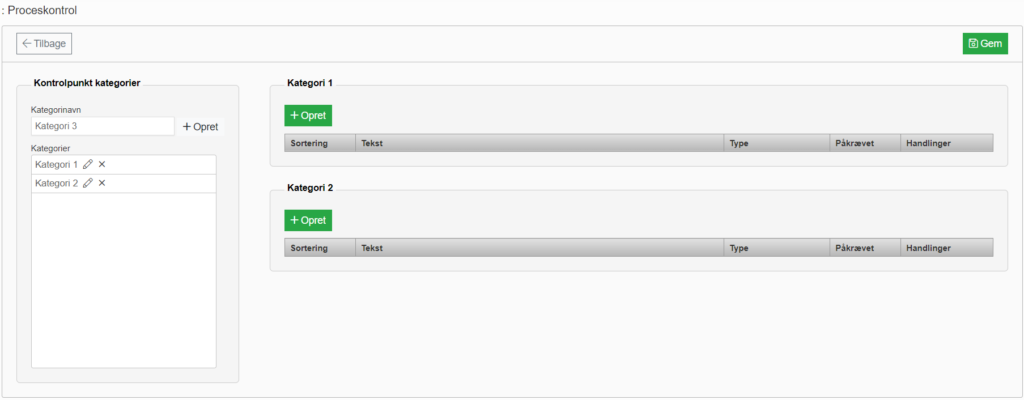
Oprettelse af kontrolspørgsmål: Under hver kategori kan du oprette kontrolspørgsmål. For at oprette et spørgsmål, klik på  under kategorinavnet.
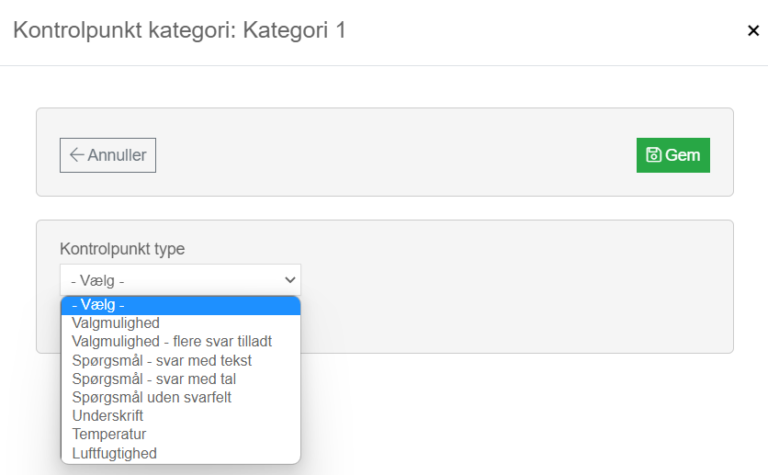
Kontrolpunkt type: Efter du har klikket på , kan du vælge en kontrolpunkt type. De forskellige valgmuligheder er beskrevet i næste afsnit.
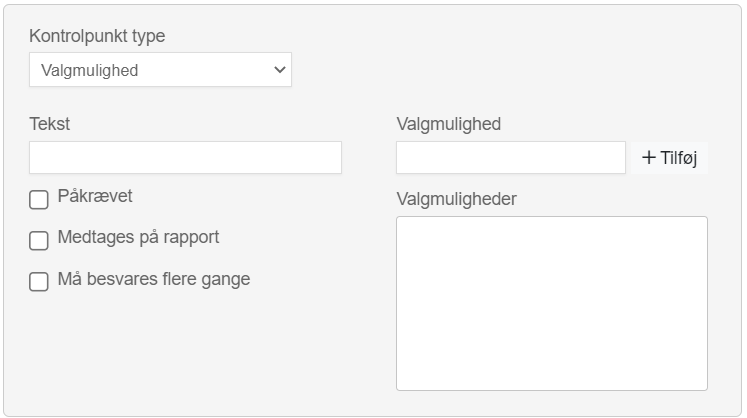
Kontrolpunkt typen Valgmulighed fungerer som et afkrydsningsskema, hvor montøren kun kan vælge én svarmulighed.
- Udfyld feltet Tekst med det ønskede spørgsmål.
- Vælg, om spørgsmålet skal være påkrævet, medtages i PDF rapporten, og om det må besvares flere gange.
- For at tilføje en ny svarmulighed, udfyld feltet Valgmulighed og klik på Tilføj.
- Angiv på den måde alle de svarmuligheder, montøren skal kunne vælge imellem.

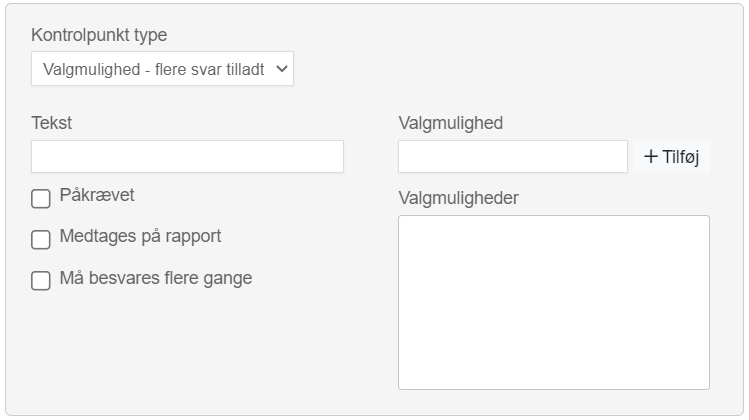
Kontrolpunkt typen Valgmulighed – flere svar tilladt fungerer som et afkrydsningsskema, hvor montøren har mulighed for at vælge flere svarmuligheder.
- Udfyld feltet Tekst med det ønskede spørgsmål.
- Vælg, om spørgsmålet skal være påkrævet, medtages i PDF rapporten, og om det må besvares flere gange.
- For at tilføje en ny svarmulighed, udfyld feltet Valgmulighed og klik på Tilføj.
- Angiv på den måde alle de svarmuligheder, montøren skal kunne vælge imellem.

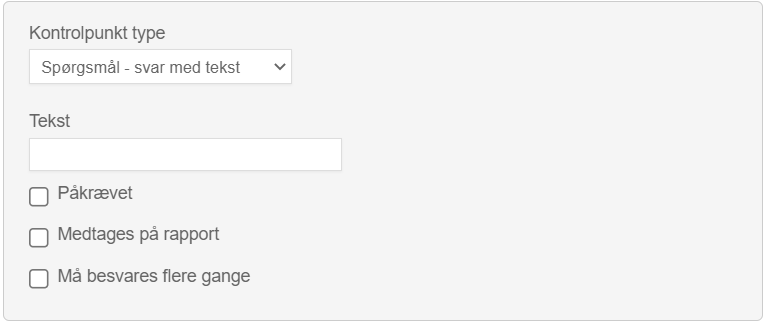
Ved valg af kontrolpunkt typen Spørgsmål – svar med tekst kan du oprette et spørgsmål, som skal besvares med tekst.

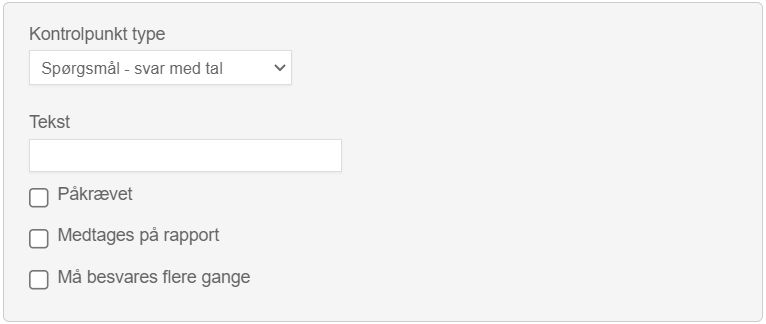
Ved valg af kontrolspørgsmål typen Spørgsmål – svar med tal får du mulighed for at tilføje et spørgsmål, der skal besvares med en talværdi.

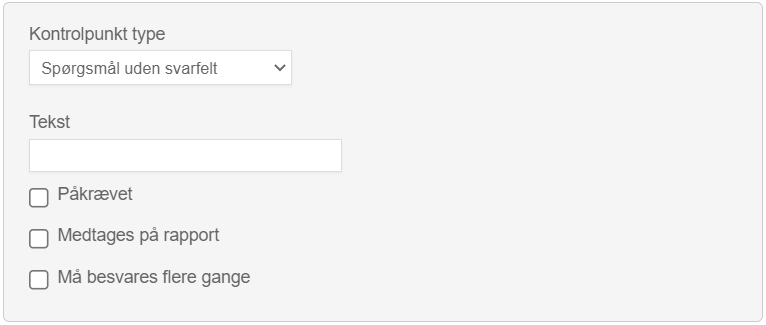
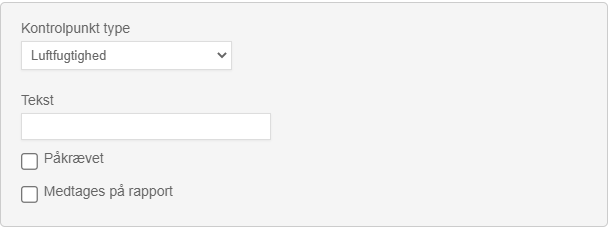
Denne kontrolpunkttype fungerer som et spørgsmål uden tilhørende svarfelt i skemaet. Ved oprettelse af spørgsmålet angiver du blot den tekst, der skal vises som selve spørgsmålet.

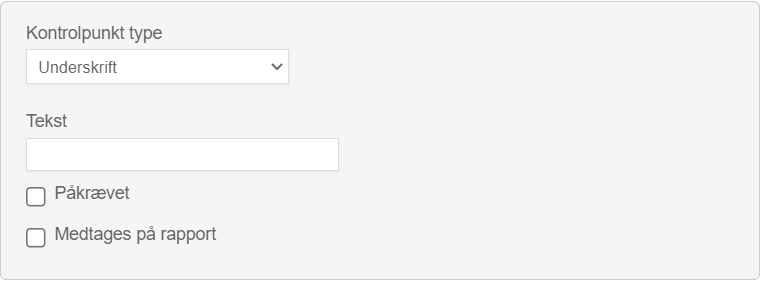

Ved valg af denne kontrolpunkt type oprettes et kontrolpunkt, hvor montøren skal måle temperaturen. Du skal blot udfylde feltet Tekst med den relevante tekst for at oprette kontrolspørgsmålet.
Bemærk: Spørgsmålet kan ikke besvares via web.
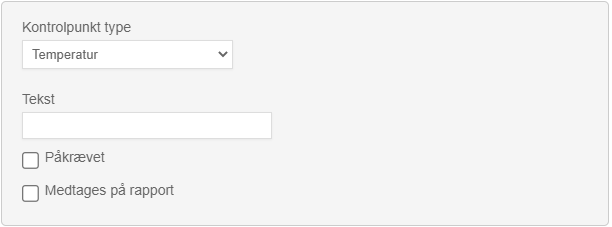

Ved valg af denne kontrolpunkt type oprettes et kontrolpunkt, hvor montøren skal måle luftfugtigheden. Du skal blot udfylde feltet Tekst med den relevante tekst for at oprette kontrolspørgsmålet.
Bemærk: Spørgsmålet kan ikke besvares via web.


 . på denne side:
 igen:
igen: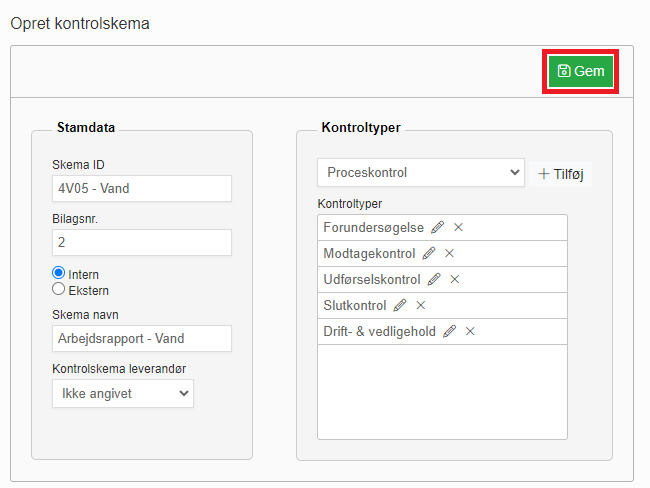
Denne vejledning beskriver, hvordan du redigerer et KS-skema.
1. Gå til Administration → Kvalitetssikring.
2. Her vises en oversigt over alle oprettede KS-skemaer.
3. Klik på  i kolonnen Handlinger ud det skema, du ønsker at redigere.

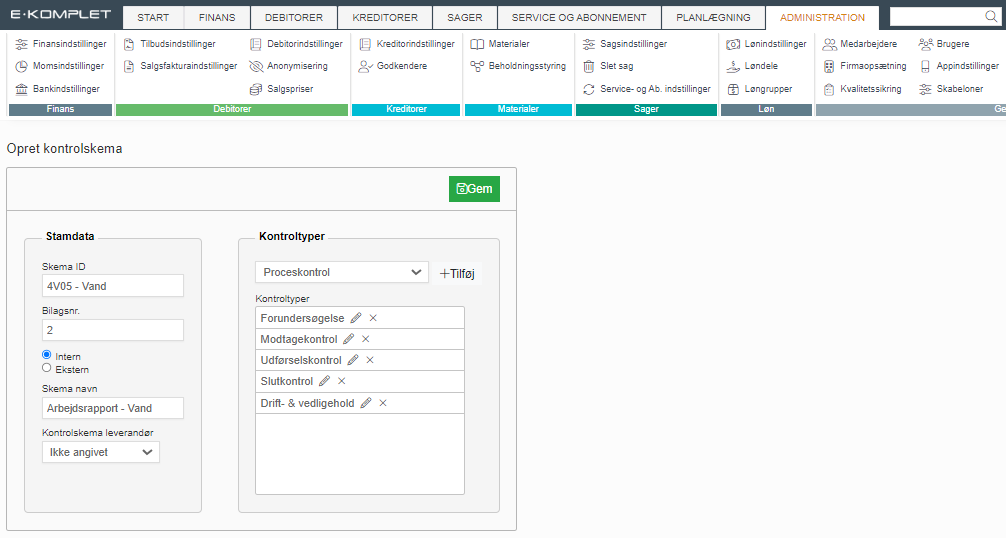
6. I sektionen Kontroltyper kan du gå ind på en specifik kontroltype ved at klikke på . Her kan du redigere de tilhørende kategorier og spørgsmål.
- For at slette en eksisterende kontroltype, klik på .
- For at oprette en ny kontroltype, klik på .
7. Klik på for at gemme dine rettelser.
Denne vejledning beskriver, hvordan du sletter et KS-skema.
Bemærk: Når du sletter et KS-skema, kan det ikke længere knyttes til nye sager. Skemaet forbliver dog på de sager, hvor det allerede er tilføjet.
Sådan sletter du et kvalitetssikringsskema:
- Gå til Administration → Kvalitetssikring.
- Her vises en oversigt over alle oprettede KS-skemaer.
- Klik på
 i kolonnen Handlinger ud det skema, du ønsker at slette.


- Tillad montører at kopiere sektioner i KS:
Når denne indstilling er aktiveret, får montører mulighed for at kopiere sektioner i KS-skemaer via appen ved at trykke på Kopier sektion
 . Sådan ser funktionen ud i appen:


Hvis du skal have oprettet et KS-skema, som ligner et andet, har du mulighed for at eksportere det eksisterende skema og importere det igen som et nyt skema.
1. Gå til Administration → Generelt → Kvalitetssikring.
2. Klik på  i kolonnen Handlinger ud for det skema, du gerne vil eksportere:

3. Klik på  under Administration → Generelt → Kvalitetssikring:

4. I dialogboksen, som nu åbner, kan du vælge det eksporterede skema på din computer og klikke på  :
:
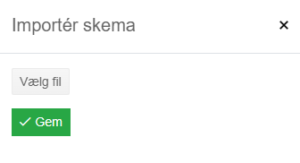
Efter import bliver det nye skema tilføjet i tabellen under Administration → Generelt → Kvalitetssikring. Du kan herefter tilrette skemaet ved at klikke på under Handlinger.
Hvis det skema som du importerer, skal erstatte et eksisterende skema, klik på  i kolonnen Handlinger ud for det skema der skal erstattes og følg herefter samme fremgangsmåde som beskrevet ovenover.
Denne vejledning forklarer, hvordan du knytter et KS-skema til en sag. Bemærk at selve skemaet skal være oprettet under Administration → Kvalitetssikring inden du kan knytte den til en sag.
1. Gå til Sager → Kvalitetssikring.
2. Klik på øverst i oversigten:

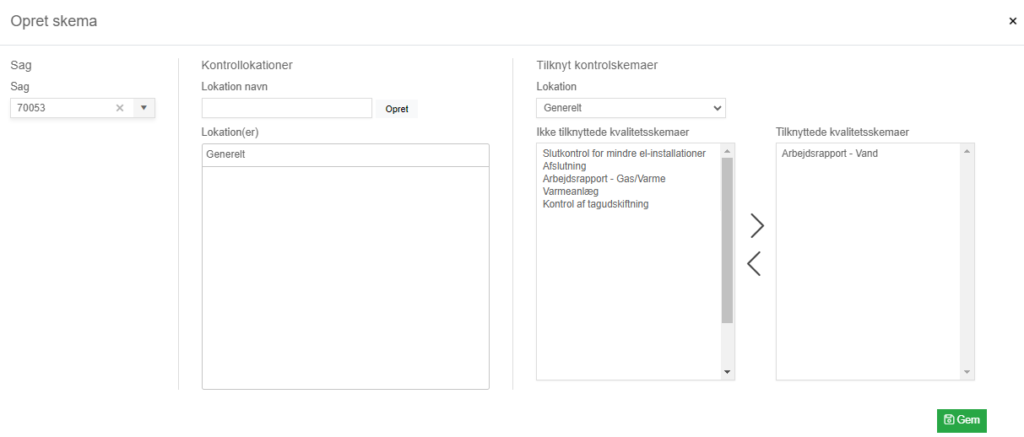
4. Under Sag kan du vælge den sag, skemaet skal knyttes til, ved at søge på sagsnummer eller sagsnavn.
5. Under Kontrollokationer vil der være oprettet standard lokationen “Generelt”. Hvis de samme KS-skemaer skal anvendes flere gange eller på forskellige lokationer, kan du oprette ekstra lokationer ved at udfylde “Lokation navn” og klikke på . Alle de lokationer, du har oprettet, vil vises under “Lokation(er)”.
4. I sektionen Tilknyt kontrolskemaer kan du tilknytte KS-skemaer til hver lokation:
- Vælg lokationen i feltet “Lokation”.
- I venstre boks, “Ikke tilknyttede kvalitetsskemaer”, vises alle de kvalitetssikringsskemaer der er oprettet. Markér det kvalitetssikringsskema, som du ønsker at knytte til sagen. Du kan markere flere skemaer ved at holde Ctrl-knappen ned samtidig med at du klikker på skemaerne.
- Tryk på pilen mod højre for at de valgte skemaer kommer over i boksen “Tilknyttede kvalitetsskemaer”.
- Hvis du vil fjerne et kvalitetssikringsskema fra lokationen, skal du markere skemaet i den højre boks “Tilknyttede kvalitetsskemaer” og derefter klikke på pilen til venstre, så skemaet flyttes over i “Ikke tilknyttede kvalitetsskemaer”.
5. Klik på .
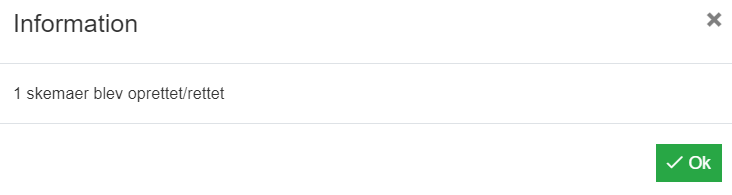
6. I dialogboksen, som nu åbner, får du vist antallet af kvalitetssikringsskemaer, der er blevet tilknyttet:
Det er også muligt at knytte et KS-skema til en sag via sagsoversigten.
1. Find den pågældende sag, fx under Sager → Igangværende arbejder.
2. Klik på  i kolonnen Sagsnr.

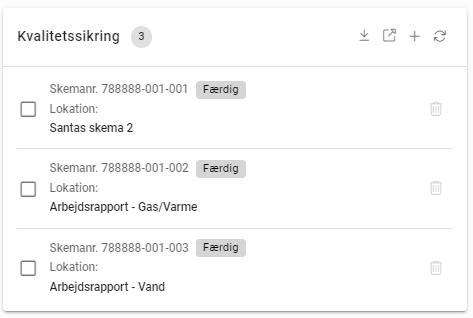
4. Tryk på  .
.
5. Hermed fremkommer nedenstående vindue.
6. Under Kontrollokationer vil der som udgangspunkt være oprettet standard lokationen “Generelt”. Hvis de samme KS-skemaer skal anvendes flere gange/på forskellige lokationer, kan du tilføje en lokation ved at udfylde Lokation navn og klikke på . De oprettede lokationer vil vises under Lokation(er).
8. Klik på .
9. Du får vist nedenstående vindue, hvor du får vist antallet af kvalitetssikringsskemaer, du har tilknyttet.

I oversigten Kvalitetssikring finder du følgende masseopdaterings funktioner:
 : Fjerner de markerede skemaer og alle tilhørende besvarelser.
 : Låser skemaerne op igen i appen til videre udfyldelse.
 : Afslutter skemaer, dog kun dem uden ubesvarede, påkrævede spørgsmål.
 : Opdaterer PDF-visningen efter ændringer i skabelonen.
 : Henter skemaerne som PDF-filer i en zip-mappe.

Denne vejledning beskriver, hvordan du retter og godkender et kvalitetssikringsskema via web.
1. Gå til Sager → Kvalitetssikring.
2. Klik på i kolonnen Handlinger ud for det skema, du vil rette.



- Supplerende bemærkning: Her kan du skrive en kommentar til besvarelsen.
- Vedhæftet dokumentation: Upload supplerende dokumentation ved at klikke på
 og herefter på .
6. Nederst på vinduet er det muligt at markere skemaet som godkendt:
Udført selvkontrol: Bruges til at registrere, at kvalitetssikringsskemaet er kontrolleret og godkendt.
Godkendelsestekst: Her kan du som godkender tilføje en kommentar. Kommentaren vises i oversigten ud for det pågældende skema.

7. Når ovenstående er udfyldt, klik på .
Det er muligt at sætte faste kvalitetssikringsskemaer op på en sagsgruppe. Når dette er gjort, vil disse skemaer automatisk blive tilføjet, hver gang der oprettes en sag med den pågældende sagsgruppe.
1. Gå til fanen Sagsgrupper under Administration → Sagsindstillinger.
2. Klik på ud for den sagsgruppe, du ønsker at tilføje et fast kvalitetssikringsskema til.


- I venstre boks, Ikke tilknyttede kvalitetsskemaer, kan du vælge mellem alle de kvalitetssikringsskemaer, der er oprettet under Administration → Kvalitetssikring.
- Venstreklik på det kvalitetssikringsskema, som du ønsker at knytte til sagsgruppen. Du kan markere flere skemaer ved at holde Ctrl-knappen nede, mens du klikker på de ønskede skemaer.
- Tryk på pilen, der peger mod højre, for at flytte de valgte skemaer over i boksen Tilknyttede kvalitetsskemaer.
- For at fjerne et kvalitetssikringsskema:
Markér skemaet i højre boks, Tilknyttede kvalitetsskemaer, og klik derefter på pilen, der peger mod venstre, for at flytte skemaet tilbage til Ikke tilknyttede kvalitetsskemaer.
4. Klik på .
De valgte KS skemaer er hermed tilknyttet sagsgruppen.
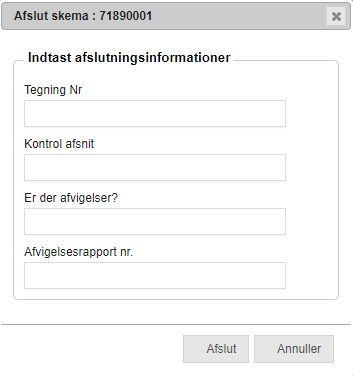
Når du afslutter et KS-skema, vil det blive markeret som “Afsluttet” både i webdelen og i appen, og det vil herefter ikke længere kunne udfyldes.
Bemærk:
Et skema kan kun afsluttes, hvis den ikke indeholder ubesvarede påkrævede spørgsmål.
1. Gå til Sager → Kvalitetssikring.
2. Klik på  i kolonnen Handlinger ud for det pågældende skema:

5. Kvalitetssikringsskemaet vil herefter vises Kvalitetssikring som “afsluttet” – både via web og via appen. Det vil også være synligt, hvem og hvornår har afsluttet skemaet.
6. Skemaet kan genåbnes ved at klikke på  i kolonnen Handlinger.


Denne vejledning beskriver, hvordan du fjerner et KS-skema fra en sag.
1. Gå til Sager → Oversigter → Kvalitetssikring.
2. Klik på  i kolonnen Handlinger ud for det pågældende skema.
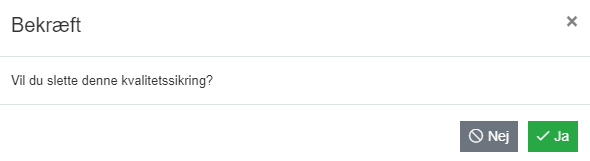
3. Tryk  .
.
Denne vejledning beskriver, hvordan du henter et kvalitetssikringsskema ned som en PDF-fil.
1. Gå til Sager → Kvalitetssikring.
2. Klik på  i kolonnen Handlinger ud for det pågældende skema.
3. Den nyeste version af kvalitetssikringsskemaet bliver nu hentet ned på din computer.
