I denne artikel

Indstillinger for planlægning

I denne artikel

Indstillinger for planlægning og aftaler

Under Administration → Planlægning kan du konfigurere forskellige indstillinger for planlægning og aftaler:

Her kan du også administrere dine kategorier og ressourcegrupper, samt ændre farverne på arbejdssedlernes statusser:

Generelt

I sektionen Generelt under Administration → Planlægning kan du vælge følgende generelle indstillinger:

  • Brug Keatech: Aktiver integrationen med Keatech.
  • Brug sorteringsnøgle for medarbejdere i tidslinjevisning: Hvis der er sat sorteringsnøgler op på medarbejderne under Administration → Medarbejdere, kan du slå denne funktion til, så medarbejderne i planlægningen vises i den rækkefølge, der er angivet via sorteringsnøglen.
  • Fast aftale vælges som standard: Ønsker du, at nye aftaler som standard skal markeres som faste (automatisk flueben i “Fast aftale”), kan du aktivere denne indstilling. Det vil stadig være muligt at gøre den enkelte aftale ikke-fast.
  • Opdatér beskrivelse på arbejdsseddel eller aftale vælges som standard: Hvis denne indstilling er aktiveret, vil boksen “Opdatér beskrivelsen på tilknyttede aftaler” eller “Opdatér beskrivelsen på tilknyttet arbejdsseddel” som standard være markeret, når du redigerer en arbejdsseddel eller aftale.
  • Skal aftaler på fælles vises i planlægning: Hvis denne indstilling er aktiveret, vil aftaler på fælles arbejdssedler blive vist i de forskellige planlægningsvisninger.
  • Vis realiseret, planlagt tid og normtid pr. medarbejder: Hvis denne indstilling er aktiveret, vises der ekstra information under hver medarbejders navn i tidslinjevisningerne i planlægningen. Der vises tre værdier:
    1. Realiseret tid: Det første tal viser de registrerede timer.
    2. Planlagt tid: Det andet tal viser det samlede antal timer på de aftaler, der er planlagt.
    3. Normtid: Det tredje tal viser medarbejderens normtid for perioden, altså den tid, der er til rådighed til at booke aftaler.
  • Arbejdsdag start, Arbejdsdag slut: Her kan du definere arbejdsdagens start- og sluttidspunkt. Dette påvirker kun, hvor mange timer der vises i de forskellige planlægningsvisninger.
  • Varighed (min): Angiv, hvilken varighed der som standard skal bruges for nye aftaler. For eksempel kan varigheden sættes til 120 minutter (2 timer). Når du opretter nye aftaler, udfyldes sluttidspunktet automatisk baseret på denne opsætning, men det er stadig muligt at justere start- og sluttidspunktet for den enkelte aftale.

Klik på  nederst i højre hjørne for at gemme opsætningen.

Appindstillinger

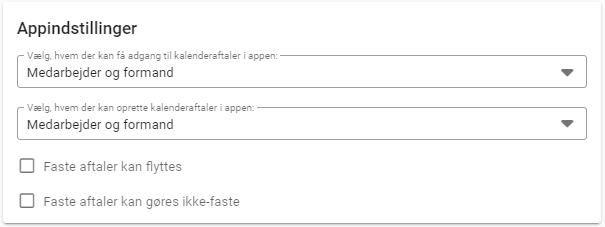
I sektionen Appindstillinger under Administration → Planlægning kan du vælge, hvem der kan se og oprette aftaler for montører via appen:

I det første felt kan du vælge hvem der kan få adgang til kalenderaftaler i appen: 

  • Kun den medarbejder, aftalen er oprettet for
  • Medarbejderen selv og hans formand
  • Alle

I det andet felt kan du vælge hvem der kan oprette kalenderaftaler i appen: 

  • Kun medarbejderen selv
  • Medarbejderen selv og hans formand
  • Alle
  • Faste aftaler kan flyttes: Hvis denne indstilling er slået til, vil det i appen være muligt for montører at rette og flytte de aftaler, der er sat op som faste.
  • Faste aftaler kan gøres ikke-fasteHvis denne indstilling er slået til, vil det i appen være muligt for montører at gøre faste aftaler ikke-faste.

Skyggeplanlægning

Skyggeplanlægning er en funktion som giver dig mulighed for at oprette aftaler således, at de er synlige i planlægningen i web, men først bliver vist for medarbejdere i E-Komplet-appen efter et bestemt tidspunkt, som du sætter op på aftalen.

I sektionen Skyggeplanlægning under Administration → Planlægning kan du vælge følgende indstillinger:

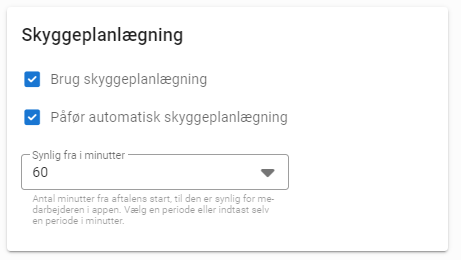
  • Brug skyggeplanlægning: Fluebenet indikerer, at der kan benyttes skyggeplanlægning på aftaler. Når du laver en ny aftale eller retter en eksisterende aftale, vil du altså have indstillingen “Benyt skyggeplanlægning” og det vil være muligt at angive tidspunktet hvor aftalen skal blive synlig for de tilknyttede medarbejdere.
  • Påfør automatisk skyggeplanlægning: Vinges af, hvis du ønsker, at der automatisk er sat flueben i “Benyt skyggeplanlægning”, når du opretter aftaler. Dette kan være praktisk, hvis du bruger skyggeplanlægning på de fleste aftaler. Det vil stadig være muligt at slå skyggeplanlægning fra på den enkelte aftale.
  • Synlig fra i minutter: Her kan du vælge en standard periode for hvor mange minutter før aftalens starttidspunkt aftalen skal blive synlig for medarbejdere. Den periode, du har angivet her, vil systemet foreslå hver gang du opretter en aftale med skyggeplanlægning. Du kan altid tilrette perioden manuelt, når du opretter den enkelte aftale.

Vejledninger