Denne vejledning beskriver, hvordan du kopierer en eksisterende købsfaktura til et nyt købsfakturagrundlag. Det er muligt at kopiere både bogførte og ikke-bogførte fakturaer.
1. Gå til Kreditorer → Købsfaktura → Fakturagrundlag.
2. Klik på  i den venstre kolonne ud for den faktura, som du vil kopiere.

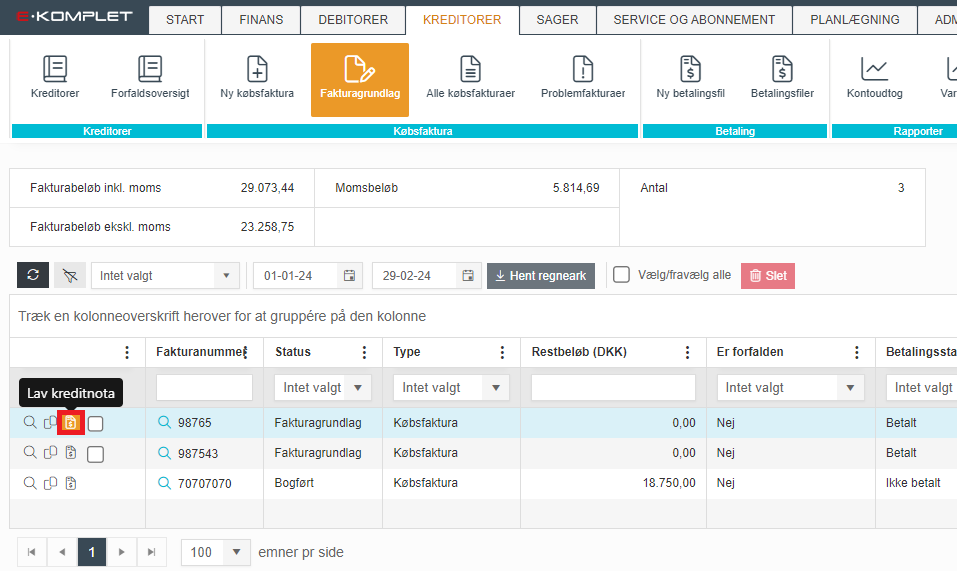
Denne vejledning beskriver, hvordan du laver en kreditnota for en købsfaktura. Kreditnotaer kan laves for både bogførte og ikke-bogførte fakturaer.
1. Gå til Kreditorer → Købsfaktura → Fakturagrundlag.
2. Klik på  ud for den faktura, som du vil oprette en kreditnota for.
Denne vejledning beskriver, hvordan du sletter købsfakturagrundlag.
1. Gå til Kreditorer → Købsfaktura → Fakturagrundlag.
2. Sæt flueben ud for de fakturagrundlag, du vil slette.
3. Klik på  .
.

Denne vejledning beskriver, hvordan du færdiggør og bogfører et eksisterende købsfakturagrundlag.
1. Gå til fanen Kreditorer → Købsfaktura → Fakturagrundlag.
2. Søg det fakturagrundlag frem, som du vil færdiggøre og bogføre.
3. Klik på luppen  under Fakturatype.

 i sektionen øverst til venstre.

Her kan du udfylde følgende informationer*:
- Kreditor: I dette felt kan du søge eksisterende kreditorer frem. Hvis fakturaen oprettes for en ny kreditor, er der mulighed for at oprette kreditoren ved at åbne rullemenuen og trykke
 .
.
- Fakturadato
- Forfaldsdato
- Afdeling: Fakturaen kan klassificeres efter afdeling, hvis I bruger denne dimension.
- Bærer: Fakturaen kan klassificeres efter bærer, hvis I bruger denne dimension.
- Formål: Fakturaen kan klassificeres efter formål, hvis I bruger denne dimension.
- Finanskonto: Feltet vil automatisk være sat til den finanskonto, der er valgt under kontoindstillinger. Ønsker man at bogføre på en anden finanskonto en denne, kan man på den enkelte fakturalinje ændre finanskontoen til den ønskede.
- Er der opsat betalingsbetingelser, bankaftale og/eller betalingsmetode på den valgte kreditor, vil felterne Betalingsbetingelser, Bankaftale og Betalingsmetode blive udfyldt automatisk. Bemærk, at bankaftale og betalingsmetode skal være udfyldt, hvis du ønsker at trække købsfakturaen med i en betalingsfil.
- Identifikationslinje: Det 15-cifrede nummer i midten af FI-nummeret. Det er ikke nødvendigt at indtaste foranstillede 0’er.
- FI-kreditornummer: Det 8-cifrede nummer, der står sidst i FI-nummeret.
Når ovenstående er udfyldt, trykker du på  .
.
*Hvis den fil, fakturagrundlaget er oprettet fra, er blevet modtaget fra en email som er registreret på en kreditor som “email til elektronisk faktura”, vil nogle af felterne, såsom Kreditor og Betalingsbetingelser, være præudfyldt ud fra opsætningen på denne kreditor. Det er dog muligt at rette opsætningen på den enkelte faktura.

Ellers er det muligt at tilføje en fakturafil manuelt ved at trykke på  .
.
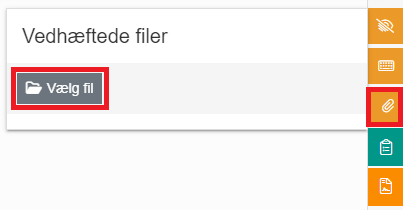
Yderligere dokumentation kan vedhæftes til fakturaen ved at trykke på  i højre side af skærmen og herefter på
  :
:
Når kreditoren er tilføjet og de basale oplysninger på fakturaen udfyldt, vil det være muligt at registrere leveringsoplysninger.
Klik på i sektionen øverst til højre. Du får herefter vist nedenstående vindue.

Her kan du udfylde:
- Leveringsadresse: Leveringsadresse
- Lokation: Lokation
- Bestiller: Bestiller
- Afhenter: Afhenter
- Note: Note
- Vedr. faktura.: Reference til hvilken faktura en evt. kreditnota udligner
Tryk på for at gemme opsætningen.
Du kan redigere godkendeopsætningen på den enkelte faktura.
Klik på i sektionen midterst til højre.


Via fakturagrundlaget kan fakturaen også knyttes til en sag.
Klik på i sektionen nederst til venstre.
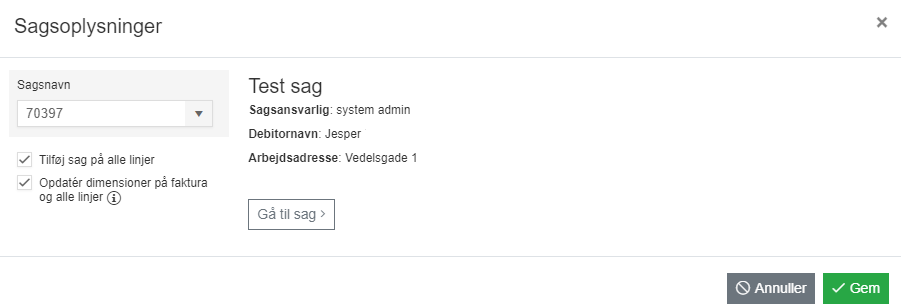
for at gemme opsætningen.Når ovenstående sektioner på grundlaget er udfyldt, kan der tilføjes fakturalinjer.
1. Klik på  nederst til venstre på fakturagrundlaget.

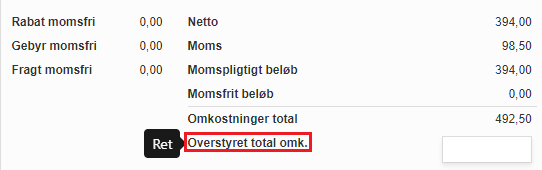
7. Fakturaen bogføres ved at klikke på  .
.
Under Kreditorer → Ny købsfaktura er det muligt at benytte følgende genvejstaster.
 : Bogfør købsfaktura.
 : Opret købsfakturalinje.
 : Markér første købsfakturalinje.
 : Vis/skjul fil.
 : Ret markeret købsfakturalinje.
 : Slet markeret købsfakturalinje.
 : Luk dialogboks.
 : Gå til forrige købsfakturalinje.
 : Gå til næste købsfakturalinje.
 : Forrige side.
 : Næste side.
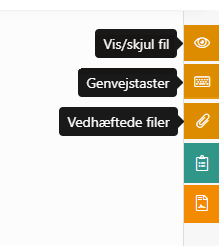
Inde på købsfakturagrundlaget kan du i højre side af skærmen finde følgende funktioner:
- Vise/skjule fakturafilen
- Se genvejstaster
- Vedhæfte filer til fakturaen