Debitorkartotek i E-Komplet
Relaterede emner
I denne artikel
Opret debitor via web
Denne vejledning beskriver, hvordan du opretter en ny debitor i E-Komplet.
1. Gå til Debitorer → Debitorer.
2. Klik på
øverst på siden.
3. Hermed vises følgende vindue:
4. Her har du fem faner, som kan udfyldes med forskellige indstillinger og tilknytninger. Du kan læse mere om hver enkelt fane nedenfor.
Stamdata
Under fanen Stamdata udfyldes følgende oplysninger om debitoren:
Generelt
I sektionen Generelt kan du udfylde:
- CVR: Angiv debitorens CVR-nummer og tryk Enter for at slå nummeret op i CVR-registeret. Hvis der findes et match, vil felterne Navn og Adresse automatisk blive udfyldt.
- EAN-nummer: Angiv debitorens EAN-nummer, hvis fakturering skal ske via Nemhandel.
- Debitornummer: Entydigt nummer til identifikation af debitoren i E-Komplet.
- Søgenavn: Internt søgenavn.
- Adresse: Debitorens hovedadresse.
- Postnummer og by: Debitorens postnummer og by.
- Telefon: Debitorens telefonnummer.
- Email: Debitorens e-mailadresse.
- Afdeling: Vælg afdeling, hvis denne dimension anvendes.
- Bærer: Vælg bærer, hvis denne dimension anvendes.
- Formål: Vælg formål, hvis denne dimension anvendes.
- Debitor note: Kort note vedrørende debitor.
- Spærret for rykkere: Markér, hvis debitoren skal spærres for rykkere.
- Spærret for kontoudtog: Markér, hvis debitoren ikke skal modtage kontoudtog. Dette kan være relevant, hvis du sender kontoudtog til alle debitorer på én gang og ønsker at udelukke specifikke debitorer.
- Betalingsbetingelser: Angiv standard betalingsbetingelser på debitorens fakturaer. Under Administration → Debitorindstillinger → Debitorer kan du vælge, hvilke betalingsbetingelser systemet skal foreslå som standard ved oprettelse af ny debitor.
- Opdatér debitorens åbne sager med den valgte betalingsbetingelse: Markér, hvis den valgte betalingsbetingelse skal påføres debitorens åbne sager.
- Momszone: Angiv en momszone for at kunne fakturere debitoren. Den valgte momszone afgør, hvilken finanskonto systemet foreslår ved oprettelse af salgsfakturaer for denne debitor. Momszonen på debitor afgør også, hvilken rubrik beløbet placeres i på momsopgørelsen. Momszoner kobles på finanskonti under Finansindstillinger → Kontoindstillinger → Debitorer.
- Valuta: Angiv den valuta, debitoren faktureres i.
Forsendelsesmetode
Under Forsendelsesmetode vælges forsendelsesmetoden for rykkere, faktura, kontoudtog og tilbud.
Hvis “E-mail” vælges som forsendelsesmetode, kan e-mailadresse(-r) angives for hver dokumenttype. Flere modtagere adskilles med et semikolon (“;”) eller et komma (“,”).
- Rykkere: Vælg mellem e-mail eller post.
- E-mail til rykkere: Angiv e-mailadresse til rykkere. Hvis feltet ikke udfyldes, bruges e-mailen fra feltet Email.
- Faktura: Vælg mellem e-mail, post, Nemhandel eller Betalingsservice.
- E-mail til faktura: Angiv e-mailadresse til fakturaer. Hvis feltet ikke udfyldes, bruges e-mailen fra feltet Email.
- Opdatér forsendelsesmetoden for debitorens abonnementer: Markér, hvis den valgte forsendelsesmetode skal påføres debitorens eksisterende abonnementer.
- Kontoudtog: Vælg mellem e-mail eller post.
- E-mail til kontoudtog: Angiv e-mailadresse til kontoudtog. Hvis feltet ikke udfyldes, bruges e-mailen fra feltet Email.
- Tilbud: Vælg mellem e-mail eller post.
- E-mail til tilbud: Angiv e-mailadresse til tilbud. Hvis feltet ikke udfyldes, bruges e-mailen fra feltet Email.
Indstillinger
Under fanen Indstillinger kan du konfigurere diverse indstillinger for debitoren, så de er opsat på forhånd, når du anvender denne debitor.
- Rabat på timer i % og Rabat på materialer i %: Her kan du opsætte, hvor meget kunden får i rabat på henholdsvis timer og materialer.
- Avancegruppe og Prisgruppe: Bruges til at knytte debitoren til en specifik avancegruppe eller prisgruppe.
- Norlys Gas Service-Nummer: Udfyldes, hvis I benytter integrationen med Norlys.
- Rekvisitionsnummer: Hvis du angiver et rekvisitionsnummer her, vil det automatisk blive sat ind på debitorens sager.
- GDPR indstillinger: Angiv, hvor mange år der skal være gået siden debitoren sidst blev anvendt, før debitoren kan anonymiseres. Hvis feltet efterlades tomt, anvendes standard opbevaringsperioden.
- Sagsopsætning: Her kan du udfylde felterne Sagstype, Sagsgruppe og Sagsansvarlig. Sager, der oprettes for kunden, vil automatisk få den opsætning, du angiver her.
- Skabeloner: Vælg skabeloner til kundens fakturaer, rykkere og andre dokumenttyper. Hvis “Intet valgt” er angivet, anvendes standardskabelonen.
Salgsfaktura
Under Salgsfaktura har du følgende opsætningsmuligheder:
- Brug timespecifikation: Markér denne indstilling, hvis du ønsker, at timer specificeres fast på debitorens faktura.
- Gruppér på dato: Aktiver denne indstilling, hvis du ønsker, at timeregistreringer på fakturagrundlaget og fakturaen grupperes på dato. Hvis indstillingen ikke er aktiveret, samles alle timeregistreringer med samme løndel i én linje.
- Vedhæft XML ved fakturering: Hvis denne indstilling er aktiveret, vil boksen “Vedhæft XML faktura i mail” automatisk være markeret, når salgsfakturaer sendes via e-mail.
Når ovenstående er udfyldt, kan du:
- Klikke på
for at gemme debitorkortet og lukke vinduet.
- Klikke på

for at forsætte til fanen Kontaktpersoner og arbejdsadresser, hvor du kan tilknytte en kontaktperson og/eller arbejdsadresse.
Kontaktpersoner og arbejdsadresser
Under Kontaktpersoner og arbejdsadresser kan du oprette en tilknytning, hvis en debitor har flere afdelinger med forskellige arbejdsadresser, men fakturaerne skal sendes til debitors hovedadresse.
Eksempel:
Hvis XX Kommune er debitor, men en sag oprettes for deres XY-afdeling, registreres debitor som XX Kommune, mens XY-afdelingen tilknyttes som arbejdsadresse, da de har en anden adresse og eget EAN-nummer.
Når fakturaen udstedes, vil XX Kommune fremgå som debitor, og XY-afdelingen som arbejdsadresse. Ved bogføring kan du vælge, om fakturaen skal sendes til XX Kommunes EAN-nummer eller til XY-afdelingens EAN-nummer.
Før du kan tilknytte en kontaktperson og en arbejdsadresse, skal alle obligatoriske felter under Stamdata og Indstillinger på debitorkortet være udfyldt, og debitoren skal være gemt.
1. Åbn oversigten Debitorer, søg efter den relevante debitor, og klik på
under Handlinger.
2. Gå til fanen Kontaktpersoner og arbejdsadresser.
3. Klik på
.
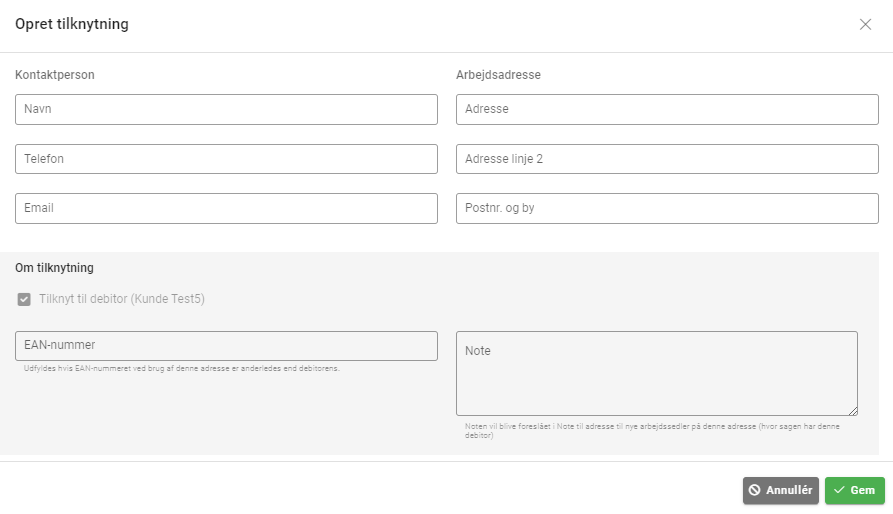
4. Nu vises følgende vindue:
5. Her kan du angive en kontaktperson og/eller arbejdsadresse. Hvis EAN-nummeret for denne adresse afviger fra debitorens, skal feltet EAN-nummer udfyldes. Det angivne EAN-nummer vil derefter kunne vælges, hver gang du opretter en salgsfaktura til denne debitor.
6. Når alle relevante felter er udfyldt, klik på
.
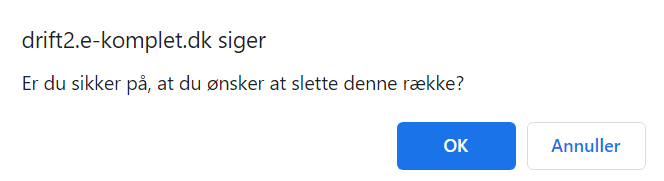
7. Den nye tilknytning vises nu i tabellen under Kontaktpersoner og arbejdsadresser. Du kan redigere eller slette eksisterende tilknytninger ved at bruge knapperne
under Handlinger.
I feltet Primær under Kontaktpersoner og arbejdsadresser kan du vælge, hvilken arbejdsadresse og/eller kontaktperson der skal anvendes som den primære tilknytning. Denne vil automatisk blive foreslået ved oprettelse af nye sager.
Hvis feltet ikke er udfyldt, vil systemet foreslå faktureringsadressen i stedet.
Abonnementer
Under fanen Abonnementer kan du oprette et abonnement for debitoren. Det finder du vejledning til dette her.
Dokumenter
Under fanen Dokumenter kan du vedlægge filer til debitorkortet, såsom kontrakter og andre relevante dokumenter.
1. Klik på
under fanen Dokumenter.
2. Hermed vises denne dialogboks:
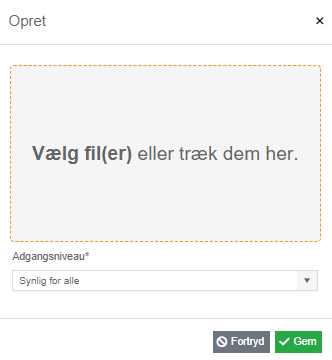
3. Klik på det grå felt og vælg den fil, du vil uploade. Du kan også trække og slippe filen direkte ind i boksen.
4. Under Adgangsniveau vælges, hvem filen skal være synlig for.
- Synlig for alle
- Synlig for kontoret
- Synligt for kontoret og formænd
5. Klik på
.
Knapperne

under Handlinger kan bruges til at redigere, slette eller hente de eksisterende filer.
Opret debitor via app
Se vejledningen her.
Ret debitor
Denne vejledning beskriver, hvordan du retter opsætningen for en eksisterende debitor.
1. Gå til Debitorer → Debitorer.
2. Søg efter den debitor, du ønsker at rette.
3. Klik på
under Handlinger ud for den pågældende debitor.
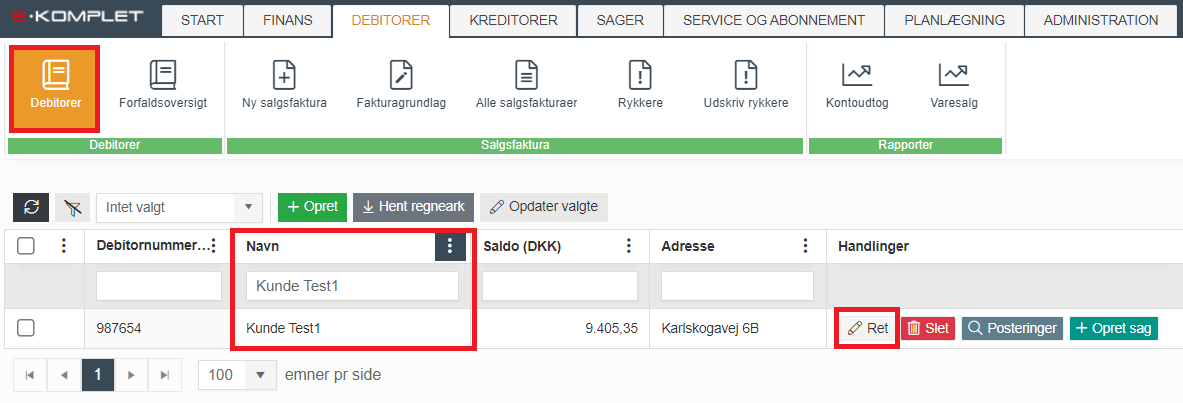
4. Debitorkortet åbnes, hvor du kan foretage rettelser på følgende faner: Stamdata, Indstillinger, Kontaktpersoner og arbejdsadresser, Abonnementer og Dokumenter:
Stamdata
Under fanen Stamdata kan du rette følgende oplysninger og indstillinger:
Generelt
- CVR: Debitorens CVR-nummer.
- EAN-nummer: Debitorens EAN-nummer, hvis fakturering skal ske via Nemhandel.
- Debitornummer: Entydigt nummer til identifikation af debitoren i E-Komplet.
- Søgenavn: Internt søgenavn.
- Adresse: Debitorens hovedadresse.
- Postnummer og by: Debitorens postnummer og by.
- Telefon: Debitorens telefonnummer.
- Email: Debitorens e-mailadresse.
- Afdeling: Vælg afdeling, hvis denne dimension anvendes.
- Bærer: Vælg bærer, hvis denne dimension anvendes.
- Formål: Vælg formål, hvis denne dimension anvendes.
- Debitor note: Kort note vedrørende debitor.
- Spærret for rykkere: Markér, hvis debitoren skal spærres for rykkere.
- Spærret for kontoudtog: Markér, hvis debitoren ikke skal modtage kontoudtog. Dette kan være relevant, hvis du sender kontoudtog til alle debitorer på én gang og ønsker at udelukke specifikke debitorer.
- Betalingsbetingelser: Angiv standard betalingsbetingelser på debitorens fakturaer. Under Administration → Debitorindstillinger → Debitorer kan du vælge, hvilke betalingsbetingelser systemet skal foreslå som standard ved oprettelse af ny debitor.
- Opdatér debitorens åbne sager med den valgte betalingsbetingelse: Markér, hvis den valgte betalingsbetingelse skal påføres debitorens åbne sager.
- Momszone: Angiv en momszone for at kunne fakturere debitoren. Den valgte momszone afgør, hvilken finanskonto systemet foreslår ved oprettelse af salgsfakturaer for denne debitor. Momszonen på debitor afgør også, hvilken rubrik beløb placeres i på momsopgørelsen. Momszoner kobles på finanskonti under Finansindstillinger → Kontoindstillinger → Debitorer.
- Valuta: Angiv den valuta, debitoren faktureres i.
Forsendelsesmetode
Under Forsendelsesmetode vælges forsendelsesmetoden for rykkere, faktura, kontoudtog og tilbud.
Hvis “E-mail” vælges som forsendelsesmetode, kan e-mailadresse(-r) angives for hver dokumenttype. Flere modtagere adskilles med et semikolon (“;”) eller et komma (“,”).
- Rykkere: Vælg mellem e-mail eller post.
- E-mail til rykkere: Angiv e-mailadresse til rykkere. Hvis feltet ikke udfyldes, bruges e-mailen fra feltet Email.
- Faktura: Vælg mellem e-mail, post, Nemhandel eller Betalingsservice.
- E-mail til faktura: Angiv e-mailadresse til fakturaer. Hvis feltet ikke udfyldes, bruges e-mailen fra feltet Email.
- Opdatér forsendelsesmetoden for debitorens abonnementer: Markér, hvis den valgte forsendelsesmetode skal påføres debitorens eksisterende abonnementer.
- Kontoudtog: Vælg mellem e-mail eller post.
- E-mail til kontoudtog: Angiv e-mailadresse til kontoudtog. Hvis feltet ikke udfyldes, bruges e-mailen fra feltet Email.
- Tilbud: Vælg mellem e-mail eller post.
- E-mail til tilbud: Angiv e-mailadresse til tilbud. Hvis feltet ikke udfyldes, bruges e-mailen fra feltet Email.
Indstillinger
Under fanen Indstillinger kan du konfigurere diverse indstillinger for debitoren, så de er opsat på forhånd, når du anvender denne debitor.
- Rabat på timer i % og Rabat på materialer i %: Her kan du opsætte, hvor meget kunden får i rabat på henholdsvis timer og materialer.
- Avancegruppe og Prisgruppe: Bruges til at knytte debitoren til en specifik avancegruppe eller prisgruppe.
- Norlys Gas Service-Nummer: Udfyldes, hvis I benytter integrationen med Norlys.
- Rekvisitionsnummer: Hvis du angiver et rekvisitionsnummer her, vil det automatisk blive sat ind på debitorens sager.
- GDPR indstillinger: Angiv, hvor mange år der skal være gået siden debitoren sidst blev anvendt, før debitoren kan anonymiseres. Hvis feltet efterlades tomt, anvendes standard opbevaringsperioden.
- Sagsopsætning: Her kan du udfylde felterne Sagstype, Sagsgruppe og Sagsansvarlig. Sager, der oprettes for kunden, vil automatisk få den opsætning, du angiver her.
- Skabeloner: Vælg skabeloner til kundens fakturaer, rykkere og andre dokumenttyper. Hvis “Intet valgt” er angivet, anvendes standardskabelonen.
Salgsfaktura
Under Salgsfaktura har du følgende opsætningsmuligheder:
- Brug timespecifikation: Markér denne indstilling, hvis du ønsker, at timer specificeres fast på debitorens faktura.
- Gruppér på dato: Aktiver denne indstilling, hvis du ønsker, at timeregistreringer på fakturagrundlaget og fakturaen grupperes på dato. Hvis indstillingen ikke er aktiveret, samles alle timeregistreringer med samme løndel i én linje.
- Vedhæft XML ved fakturering: Hvis denne indstilling er aktiveret, vil boksen “Vedhæft XML faktura i mail” automatisk være markeret, når salgsfakturaer sendes via e-mail.
Når ovenstående er udfyldt, kan du:
- Klikke på
for at gemme debitorkortet og lukke vinduet.
- Klikke på
for at forsætte til fanen Kontaktpersoner og arbejdsadresser, hvor du kan tilknytte en kontaktperson og/eller arbejdsadresse.
Kontaktpersoner og arbejdsadresser
Under Kontaktpersoner og arbejdsadresser kan du oprette en tilknytning, hvis en debitor har flere afdelinger med forskellige arbejdsadresser, men fakturaerne skal sendes til debitors hovedadresse.
Eksempel:
Hvis XX Kommune er debitor, men en sag oprettes for deres XY-afdeling, registreres debitor som XX Kommune, mens XY-afdelingen tilknyttes som arbejdsadresse, da de har en anden adresse og eget EAN-nummer.
Når fakturaen udstedes, vil XX Kommune fremgå som debitor, og XY-afdelingen som arbejdsadresse. Ved bogføring kan du vælge, om fakturaen skal sendes til XX Kommunes EAN-nummer eller til XY-afdelingens EAN-nummer.
Før du kan tilknytte en kontaktperson og en arbejdsadresse, skal alle obligatoriske felter under Stamdata og Indstillinger på debitorkortet være udfyldt, og debitoren skal være gemt.
1. Åbn oversigten Debitorer, søg efter den relevante debitor, og klik på
under Handlinger.
2. Gå til fanen Kontaktpersoner og arbejdsadresser.
3. Klik på
.
4. Nu vises følgende vindue:
5. Her kan du angive en kontaktperson og/eller arbejdsadresse. Hvis EAN-nummeret for denne adresse afviger fra debitorens, skal feltet EAN-nummer udfyldes. Det angivne EAN-nummer vil derefter kunne vælges, hver gang du opretter en salgsfaktura til denne debitor.
6. Når alle relevante felter er udfyldt, klik på
.
7. Den nye tilknytning vises nu i tabellen under Kontaktpersoner og arbejdsadresser. Du kan redigere eller slette eksisterende tilknytninger ved at bruge knapperne
under Handlinger.
I feltet Primær under Kontaktpersoner og arbejdsadresser kan du vælge, hvilken arbejdsadresse og/eller kontaktperson der skal anvendes som den primære tilknytning. Denne vil automatisk blive foreslået ved oprettelse af nye sager.
Hvis feltet ikke er udfyldt, vil systemet foreslå faktureringsadressen i stedet.
Abonnementer
Under fanen Abonnementer kan du sætte et abonnement op på debitoren, samt rette de eksisterende abonnementer. Det finder du vejledning til dette her.
Dokumenter
Under fanen Dokumenter kan du vedlægge filer til debitorkortet, såsom kontrakter og andre relevante dokumenter.
1. Klik på
under fanen Dokumenter.
2. Hermed vises denne dialogboks:

3. Klik på det grå felt og vælg den fil, du vil uploade. Du kan også trække og slippe filen direkte ind i boksen.
4. Under Adgangsniveau vælges, hvem filen skal være synlig for.
- Synlig for alle
- Synlig for kontoret
- Synligt for kontoret og formænd
5. Klik på
.
Knapperne
under Handlinger kan bruges til at redigere, slette eller hente de eksisterende filer.
Masseopdatering af debitorindstillinger
En række indstillinger – såsom sagsansvarlig, sagstype, sagsgruppe, dimensioner, prisgruppe, rabat, avancegruppe og andre – kan rettes for flere debitorer på én gang. Følg vejledningen herunder:
1. Gå til Debitorer → Debitorer.
2. Sæt flueben ud for de debitorer, der skal rettes.
3. Klik på

.
4. Du får vist nedenstående vindue, hvor du i den øverste rullemenu kan vælge, hvad der skal opdateres.
5. Når du har valgt, vises de tilsvarende valgmuligheder i den næste rullemenu.
6. Klik på
for at gennemføre ændringen på de valgte debitorer.
Slet debitor
Denne vejledning beskriver, hvordan du sletter en debitor fra dit kartotek i E-Komplet.
Bemærk:
Det er kun muligt at slette debitorer, der ikke har været i brug, fx på fakturaer eller sager.
1. Gå til Debitorer → Debitorer.
2. Find den debitor, som du vil slette.
3. Klik på
under Handlinger ud for debitoren.
4. Klik på OK for at bekræfte.

Sletning af inaktive debitorer
Denne vejledning beskriver, hvordan du nemt kan finde og slette de debitorer i din debitorliste, som aldrig er blevet brugt.
Bemærk: Debitorer som ikke har været i brug, vil blive vist i anonymiserings-oversigten ved udgang af den opsatte opbevaringsperiode og kan herefter anonymiseres.
1. Gå til Debitorer → Debitorer.
2. Klik på de tre prikker ud for kolonneoverskriften Sidste faktura dato.
3. Klik derefter på Sortér Stigende.
4. Debitorer, der aldrig er blevet faktureret, vil nu ligge øverst i oversigten. Feltet Sidste faktura dato vil være blankt for disse debitorer.
5. Du kan nu slette de ubrugte debitorer ved at klikke på
under Handlinger.
Se posteringer på debitor
Herunder finder du vejledning til, hvordan du tilgår en oversigt over de posteringer, der er lavet på en specifik debitor.
1. Gå til fanen Debitorer → Debitorer.
2. Søg debitoren frem.
3. Klik på
under Handlinger.
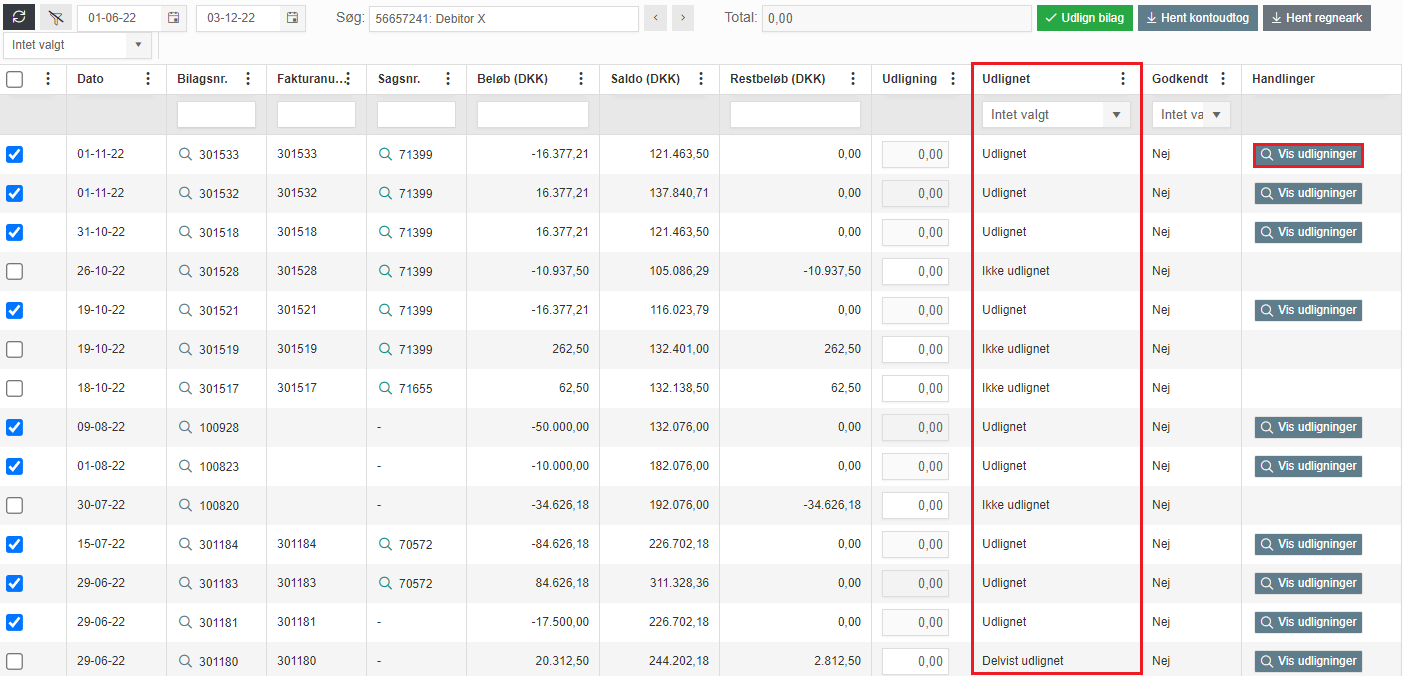
4. Du får vist en oversigt over alle posteringer, der er foretaget på debitoren inden for den valgte periode.
5. Under Udlignet kan du se, om posteringen er udlignet, delvist udlignet eller ikke udlignet.
6. Klik på
for at se og rette udligninger.

Spær debitor
Denne vejledning beskriver, hvordan du spærrer en debitor. Når en debitor er spærret, kan der ikke længere oprettes sager, tilbud og fakturagrundlag på debitoren.
1. Gå til fanen Debitorer → Debitorer.
2. Find den debitor, du ønsker at spærre.
3. Klik på
under Handlinger.
4. Sæt et flueben i Spærret.
5. Klik på
.
Spær debitor for rykkere
Denne vejledning beskriver, hvordan du spærrer en debitor for rykkere. Når en debitor er spærret, kan der ikke længere udskrives rykkere til vedkommende.
1. Gå til fanen Debitorer → Debitorer.
2. Søg efter den debitor, der skal spærres for rykkere.
3. Klik på
under Handlinger.
4. Sæt flueben i Spærret for rykkere.
5. Klik på
.