

Denne vejledning beskriver, hvordan du opretter en abonnement standardlinje.
- Klik på fanen Abonnement standardlinjer under Administration → Service- og Ab. indstillinger.
- Klik på
 :
:

- Varenummer: Nummer på standardlinjen — det anbefales at bruge mindst 3 cifre.
- Beskrivelse: Kort beskrivelse af standardlinjen.
- Varegruppe: Vi anbefaler, at I opretter en separat varegruppe til abonnement standardlinjer, fx “Abonnement”, som I efterfølgende vælger når der oprettes abonnement standardlinjer her — på den måde får I de bedste forudsætninger for at lave relevante udtræk.
- Enhed: Enhed.
- Nettopris: Standard nettopris.
- Salgspris: Standard salgspris; hvis prisen skal variere fra kunde til kunde, kan I senere hen rette den på det enkelte abonnement.
- Klik på
 .
.
Standardlinjen er hermed oprettet og vil være valgbar ved oprettelse af abonnementstyper.
Under Administration → Service- og Ab. indstillinger → Abonnement standardlinjer finder I alle de abonnement standardlinjer der er oprettet.
I kan slette eksisterende linjer ved at klikke på  under Handlinger.
Efter sletning vil linjen ikke længere kunne tilføjes til nye abonnementstyper.
Bemærk dog, at linjen ikke fjernes fra de abonnementstyper og abonnementer, hvor den allerede er anvendt.
Eksisterende abonnement-standardlinjer kan redigeres ved at klikke på  under Handlinger. Når I klikker på denne, åbnes et vindue, hvor I kan redigere beskrivelse, varegruppe, pris og enhed.

Denne vejledning beskriver, hvordan I opretter en abonnementstype.
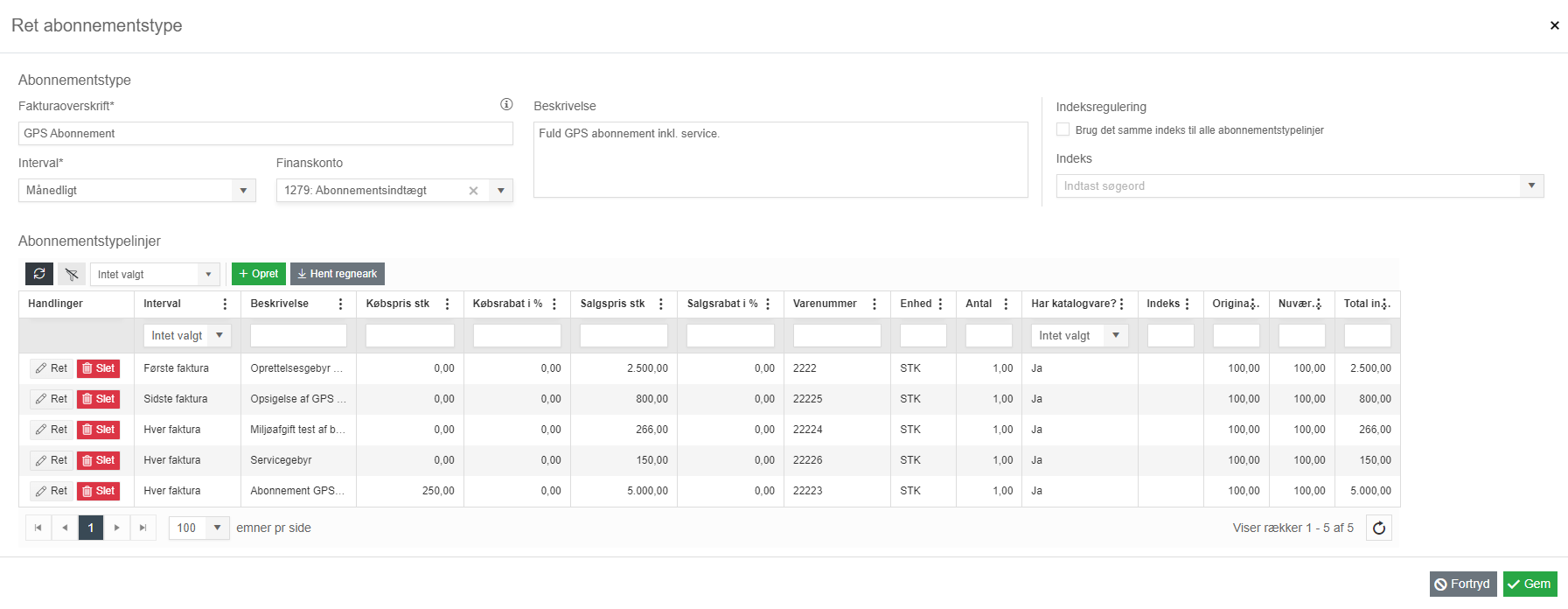
1. Gå til fanen Service og Abonnement → Abonnementstyper.
2. Klik på  øverst på siden:

- Fakturaoverskrift: Denne tekst vil automatisk blive foreslået som fakturaoverskrift, hver gang I opretter en abonnementsfaktura for et abonnement med denne type.
- Beskrivelse: Har I en tekst som I gerne vil have med på abonnementsfakturaer, kan denne skrives i dette felt.
- Interval: Faktureringsinterval (månedligt, halvårigt osv.)
- Indeksregulering: I feltet “Indeks” kan I vælge et af de indekser der er oprettet; skal samme indeks anvendes på alle abonnementstypelinjer, kan I sætte flueben i “Brug det samme indeks til alle abonnementstypelinjer”.
4. Når ovenstående er sat op, kan I i sektionen “Abonnementstypelinjer” tilføje standardlinjer til jeres abonnementstype.
5. For at oprette en ny linje, tryk på øverst i tabellen.
6. I vinduet, som nu kommer frem, kan I udfylde nedenstående felter:
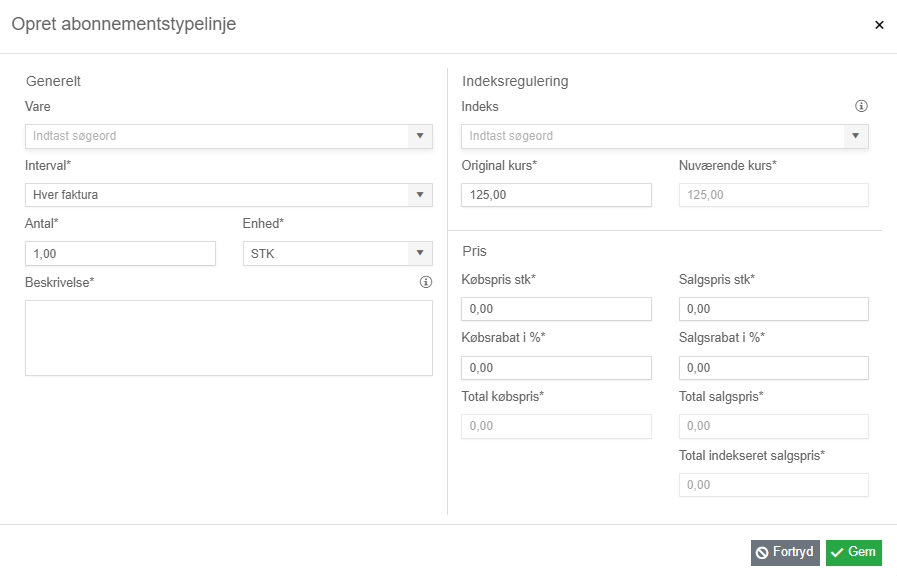
- Vare: Her vælger I den standardlinje, I gerne vil tilføje.
- Interval: Her vælger I, om linjen skal være med på hver faktura, hver anden faktura osv. Hvis man fx har et opstartsgebyr, vil man vælge ”Første faktura” – så vil den linje kun fremgå på den første faktura man sender til kunden.
- Antal: Antal.
- Enhed: Enhed.
- Beskrivelse: Beskrivelse, som vil komme med på fakturaen.
- Indeksregulering: Her kan du sætte et prisindeks op på denne abonnementstypelinje. Feltet vil være gråmarkeret, hvis funktionen “Brug det samme indeks til alle abonnementstypelinjer” er slået til i det forrige vindue.
- Pris: I denne sektion kan justere købsprisen, salgsprisen og rabat. Prisen I sætter her, vil være den, der senere bliver faktureret ud. Har I en kunde, som skal have dette abonnement men som har en anden pris på abonnement standardlinjen, kan denne rettes, når I kobler abonnementet på kunden.
7. Tryk på for at tilføje linjen.
8. Linjen vil nu blive synlig i tabellen under “Abonnementstypelinjer”, og du kan herefter tilføje resten af linjerne på samme måde.
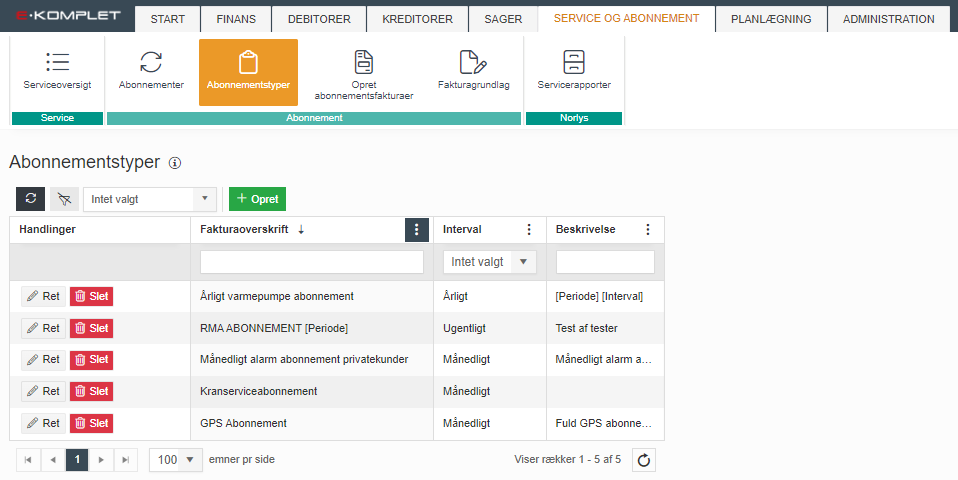
Du kan rette og slette de eksisterende abonnementstyper ved at benytte knapperne og under Handlinger.
Denne vejledning beskriver, hvordan I opretter et abonnement for en kunde.
1. Klik på under Service og Abonnement → Abonnementer:
Alternativt:
Åbn debitorkortet, skift til fanen Abonnementer, og følg derefter samme fremgangsmåde som beskrevet nedenunder.


- Debitornavn: Vælg debitor.
- Abonnementstype: Hvis abonnementet skal oprettes fra en eksisterende abonnementstype, vælger I abonnementstypen her — resten af felterne vil hermed automatisk blive udfyldt ud fra hvad der er sat op på abonnementstypen, og der vil ligeledes blive tilføjet abonnementslinjer fra abonnementstypen. I har dog altid mulighed for at rette de forskellige indstillinger på abonnementet og opsætningen på linjerne.
- Interval: Faktureringsinterval (månedligt, halvårigt osv.).
- Fakturaoverskrift: Tekst som automatisk kommer med som fakturaoverskrift, hver gang I opretter en abonnementsfaktura.
- Abonnement nr.: Nummer på abonnementet.
- Start- og slutdato: Slutdato er ikke påkrævet, men udfyldes denne vil abonnementet stå til “Nej” i kolonnen “Aktiv” ude i oversigten.
- Næste betalingsdato: Næste betalingsdato.
- Kontaktperson: Vælg en eksisterende kontaktperson eller tilknyt en ny kontaktperson ved at åbne menuen og klikke på
 .
. - Arbejdsadresse: Vælg en eksisterende arbejdsadresse eller tilknyt en ny arbejdsadresse ved at åbne menuen og klikke på .
- Forsendelsesmetode: Vælg om kunden skal faktureres via email, post, Nemhandel eller Betalingsservice.
- Betalingsbetingelser: Betalingsfrist på abonnementsfakturaer.
- Finanskonto: Finanskonto, abonnementsfakturaer skal bogføres på.
- Rekvisitionsnummer: Evt. rekvisitionsnummer.
- Afdeling: Her kan I sætte en afdeling på abonnementet, hvis I anvender denne dimension.
- Bærer: Her kan I sætte en bærer på abonnementet, hvis I anvender denne dimension.
- Formål: Her kan I sætte et formål på abonnementet, hvis I anvender denne dimension.
- Indeksregulering: I feltet “Indeks” kan I vælge et af de indekser der er oprettet på sitet; skal samme indeks anvendes på alle abonnementstypelinjer, kan I sætte flueben i “Brug det samme indeks til alle abonnementstypelinjer”.
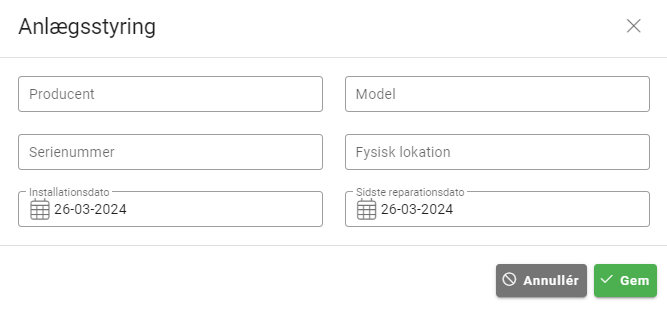
- Anlægsstyring: Klik her for at angive oplysninger om anlægget:

4. I kan rette salgsprisen, intervallet, antallet, beskrivesen og andre indstillinger på de eksisterende linjer ved at dobbeltklikke på den pågældende linje — hermed åbnes et vindue, hvor I kan foretage de ønskede rettelser; I kan ligeledes slette eksisterende linjer ved at klikke på  , hvis disse ikke skal være med på dette abonnement.
5. Nye linjer kan oprettes ved at klikke på  :
:
6. Når du klikker på , åbnes et vindue, hvor du kan udfylde følgende:

- Abonnementstypelinje: Her er det muligt at vælge imellem de linjer der er tilføjet på dine abonnementstyper.
- Vare: Her er det muligt at tilføje en abonnement standardlinje.
- Hvis I skal tilføje en “ad hoc” linje, som hverken er en standardlinje eller en abonnementstypelinje, efterlad da felterne “Abonnementstypelinje” og “Vare” tomme og udfyld i stedet kun feltet “Beskrivelse”.
- Interval: Her vælger I, om linjen skal være med på hver faktura, hver anden faktura osv. Hvis man fx har et opstartsgebyr, vil man vælge ”Første faktura” — så vil den linje kun fremgå på den første faktura man sender til kunden.
- Antal: Antal.
- Enhed: Enhed.
- Beskrivelse: Beskrivelsen, som vil komme med på fakturaen.
- Indeksregulering: Her kan I sætte et prisindeks op på denne abonnementstypelinje. Feltet vil være gråmarkeret, hvis funktionen “Brug det samme indeks til alle abonnementstypelinjer” er slået til på det forrige vindue.
- Pris: Her har I mulighed for at justere købsprisen, salgsprisen og rabat; prisen I sætter her, vil være den, der senere bliver faktureret ud på netop dette abonnement.
7. Klik på  .
.
8. Når I er færdig med opsætningen på abonnementet og de nødvendige linjer er tilføjet, klikkes der på i nederste højre hjørne:
Det er muligt at koble abonnementer direkte til jeres sager. I kan sætte et abonnement op både på en eksisterende sag og når I opretter en ny sag.
Denne vejledning beskriver, hvordan I sætter et abonnement op på en eksisterende sag.
1. Søg sagen frem fx under Sager → Igangværende arbejder.
2. Klik på  i kolonnen Sagsnr.
3. Hermed fremkommer denne side:


- Abonnementstype: Hvis abonnementet skal oprettes ud fra en eksisterende abonnementstype, vælger I abonnementstypen her. Resten af felterne vil hermed blive udfyldt ud fra hvad der er sat op på abonnementstypen og der vil ligeledes blive tilføjet abonnementslinjer fra abonnementstypen. I har dog altid mulighed for at rette både opsætningen og linjerne.
- Interval: Faktureringsintervallet (månedligt, halvårigt osv.).
- Fakturaoverskrift: Denne tekst vil automatisk blive foreslået som fakturaoverskrift, hver gang I opretter en abonnementsfaktura.
- Abonnement nr.: Nummer på abonnementet.
- Start- og slutdato: Slutdato er ikke påkrævet.
- Næste betalingsdato: Angiv næste betalingsdato.
- Kontaktperson: Vælg en eksisterende kontaktperson eller tilknyt en ny kontaktperson ved at åbne menuen og klikke på .
- Arbejdsadresse: Vælg en eksisterende arbejdsadresse eller tilknyt en ny arbejdsadresse ved at åbne menuen og klikke på .
- Forsendelsesmetode: Vælg faktureringsmetoden (email, post, Nemhandel, BS).
- Betalingsbetingelser: Betalingsfrist på abonnementsfakturaer.
- Finanskonto: Finanskonto, abonnementsfakturaer skal bogføres på.
- Rekvisitionsnummer: Evt. rekvisitionsnummer.
- Brug periodisering på salgsfaktura: Vælges hvis abonnementet skal periodiseres
- Afdeling: Her kan I sætte en afdeling på abonnementet, hvis I anvender denne dimension.
- Bærer: Her kan I sætte en bærer på abonnementet, hvis I anvender denne dimension.
- Formål: Her kan du sætte et formål på abonnementet, hvis I anvender denne dimension.
- Indeksregulering: I feltet “Indeks” kan I vælge et af de indekser der er oprettet; skal samme indeks anvendes på alle abonnementstypelinjer, kan I sætte flueben i “Brug det samme indeks til alle abonnementstypelinjer”.
- Anlægsstyring: Klik her for at angive oplysninger om anlægget.
Det er altid muligt at slette de linjer I ikke har behov for, rette opsætningen på de eksisterende linjer og oprette nye linjer.
I kan rette salgsprisen, intervallet, antallet, beskrivesen og andre indstillinger på de eksisterende linjer ved at dobbeltklikke på den pågældende linje — hermed åbnes et vindue, hvor I kan foretage de ønskede rettelser; I kan ligeledes slette eksisterende linjer ved at klikke på , hvis disse ikke skal være med på dette abonnement.
Vejledningen herunder beskriver, hvordan I tilføjer en ny abonnementslinje.
1. Tryk på ud for “Abonnementslinjer”:

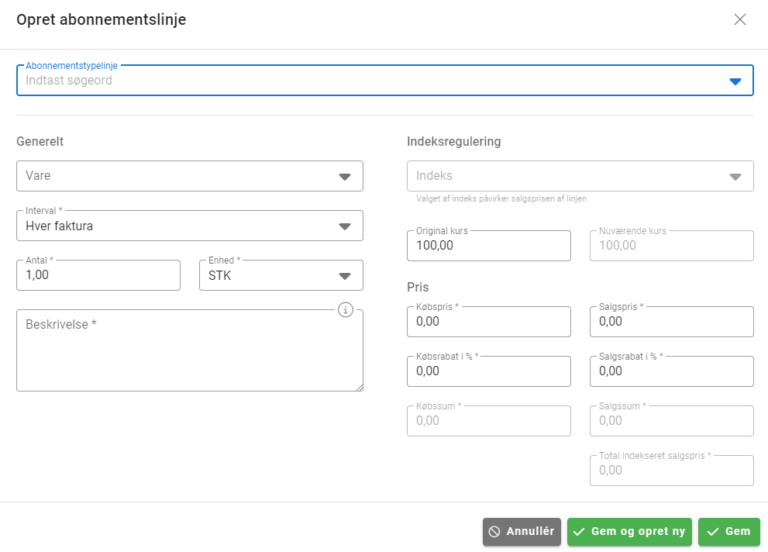
3. Her kan I udfylde nedenstående felter:
- Abonnementstypelinje: Her er det muligt at vælge imellem de linjer der er tilføjet på jeres abonnementstyper.
- Vare: Her er det muligt at vælge og tilføje en abonnement standardlinje.
- Hvis I skal tilføje en “ad hoc” linje, som hverken er en standardlinje eller en abonnementstypelinje, efterlad da felterne “Abonnementstypelinje” og “Vare” tomme og udfyld i stedet kun feltet “Beskrivelse”.
- Interval: Her vælger I, om linjen skal være med på hver faktura, hver anden faktura osv. Hvis man fx har et opstartsgebyr, vil man vælge ”Første faktura” — så vil den linje kun fremgå på den første faktura man sender til kunden.
- Antal: Antal.
- Enhed: Enhed.
- Beskrivelse: Beskrivelse, som vil komme med på fakturaen.
- Indeksregulering: Her kan I sætte et prisindeks op på denne abonnementstypelinje. Feltet vil være gråmarkeret, hvis funktionen “Brug det samme indeks til alle abonnementstypelinjer” er slået til i det forrige vindue.
- Pris: I denne sektion kan I justere købsprisen, salgsprisen og rabat; prisen I sætter her, vil være den, der senere bliver faktureret ud på netop dette abonnement.
4. Klik på  — linjen vil hermed blive tilføjet under “Abonnementslinjer”.
5. Når I er færdig med opsætningen på abonnementet og de nødvendige linjer er tilføjet, klikkes der på i nederste højre hjørne:
Denne vejledning beskriver, hvordan I retter et abonnement.
1. Under Service og Abonnement → Abonnementer har I oversigten over kunder med abonnement.
2. Søg det pågældende abonnement frem og klik på under Handlinger:


4. Her kan I rette følgende opsætning:
- Debitornavn: Debitor, abonnementet er tegnet til.
- Abonnementstype: Ændrer I abonnementstypen her, vil resten af felterne blive opdateret efter hvad der er sat op på abonnementstypen. De eksisterende abonnementslinjer vil også blive fjernet og der vil i stedet blive tilføjet de linjer, der er sat på den abonnementstype, I har valgt.
- Interval: Faktureringsinterval (månedligt, halvårigt osv.).
- Fakturaoverskrift: Tekst som automatisk kommer med som fakturaoverskrift ved oprettelse af abonnementsfakturaer.
- Abonnement nr.: Nummer på abonnementet.
- Start- og slutdato: Slutdato er ikke påkrævet.
- Næste betalingsdato: Næste betalingsdato.
- Kontaktperson: Vælg en eksisterende kontaktperson eller tilknyt en ny kontaktperson ved at åbne menuen og klikke på .
- Arbejdsadresse: Vælg en eksisterende arbejdsadresse eller tilknyt en ny arbejdsadresse ved at åbne menuen og klikke på .
- Forsendelsesmetode: Vælg om kunden skal faktureres via email, post, Nemhandel eller Betalingsservice.
- Betalingsbetingelser: Betalingsfrist på abonnementsfakturaer.
- Finanskonto: Finanskonto, abonnementsfakturaer skal bogføres på.
- Rekvisitionsnummer: Evt. rekvisitionsnummer.
- Brug periodisering på salgsfaktura: Vælges hvis abonnementet skal periodiseres
- Afdeling: Her kan I sætte en afdeling på abonnementet, hvis I anvender denne dimension.
- Bærer: Her kan I sætte en bærer på abonnementet, hvis I anvender denne dimension.
- Formål: Her kan du sætte et formål på abonnementet, hvis I anvender denne dimension.
- Indeksregulering: I feltet “Indeks” kan I vælge et af de indekser der er oprettet; skal samme indeks anvendes på alle abonnementstypelinjer, kan du sætte flueben i “Brug det samme indeks til alle abonnementstypelinjer”.
- Anlægsstyring: Her kan I angive eventuelle oplysninger om anlægget:

6. Det er altid muligt at slette de linjer I ikke har behov for, rette opsætningen på de eksisterende linjer og oprette nye linjer.
I kan rette salgsprisen, intervallet, antallet, beskrivesen og andre indstillinger på de eksisterende linjer ved at dobbeltklikke på den pågældende linje — hermed åbnes et vindue, hvor I kan foretage de ønskede rettelser; I kan ligeledes slette eksisterende linjer ved at klikke på , hvis disse ikke skal være med på dette abonnement.
7. En ny abonnementslinje kan oprettes ved at klikke på :

8. I vinduet, der bliver vist, når I klikker på , kan I udfylde nedenstående:
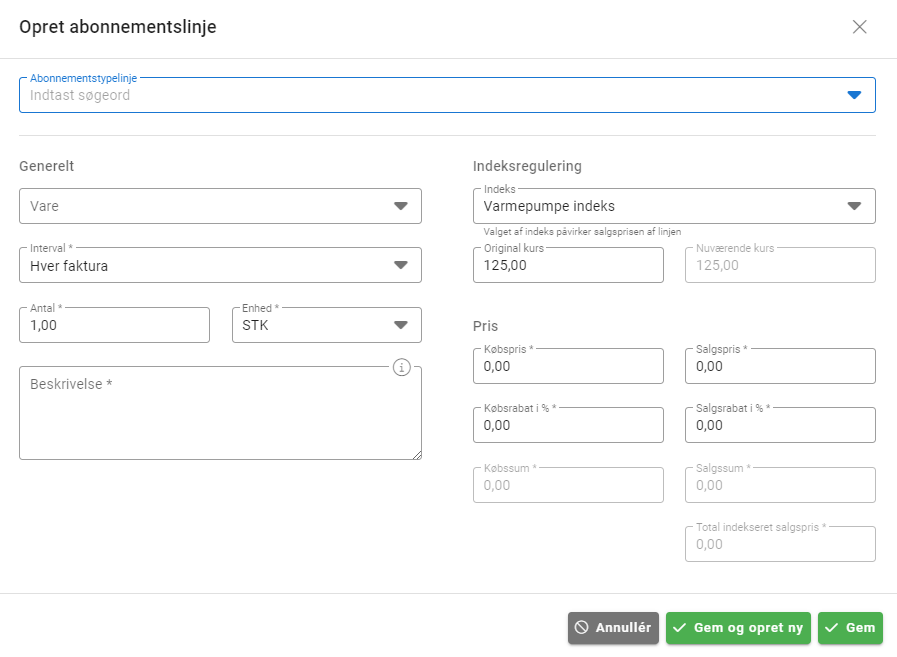
- Abonnementstypelinje: Her er det muligt at vælge imellem de linjer der er tilføjet på dine abonnementstyper.
- Vare: Her er det muligt at vælge og tilføje en abonnement standardlinje.
- Hvis I skal tilføje en “ad hoc” linje, som hverken er en standardlinje eller en abonnementstypelinje, efterlad da felterne “Abonnementstypelinje” og “Vare” tomme og udfyld i stedet kun feltet “Beskrivelse”.
- Interval: Her vælger I, om linjen skal være med på hver faktura, hver anden faktura osv. Hvis man fx har et opstartsgebyr, vil man vælge ”Første faktura” — så vil den linje kun fremgå på den første faktura man sender til kunden.
- Antal: Antal.
- Enhed: Enhed.
- Beskrivelse: Beskrivelse, som vil komme med på fakturaen.
- Indeksregulering: Her kan I sætte et prisindeks op på denne abonnementstypelinje. Feltet vil være gråmarkeret, hvis funktionen “Brug det samme indeks til alle abonnementstypelinjer” er slået til i det forrige vindue.
- Pris: I denne sektion kan I justere købsprisen, salgsprisen og rabat; prisen I sætter her, vil være den, der senere bliver faktureret ud på netop dette abonnement.
9. Klik på — linjen vil hermed blive tilføjet under “Abonnementslinjer”.
10. Når I er færdig med rettelserne på abonnementet, klikkes der på i nederste højre hjørne:

Denne vejledning beskriver, hvordan I opretter et abonnementsindeks.
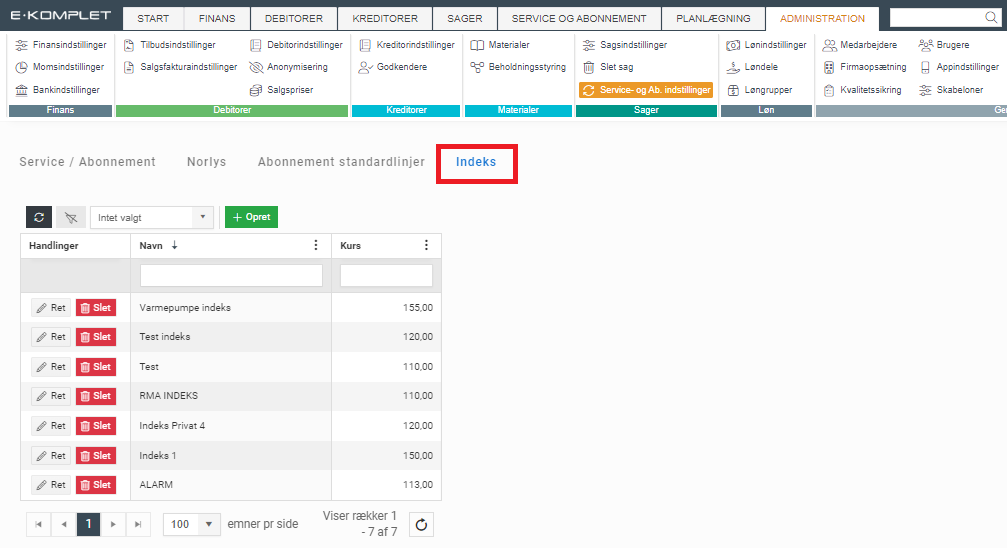
1. Klik på fanen Indeks under Administration → Service- og Ab. indstillinger.
2. Klik på :
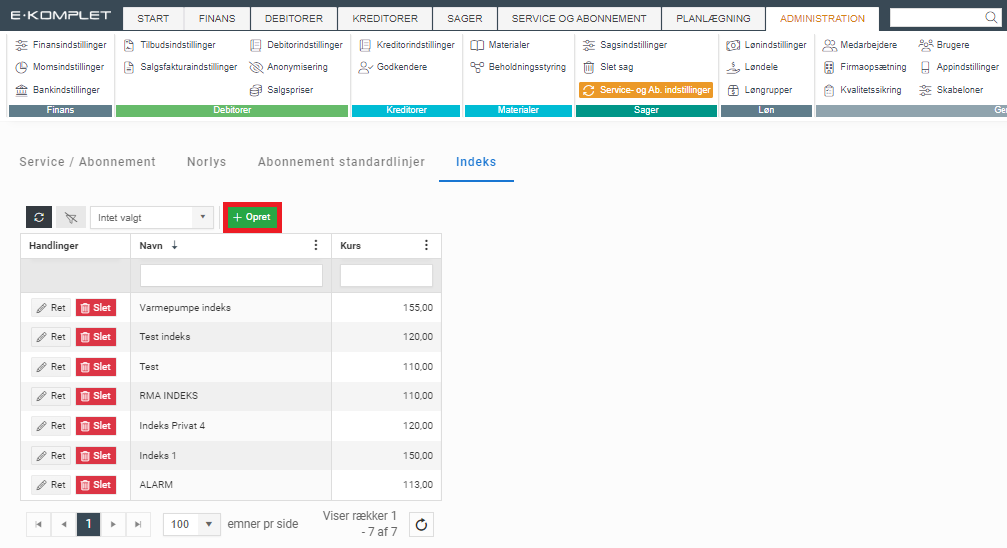
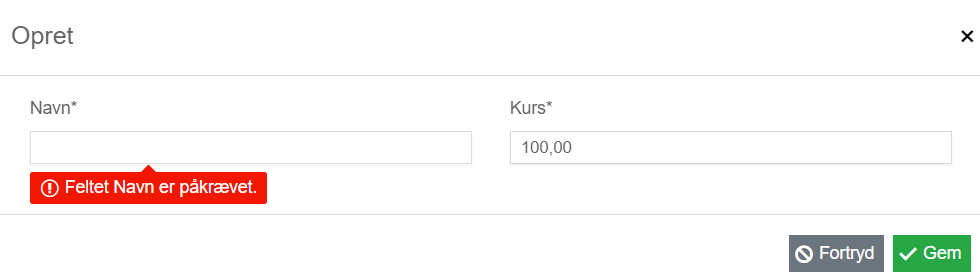
4. Klik på — indekset er hermed oprettet og er klar til at blive sat på dine abonnementer.
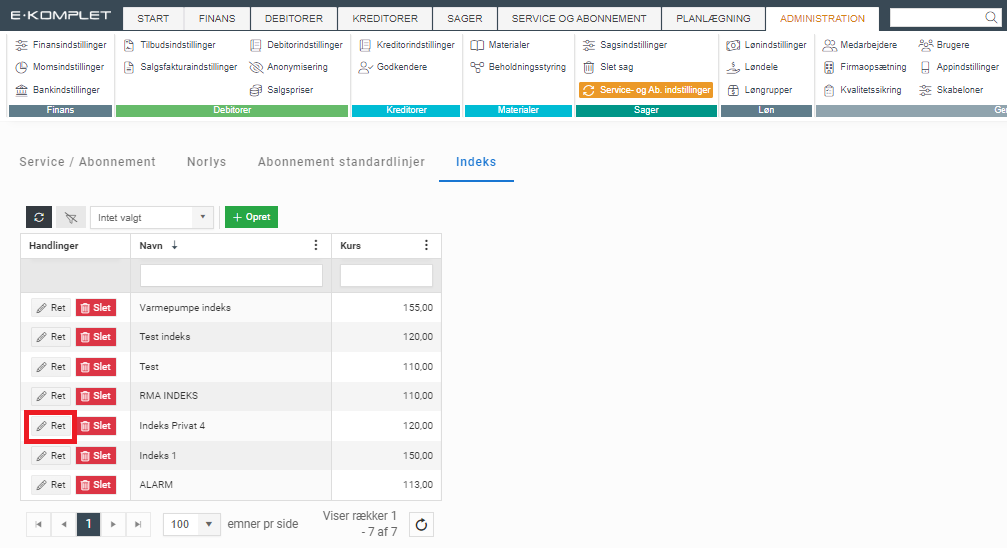
Denne vejledning beskriver, hvordan I justerer priserne på jeres abonnementer ved at regulere indekset.
1. Klik på fanen Indeks under Administration → Service- og Ab. indstillinger.
2. Klik på ud for det indeks, som du gerne vil justere:
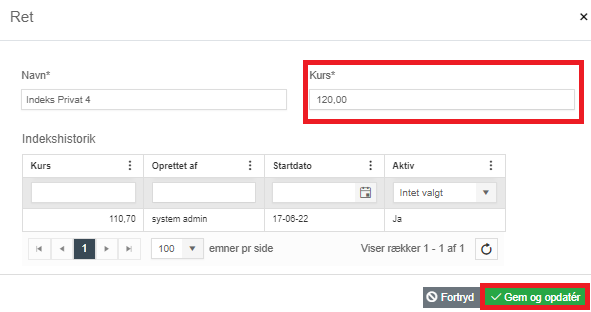
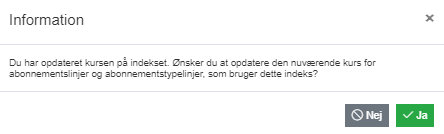
5. Klik på  — I vil nu blive informeret om, at foretages prisjustering på alle de abonnementer, hvor dette indeks er påført.
I ovenstående eksempel vil det nu være kurs 120 som er aktiv, og reguleringen vil træde igennem på de abonnementer, hvorpå indeks “Indeks Privat 4” er påført.

Denne vejledning beskriver, hvordan I opretter en abonnementsfaktura.
1. Gå til fanen Service og Abonnement → Opret abonnementsfakturaer.
2. Søg det abonnement frem, som I gerne vil sende en faktura for. I kan fx sortere efter “Næste betalingsdato” og hermed få et overblik over, hvilke abonnementer der skal faktureres inden den nærmeste fremtid (næste betalingsdato bliver udregnet ud fra det faktureringsinterval, der er sat på abonnementet).
3. Sæt flueben ud for de abonnementer, I gerne vil oprette fakturaer for.
4. Klik på  :
:

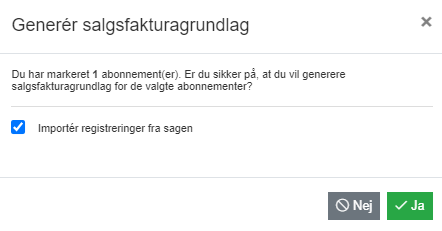
6. Når I klikker på  , bliver der genereret salgsfakturagrundlag for de valgte abonnementer.
7. I bliver nu omdirigeret til fanen Abonnement → Fakturagrundlag.
8. De nyoprettede fakturagrundlag vil være markeret.
9. Klik på  :
:

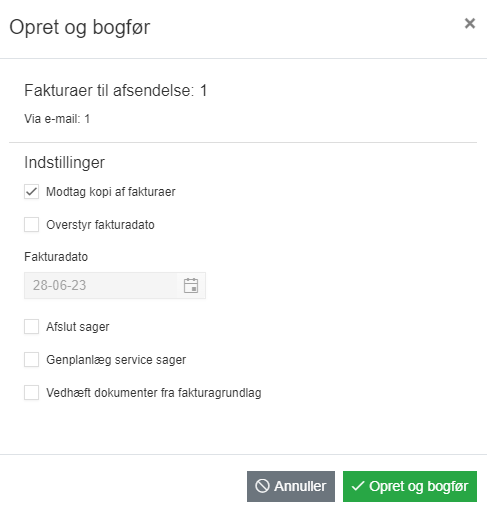
11. Her kan I vælge følgende indstillinger til/fra:
- Sætter I flueben ved “Modtag kopi af fakturaer”, vil fakturaen både sendes både til kundens e-mail og til den e-mail, der er registreret under firmaopsætning. (Dette vil kun gælde for fakturaer der afsendes til Email).
- Sætter I flueben ved “Overstyr fakturadato”, får I mulighed for at angive en ny fakturadato, som vil overstyre den nuværende dato på alle fakturaer.
- Sætter I flueben ved “Afslut sager”, vil de tilknyttede sager blive afsluttet samtidig med at I bogfører fakturaerne.
- Sætter I flueben ved “Genplanlæg service sager”, vil de tilknyttede servicesager blive genplanlagt.
12. Klik på  .
.
De valgte abonnementsfakturaer er hermed bogført — bogførte fakturaer finder du under Debitorer → Alle salgsfakturaer.

Under Service og Abonnement → Fakturagrundlag kan I nemt bogføre de eksisterende abonnement fakturagrundlag ved at følge nedenstående vejledning.
1. Sæt flueben ud for de fakturagrundlag, I gerne vil bogføre.
2. Klik på  :
:
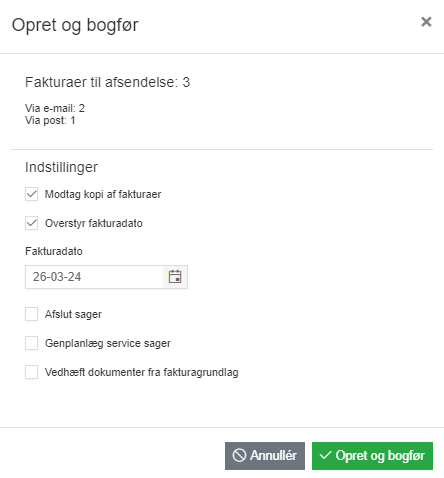
- Sætter I flueben ved “Modtag kopi af fakturaer”, vil fakturaen både sendes både til kundens e-mail og til den e-mail, der er registreret under firmaopsætning. (Dette vil kun gælde for fakturaer der afsendes til Email).
- Sætter I flueben ved “Overstyr fakturadato”, får I mulighed for at angive en ny fakturadato, som vil overstyre den nuværende dato på alle fakturaer.
- Sætter I flueben ved “Afslut sager”, vil de tilknyttede sager blive afsluttet samtidig med at I bogfører fakturaerne.
- Sætter I flueben ved “Genplanlæg service sager”, vil de tilknyttede servicesager blive genplanlagt.
4. Klik på .

I boksen Abonnement kan I ændre følgende indstillinger:
- Aktivér abonnementsmodul: Fluebenet indikerer, at abonnementsmodulet er slået til; ønsker I at slå modulet fra igen, skal I kontakte vores support.
- Brug forudbetaling: Fluebenet indikerer at der anvendes forudbetaling.
- Importér registreringer fra sagen til abonnementsfakturaen: Er denne indstilling slået til, vil der på nye abonnementsfakturaer som standard være sat flueben ved funktionen “Importér registreringer fra sagen”, som gør, at de timer og materialeforbrug der er registreret på den tilknyttede sag, automatisk kommer med på fakturaen.
- Anvend samme indeks på alle abonnementslinjer: Er denne indstilling slået til, vil det kun være muligt at vælge et indeks på hele abonnementet og ikke på den enkelte abonnementslinje.
- Foreslået indeks ved oprettelse af abonnementer: Her kan I vælge, hvilket indeks systemet skal foreslå som standard ved oprettelse af abonnementslinjer.
Indstillingerne gemmes ved at klikke på  i nederste højre hjørne.

