
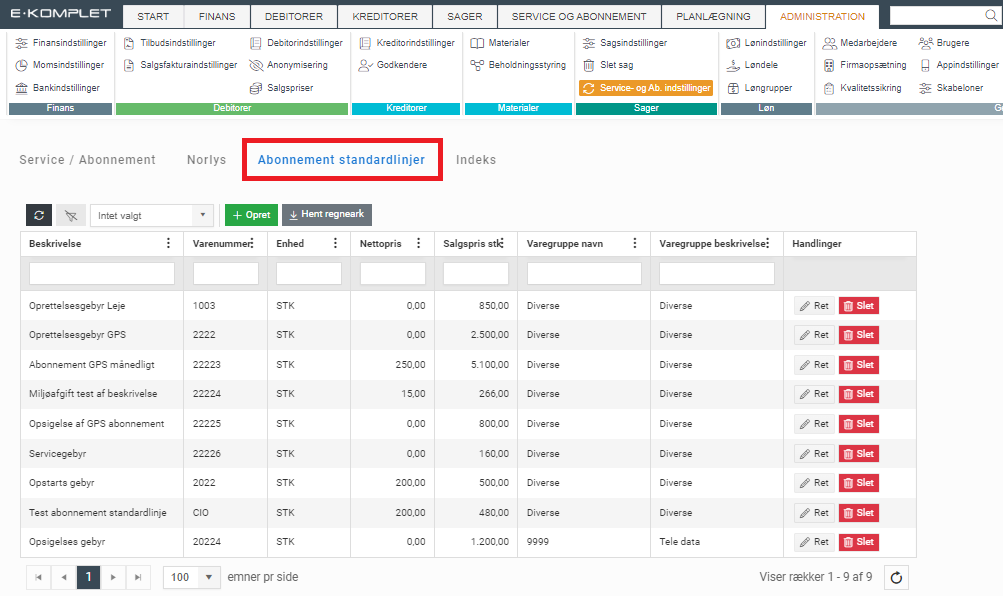
Denna guide beskriver hur ni skapar en abonnemangsstandardrad.
- Klicka på fliken Abonnemangsstandardrader under Administration → Service- och Ab. inställningar .
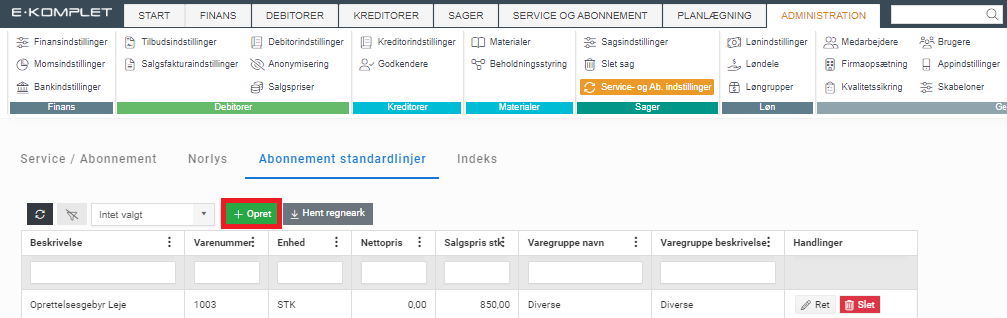
- Klicka på
 :
:
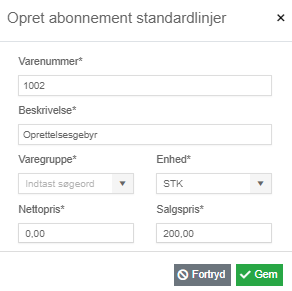
- Artikelnummer: Nummer på standardraden — det rekommenderas att använda minst 3 siffror.
- Beskrivning: Kort beskrivning av standardraden.
- Varugrupp: Vi rekommenderar att ni skapar en separat varugrupp för abonnemangsstandardrader, t.ex. ”Abonnemang”, som ni sedan väljer när ni skapar abonnemangsstandardrader här — på så sätt får ni de bästa förutsättningarna för att göra relevanta utdrag.
- Enhet: Enhet.
- Nettopris: Standardnettopris.
- Försäljningspris: Standardförsäljningspris; om priset ska variera från kund till kund kan ni senare ändra det på det enskilda abonnemanget.
- Klicka på
 .
.
Standardraden är nu skapad och kommer att vara valbar vid skapande av abonnemangstyper.
Under fliken Abonnemangsstandardrader under Administration → Service- och Ab. inställningar hittar ni alla abonnemangsstandardrader som har skapats.
Ni kan radera befintliga rader genom att klicka på  under Åtgärder.
Efter radering kommer raden inte längre att kunna läggas till i nya abonnemangstyper.
Observera dock att raden inte tas bort från de abonnemangstyper och abonnemang där den redan används.
Befintliga abonnemangsstandardrader kan redigeras genom att klicka på  under Åtgärder. När ni klickar på denna öppnas ett fönster där ni kan redigera beskrivning, varugrupp, pris och enhet.

Denna guide beskriver hur ni skapar en abonnemangstyp.
1. Gå till fliken Service och Abonnemang → Abonnemangstyper.
2. Klicka på  högst upp på sidan:


- Fakturaöverskrift: Denna text kommer automatiskt att föreslås som fakturaöverskrift varje gång ni skapar en abonnemangsfaktura för ett abonnemang av denna typ.
- Beskrivning: Om ni har en text som ni vill ha med på abonnemangsfakturor kan denna skrivas i detta fält.
- Intervall: Faktureringsintervall (månadsvis, halvårsvis osv.)
- Indexreglering: I fältet ”Index” kan ni välja ett av de index som har skapats; om samma index ska användas på alla abonnemangstypens rader kan ni markera rutan ”Använd samma index för alla abonnemangstypens rader”.
4. När ovanstående är inställt kan ni i sektionen ”Abonnemangstypens rader” lägga till standardrader till er abonnemangstyp.
5. För att skapa en ny rad, tryck på högst upp i tabellen.
6. I fönstret som nu visas kan ni fylla i nedanstående fält:
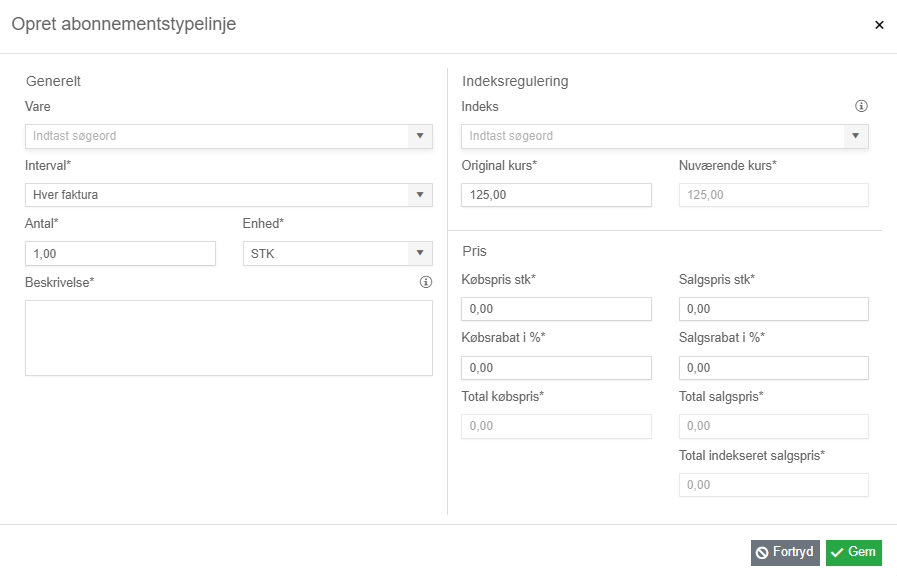
- Vara: Här väljer ni den standardrad som ni vill lägga till.
- Intervall: Här väljer ni om raden ska vara med på varje faktura, varannan faktura osv. Om ni t.ex. har en startavgift väljer ni ”Första fakturan” – då kommer den raden endast att visas på den första fakturan ni skickar till kunden.
- Antal: Antal.
- Enhet: Enhet.
- Beskrivning: Beskrivning som kommer att visas på fakturan.
- Indexreglering: Här kan ni sätta upp ett prisindex på denna abonnemangstyprad. Fältet kommer att vara gråmarkerat om funktionen ”Använd samma index för alla abonnemangstypens rader” är aktiverad i det föregående fönstret.
- Pris: I denna sektion kan ni justera inköpspriset, försäljningspriset och rabatt. Priset ni sätter här kommer att vara det som senare faktureras. Om ni har en kund som ska ha detta abonnemang men som har ett annat pris på abonnemangsstandardraden kan detta ändras när ni kopplar abonnemanget till kunden.
7. Tryck på för att lägga till raden.
8. Raden kommer nu att synas i tabellen under ”Abonnemangstypens rader”, och ni kan därefter lägga till resten av raderna på samma sätt.
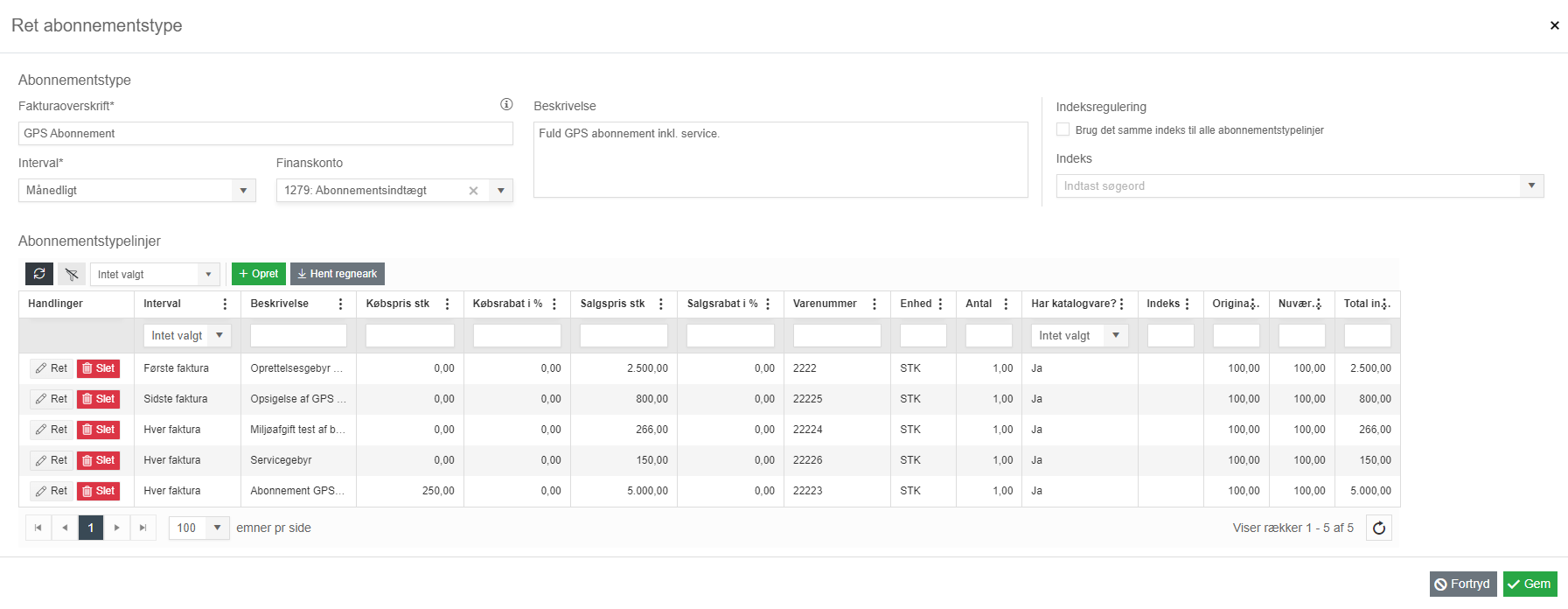
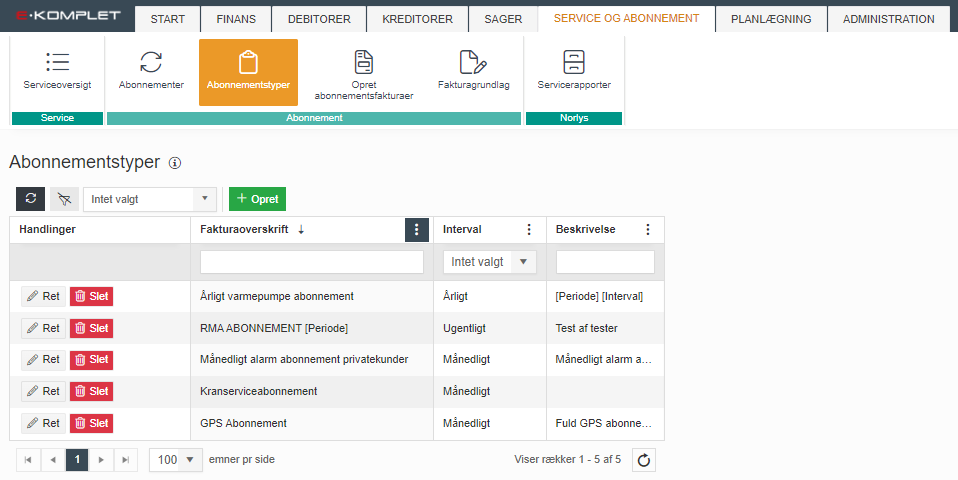
Ni kan ändra och radera de befintliga abonnemangstyperna genom att använda knapparna och under Åtgärder.
Denna guide beskriver hur ni skapar ett abonnemang för en kund.
1. Klicka på under Service och Abonnemang → Abonnemang:
Alternativt:
Öppna kundkortet, växla till fliken Abonnemang, och följ sedan samma tillvägagångssätt som beskrivs nedan.

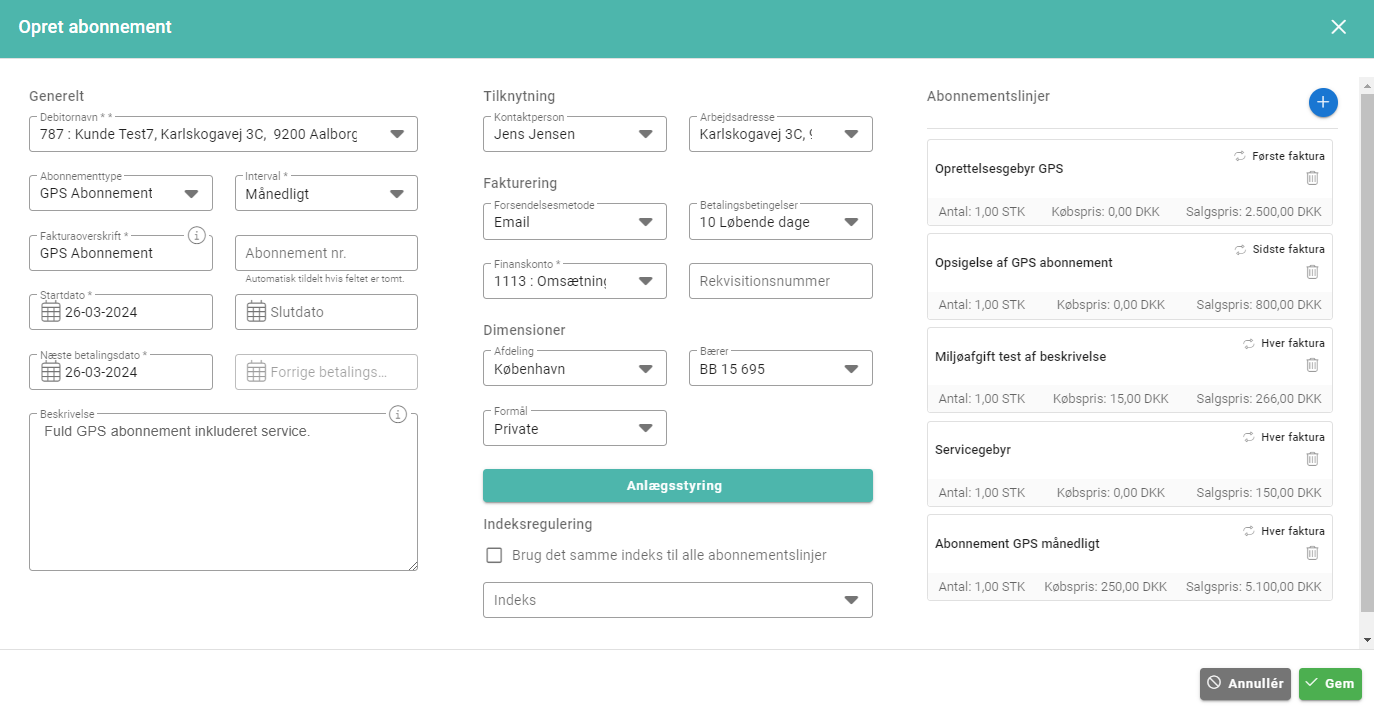
- Kundnamn: Välj kund.
- Abonnemangstyp: Om abonnemanget ska skapas från en befintlig abonnemangstyp, väljer du abonnemangstypen här — resten av fälten kommer då automatiskt att fyllas i baserat på vad som är inställt på abonnemangstypen, och abonnemangsrader från abonnemangstypen kommer också att läggas till. Du har dock alltid möjlighet att ändra de olika inställningarna på abonnemanget och uppsättningen på raderna.
- Intervall: Faktureringsintervall (månadsvis, halvårsvis osv.).
- Fakturarubrik: Text som automatiskt kommer med som fakturarubrik varje gång du skapar en abonnemangsfaktura.
- Abonnemang nr.: Nummer på abonnemanget.
- Start- och slutdatum: Slutdatum är inte obligatoriskt.
- Nästa betalningsdatum: Nästa betalningsdatum.
- Kontaktperson: Välj en befintlig kontaktperson eller lägg till en ny kontaktperson genom att öppna menyn och klicka på
 .
. - Arbetsadress: Välj en befintlig arbetsadress eller lägg till en ny arbetsadress genom att öppna menyn och klicka på .
- Leveransmetod: Välj om kunden ska faktureras via e-post, post, Nemhandel eller Autogiro.
- Betalningsvillkor: Betalningsfrist på abonnemangsfakturor.
- Finanskonto: Finanskonto som abonnemangsfakturor ska bokföras på.
- Rekvisitionsnummer: Ev. rekvisitionsnummer.
- Avdelning: Här kan du ange en avdelning på abonnemanget om ni använder denna dimension.
- Bärare: Här kan du ange en bärare på abonnemanget om ni använder denna dimension.
- Ändamål: Här kan du ange ett ändamål på abonnemanget om ni använder denna dimension.
- Indexreglering: I fältet ”Index” kan du välja ett av de index som är skapade på sajten; ska samma index användas på alla abonnemangstyprader kan du markera ”Använd samma index för alla abonnemangstyprader”.
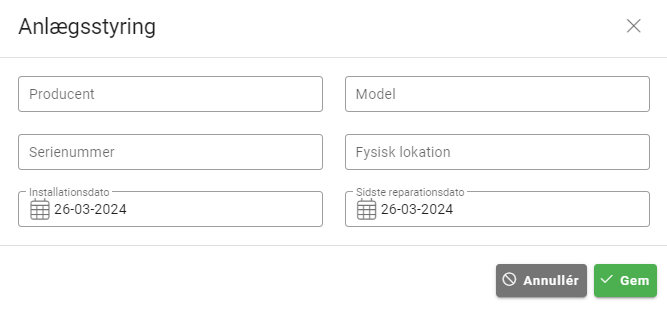
- Anläggningsstyrning: Klicka här för att ange information om anläggningen:

4. Du kan ändra försäljningspriset, intervallet, antalet, beskrivningen och andra inställningar på de befintliga raderna genom att dubbelklicka på den aktuella raden — då öppnas ett fönster där du kan göra önskade ändringar; du kan även ta bort befintliga rader genom att klicka på  om dessa inte ska vara med på detta abonnemang.
5. Nya rader kan skapas genom att klicka på  :
:

6. När du klickar på , öppnas ett fönster där du kan fylla i följande:

- Abonnemangstypsrad: Här är det möjligt att välja mellan de rader som är tillagda på dina abonnemangstyper.
- Artikel: Här är det möjligt att lägga till en abonnemang standardrad.
- Om du ska lägga till en ”ad hoc”-rad som varken är en standardrad eller en abonnemangstypsrad, lämna då fälten ”Abonnemangstypsrad” och ”Artikel” tomma och fyll istället endast i fältet ”Beskrivning”.
- Intervall: Här väljer du om raden ska vara med på varje faktura, varannan faktura osv. Om man t.ex. har en startavgift, väljer man ”Första fakturan” — då kommer den raden endast att finnas med på den första fakturan man skickar till kunden.
- Antal: Antal.
- Enhet: Enhet.
- Beskrivning: Beskrivningen som kommer med på fakturan.
- Indexreglering: Här kan du ställa in ett prisindex på denna abonnemangstypsrad. Fältet kommer att vara gråmarkerat om funktionen ”Använd samma index för alla abonnemangstyprader” är aktiverad i föregående fönster.
- Pris: Här har du möjlighet att justera inköpspriset, försäljningspriset och rabatt; priset du anger här kommer senare att faktureras på just detta abonnemang.
7. Klicka på  .
.
8. När du är klar med inställningarna på abonnemanget och de nödvändiga raderna är tillagda, klickar du på i nedre högra hörnet:

Det är möjligt att koppla abonnemang direkt till dina projekt. Du kan ställa in ett abonnemang både på ett befintligt projekt och när du skapar ett nytt projekt.
Denna guide beskriver hur du ställer in ett abonnemang på ett befintligt projekt.
1. Sök fram projektet t.ex. under Projekt → Pågående arbeten.
2. Klicka på  i kolumnen Projektnr.
3. Då visas denna sida:


- Abonnemangstyp: Om abonnemanget ska skapas utifrån en befintlig abonnemangstyp, väljer du abonnemangstypen här. Resten av fälten kommer då att fyllas i baserat på vad som är inställt på abonnemangstypen och abonnemangsrader från abonnemangstypen kommer också att läggas till. Du har dock alltid möjlighet att ändra både inställningarna och raderna.
- Intervall: Faktureringsintervallet (månadsvis, halvårsvis osv.).
- Fakturarubrik: Denna text kommer automatiskt att föreslås som fakturarubrik varje gång du skapar en abonnemangsfaktura.
- Abonnemang nr.: Nummer på abonnemanget.
- Start- och slutdatum: Slutdatum är inte obligatoriskt.
- Nästa betalningsdatum: Ange nästa betalningsdatum.
- Kontaktperson: Välj en befintlig kontaktperson eller lägg till en ny kontaktperson genom att öppna menyn och klicka på .
- Arbetsadress: Välj en befintlig arbetsadress eller lägg till en ny arbetsadress genom att öppna menyn och klicka på .
- Leveransmetod: Välj faktureringsmetod (e-post, post, Nemhandel, Autogiro).
- Betalningsvillkor: Betalningsfrist på abonnemangsfakturor.
- Finanskonto: Finanskonto som abonnemangsfakturor ska bokföras på.
- Rekvisitionsnummer: Ev. rekvisitionsnummer.
- Avdelning: Här kan du ange en avdelning på abonnemanget om ni använder denna dimension.
- Bärare: Här kan du ange en bärare på abonnemanget om ni använder denna dimension.
- Ändamål: Här kan du ange ett ändamål på abonnemanget om ni använder denna dimension.
- Indexreglering: I fältet ”Index” kan du välja ett av de index som har skapats; om samma index ska användas för alla abonnemangstyprader kan du markera ”Använd samma index för alla abonnemangstyprader”.
- Anläggningsstyrning: Klicka här för att ange information om anläggningen.

Det är alltid möjligt att ta bort de rader du inte behöver, ändra inställningarna på befintliga rader och skapa nya rader.
Du kan ändra försäljningspriset, intervallet, antalet, beskrivningen och andra inställningar på befintliga rader genom att dubbelklicka på den aktuella raden — då öppnas ett fönster där du kan göra önskade ändringar; du kan även ta bort befintliga rader genom att klicka på om dessa inte ska vara med i detta abonnemang.
Instruktionerna nedan beskriver hur du lägger till en ny abonnemangsrad.
1. Tryck på vid ”Abonnemangsrader”:

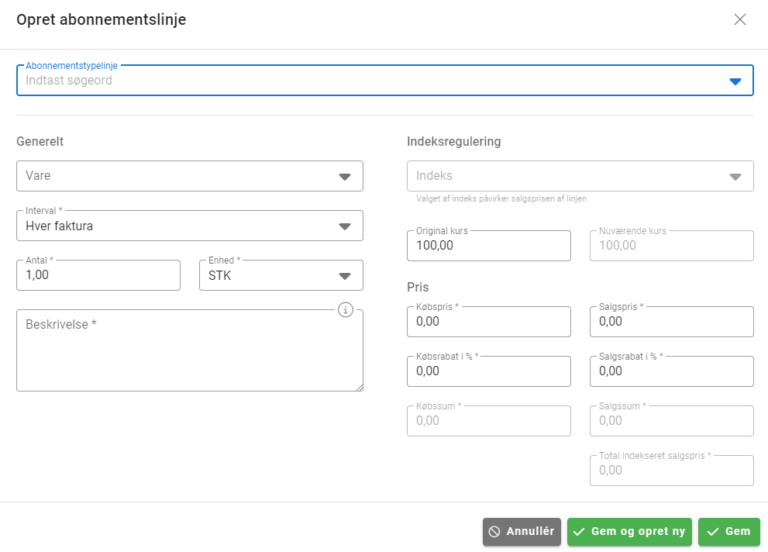
3. Här kan du fylla i följande fält:
- Abonnemangstypsrad: Här kan du välja mellan de rader som har lagts till i dina abonnemangstyper.
- Artikel: Här kan du välja och lägga till en abonnemangsstandardrad.
- Om du ska lägga till en ”ad hoc”-rad som varken är en standardrad eller en abonnemangstypsrad, lämna då fälten ”Abonnemangstypsrad” och ”Artikel” tomma och fyll istället endast i fältet ”Beskrivning”.
- Intervall: Här väljer du om raden ska vara med på varje faktura, varannan faktura osv. Om man t.ex. har en startavgift väljer man ”Första fakturan” — då kommer den raden endast att visas på den första fakturan man skickar till kunden.
- Antal: Antal.
- Enhet: Enhet.
- Beskrivning: Beskrivning som kommer med på fakturan.
- Indexreglering: Här kan du sätta ett prisindex på denna abonnemangstypsrad. Fältet kommer att vara gråmarkerat om funktionen ”Använd samma index för alla abonnemangstyprader” är aktiverad i föregående fönster.
- Pris: I denna sektion kan du justera inköpspriset, försäljningspriset och rabatt; priset du sätter här kommer senare att faktureras på just detta abonnemang.
4. Klicka på  — raden kommer därmed att läggas till under ”Abonnemangsrader”.
5. När du är klar med inställningarna på abonnemanget och de nödvändiga raderna har lagts till, klickar du på i nedre högra hörnet:

Denna instruktion beskriver hur du ändrar ett abonnemang.
1. Under Service och Abonnemang → Abonnemang har du översikten över kunder med abonnemang.
2. Sök fram det aktuella abonnemanget och klicka på under Åtgärder:


4. Här kan du ändra följande inställningar:
- Kundnamn: Kund som abonnemanget är tecknat för.
- Abonnemangstyp: Om du ändrar abonnemangstypen här kommer resten av fälten att uppdateras enligt vad som är inställt på abonnemangstypen. De befintliga abonnemangsraderna kommer också att tas bort och istället kommer de rader som är inställda på den abonnemangstyp du har valt att läggas till.
- Intervall: Faktureringsintervall (månadsvis, halvårsvis osv.).
- Fakturarubrik: Text som automatiskt kommer med som fakturarubrik vid skapande av abonnemangsfakturor.
- Abonnemang nr.: Nummer på abonnemanget.
- Start- och slutdatum: Slutdatum är inte obligatoriskt.
- Nästa betalningsdatum: Nästa betalningsdatum.
- Kontaktperson: Välj en befintlig kontaktperson eller lägg till en ny kontaktperson genom att öppna menyn och klicka på .
- Arbetsadress: Välj en befintlig arbetsadress eller lägg till en ny arbetsadress genom att öppna menyn och klicka på .
- Leveransmetod: Välj om kunden ska faktureras via e-post, post, Nemhandel eller Betalningsservice.
- Betalningsvillkor: Betalningsfrist på abonnemangsfakturor.
- Finanskonto: Finanskonto som abonnemangsfakturor ska bokföras på.
- Rekvisitionsnummer: Ev. rekvisitionsnummer.
- Avdelning: Här kan du sätta en avdelning på abonnemanget om ni använder denna dimension.
- Bärare: Här kan du sätta en bärare på abonnemanget om ni använder denna dimension.
- Syfte: Här kan du sätta ett syfte på abonnemanget om ni använder denna dimension.
- Indexreglering: I fältet ”Index” kan du välja ett av de index som har skapats; om samma index ska användas för alla abonnemangstyprader kan du markera ”Använd samma index för alla abonnemangstyprader”.
- Anläggningsstyrning: Här kan du ange eventuell information om anläggningen:
6. Det är alltid möjligt att ta bort de rader du inte behöver, ändra inställningarna på befintliga rader och skapa nya rader.
Du kan ändra försäljningspriset, intervallet, antalet, beskrivningen och andra inställningar på befintliga rader genom att dubbelklicka på den aktuella raden — då öppnas ett fönster där du kan göra önskade ändringar; du kan även ta bort befintliga rader genom att klicka på om dessa inte ska vara med i detta abonnemang.
7. En ny abonnemangsrad kan skapas genom att klicka på :
8. I fönstret som visas när du klickar på kan du fylla i följande:
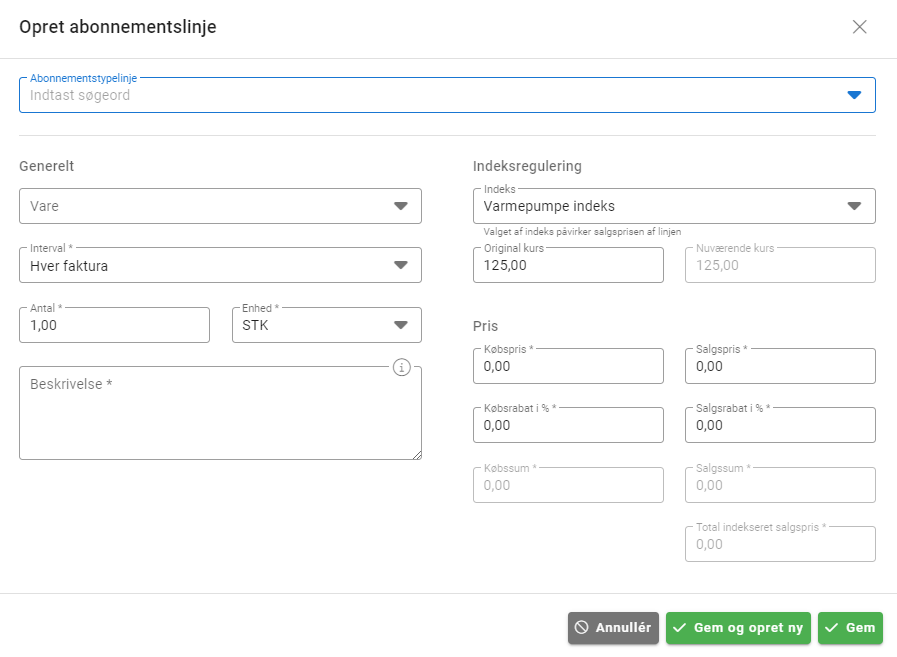
- Abonnemangstypsrad: Här kan du välja mellan de rader som har lagts till i dina abonnemangstyper.
- Artikel: Här kan du välja och lägga till en abonnemangsstandardrad.
- Om du ska lägga till en ”ad hoc”-rad som varken är en standardrad eller en abonnemangstypsrad, lämna då fälten ”Abonnemangstypsrad” och ”Artikel” tomma och fyll istället endast i fältet ”Beskrivning”.
- Intervall: Här väljer du om raden ska vara med på varje faktura, varannan faktura osv. Om man t.ex. har en startavgift väljer man ”Första fakturan” — då kommer den raden endast att visas på den första fakturan man skickar till kunden.
- Antal: Antal.
- Enhet: Enhet.
- Beskrivning: Beskrivning som kommer med på fakturan.
- Indexreglering: Här kan du sätta ett prisindex på denna abonnemangstypsrad. Fältet kommer att vara gråmarkerat om funktionen ”Använd samma index för alla abonnemangstyprader” är aktiverad i föregående fönster.
- Pris: I denna sektion kan du justera inköpspriset, försäljningspriset och rabatt; priset du sätter här kommer senare att faktureras på just detta abonnemang.
9. Klicka på — raden kommer därmed att läggas till under ”Abonnemangsrader”.
10. När du är klar med ändringarna i abonnemanget, klicka på i nedre högra hörnet:
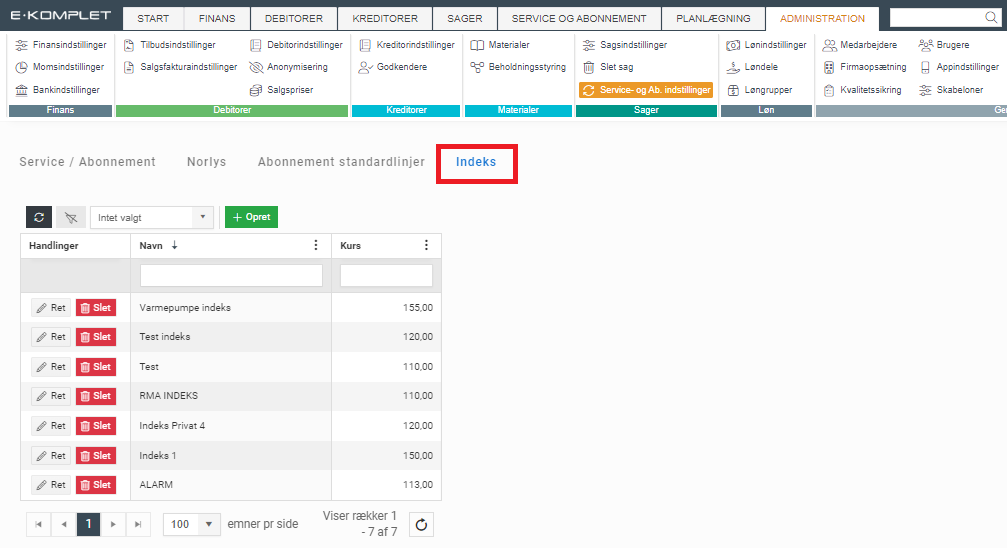
Denna guide beskriver hur du skapar ett abonnemangsindex.
1. Klicka på fliken Index under Administration → Service- och Ab.inställningar .
2. Klicka på :
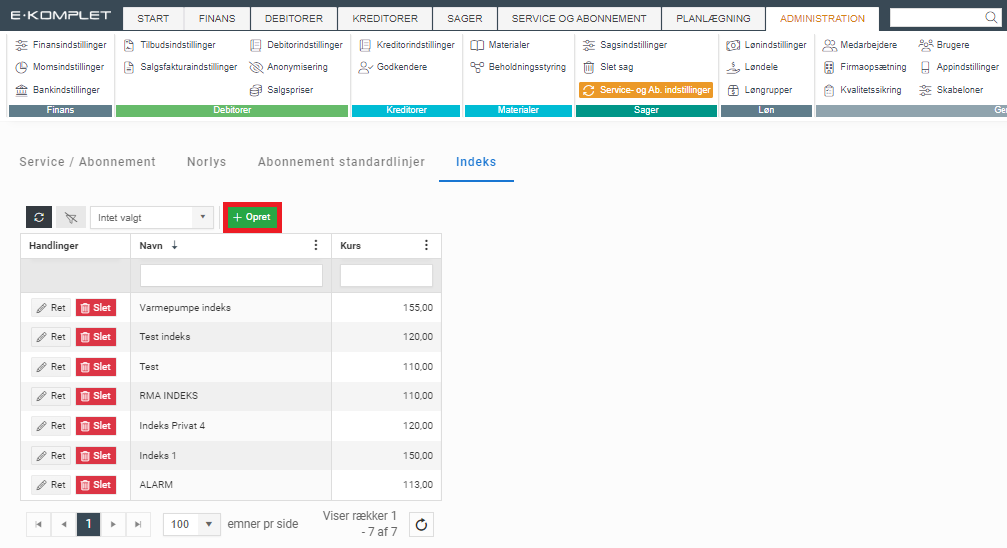
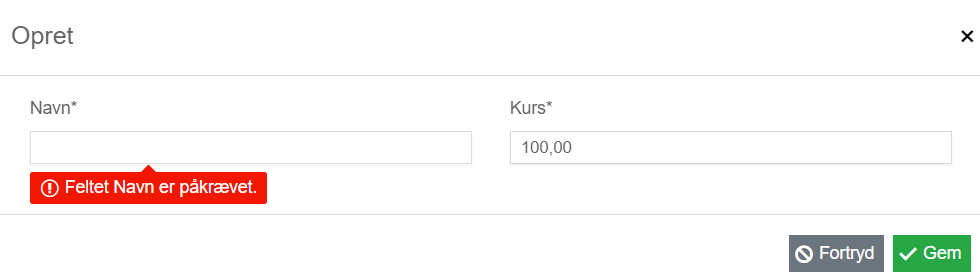
4. Klicka på — indexet är nu skapat och redo att användas på dina abonnemang.
Denna guide beskriver hur du justerar priserna på dina abonnemang genom att reglera indexet.
1. Klicka på fliken Index under Administration → Service- och Ab.inställningar .
2. Klicka på vid det index som du vill justera:
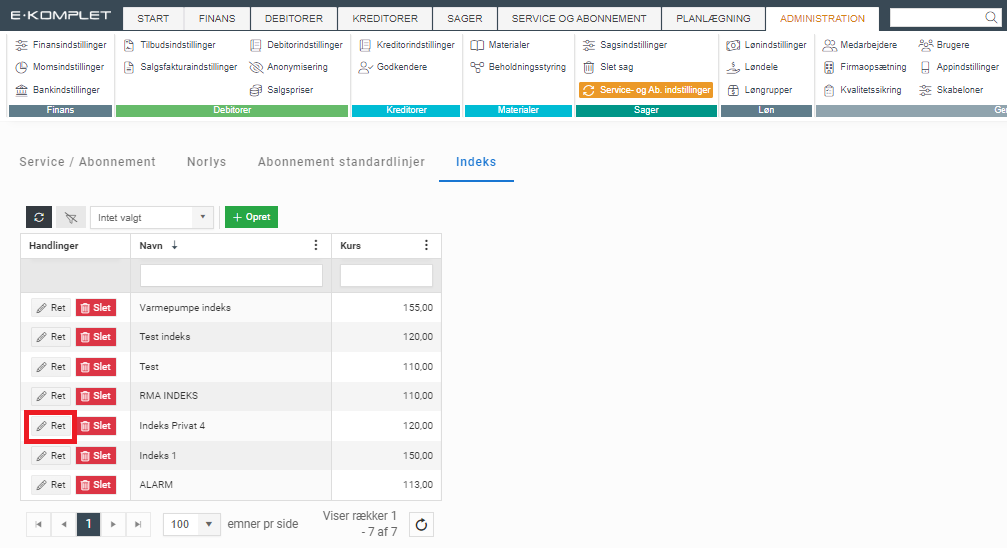
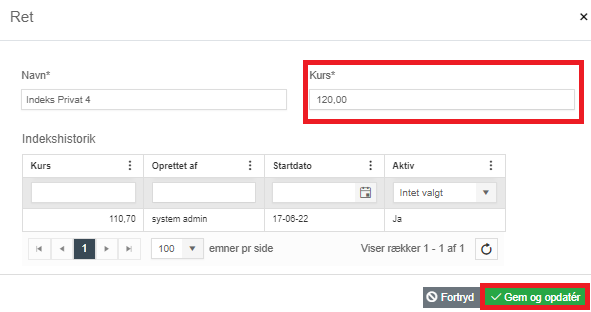
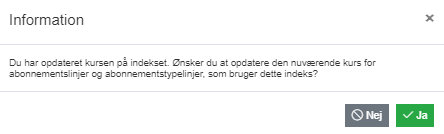
5. Klicka på  — du kommer nu att informeras om att prisjustering görs på alla abonnemang där detta index är tillämpat.
I exemplet ovan kommer nu kurs 120 att vara aktiv, och regleringen kommer att träda i kraft på de abonnemang där index ”Index Privat 4″ är tillämpat.

Denna guide beskriver hur du skapar en abonnemangsfaktura.
1. Gå till fliken Service och Abonnemang → Skapa abonnemangsfakturor.
2. Sök fram det abonnemang som du vill skicka en faktura för. Du kan till exempel sortera efter ”Nästa betalningsdatum” och därmed få en överblick över vilka abonnemang som ska faktureras inom den närmaste framtiden (nästa betalningsdatum beräknas utifrån det faktureringsintervall som är satt på abonnemanget).
3. Markera de abonnemang du vill skapa fakturor för.
4. Klicka på  :
:

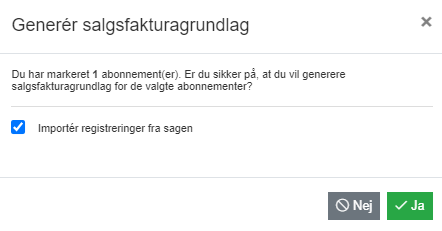
6. När du klickar på  , genereras försäljningsfakturaunderlag för de valda abonnemangen.
7. Du omdirigeras nu till fliken Abonnemang → Fakturaunderlag.
8. De nyligen skapade fakturaunderlagen kommer att vara markerade.
9. Klicka på  :
:

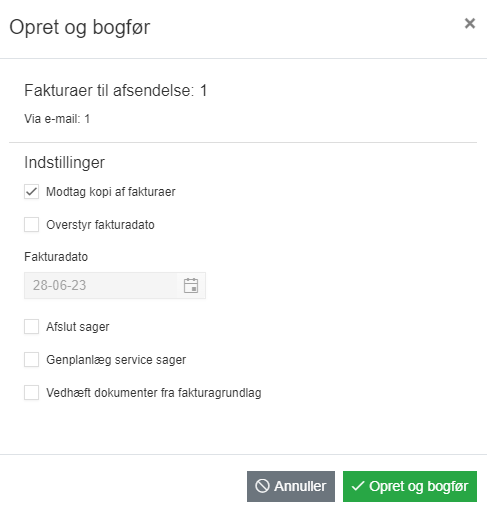
11. Här kan du välja följande inställningar till/från:
- Om du markerar ”Ta emot kopia av fakturor” kommer fakturan att skickas både till kundens e-post och till den e-post som är registrerad under företagsinställningar. (Detta gäller endast för fakturor som skickas via e-post).
- Om du markerar ”Överstyra fakturadatum” får du möjlighet att ange ett nytt fakturadatum som kommer att överstyra det nuvarande datumet på alla fakturor.
- Om du markerar ”Avsluta ärenden” kommer de kopplade ärendena att avslutas samtidigt som du bokför fakturorna.
- Om du markerar ”Omplanera serviceärenden” kommer de kopplade serviceärendena att planeras om.
12. Klicka på  .
.
De valda abonnemangsfakturorna är nu bokförda — bokförda fakturor hittar du under Kunder → Alla försäljningsfakturor.

Under Service och Abonnemang → Fakturaunderlag kan du enkelt bokföra de befintliga abonnemang fakturaunderlagen genom att följa nedanstående guide.
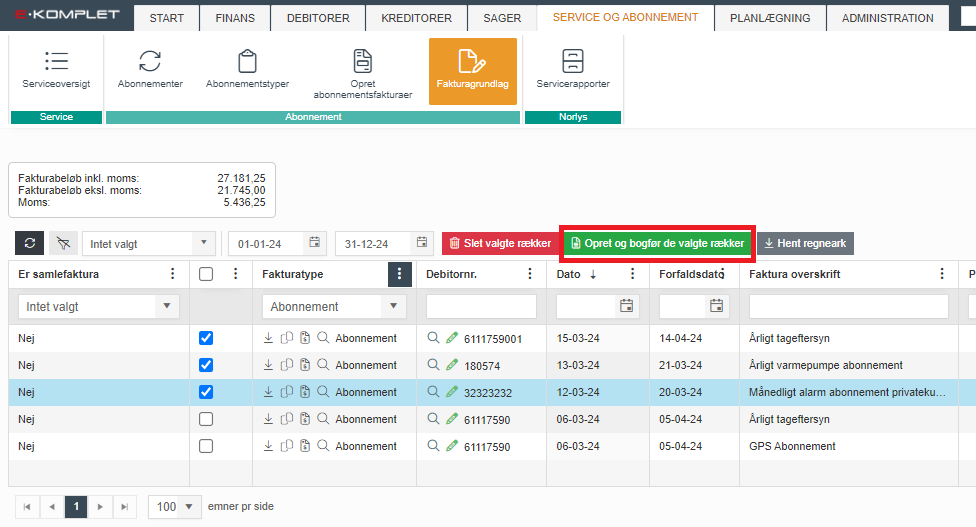
1. Markera de fakturaunderlag du vill bokföra.
2. Klicka på  :
:
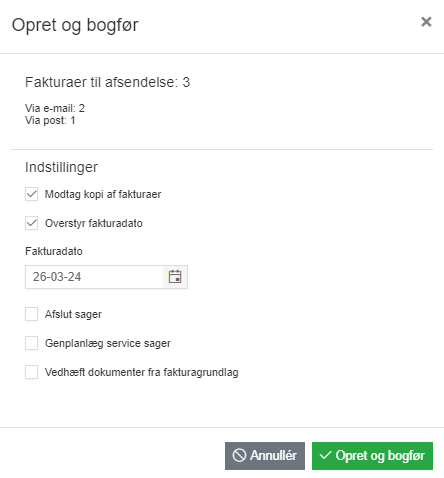
- Om du markerar ”Ta emot kopia av fakturor” kommer fakturan att skickas både till kundens e-post och till den e-post som är registrerad under företagsinställningar. (Detta gäller endast för fakturor som skickas via e-post).
- Om du markerar ”Överstyra fakturadatum” får du möjlighet att ange ett nytt fakturadatum som kommer att överstyra det nuvarande datumet på alla fakturor.
- Om du markerar ”Avsluta ärenden” kommer de kopplade ärendena att avslutas samtidigt som du bokför fakturorna.
- Om du markerar ”Omplanera serviceärenden” kommer de kopplade serviceärendena att planeras om.
4. Klicka på .

I rutan Abonnemang kan du ändra följande inställningar:
- Aktivera abonnemangsmodul: Markeringen indikerar att abonnemangsmodulen är aktiverad; om du vill stänga av modulen igen måste du kontakta vår support.
- Använd förskottsbetalning: Markeringen indikerar att förskottsbetalning används.
- Importera registreringar från ärendet till abonnemangsfakturan: Om denna inställning är aktiverad kommer det på nya abonnemangsfakturor som standard vara markerat vid funktionen ”Importera registreringar från ärendet”, vilket gör att de timmar och materialförbrukning som är registrerade på det kopplade ärendet automatiskt kommer med på fakturan.
- Använd samma index på alla prenumerationsrader: Om denna inställning är aktiverad kommer det endast att vara möjligt att välja ett index för hela prenumerationen och inte för den enskilda prenumerationsraden.
- Föreslaget index vid skapande av prenumerationer: Här kan du välja vilket index systemet ska föreslå som standard vid skapande av prenumerationsrader.
Inställningarna sparas genom att klicka på  i nedre högra hörnet.

