2. I toppen af denne side kan I udfylde følgende felter:
- Dato: Registreringsdato på sagen. Dette vil typisk være dagen inden jeres E-Komplet opstart – altså starter man pr. 1. januar, vil man typisk vælge 31. december.
- Sag: Sagen, som primoposterne skal sættes på. Søg på enten sagsnummer eller sagsbeskrivelse.
- Primopost – materialer: Totalen for materialeomkostninger fra jeres gamle system.
- Primopost – løn: Totalen for lønomkostninger fra jeres gamle system.
- Primopost – omsætning: Hvad der tidligere er faktureret i omsætning.
- Skal timer faktureres?: Her har I mulighed for at vælge, om timerne skal faktureres eller ej. Er der sat flueben heri, vil de indtastede lønomkostninger blive tilføjet som en fakturalinje, når der oprettes en ny salgsfaktura på den valgte sag.
3. Klik på  .
.
4. Primoposterne er nu oprettet og vil vises i tabellen nedenfor. De vil ligeledes ses på sagsoversigten.

Når I klikker  , vil nedenstående billede komme frem, hvor du kan taste udført % direkte ind på stadelinjerne fra tilbudslisten. Altså vil du fx kunne indskrive, at der tidligere er faktureret 20% af ét stadeben og 40% af et andet.
Din fremtidige fakturering af stadeopgørelsen i E-Komplet vil dermed køre videre med udgangspunkt i de procentsatser, som du tidligere har faktureret.


Denne vejledning beskriver, hvordan I retter en primopostering.
1. Gå til Primoposter under Administration → Generelt → Import/Eksport.
2. Søg den pågældende registrering frem.
3. Klik på  under Handlinger:


5. Her kan I rette følgende:
- Dato: Registreringsdato på sagen. Dette vil typisk være dagen inden jeres E-Komplet opstart – altså starter man pr. 1. januar, vil man typisk vælge 31. december.
- Sag: Sag registreringen er sat på.
- Primopost – materialer: Totalen for materialeomkostninger fra jeres gamle system.
- Primopost – løn: Totalen for lønomkostninger fra jeres gamle system.
- Primopost – omsætning: Hvad der tidligere er faktureret i omsætning.
- Skal timer faktureres?: Er der sat flueben heri, vil de indtastede lønomkostninger blive tilføjet som en fakturalinje, når der oprettes en ny salgsfaktura på den valgte sag.
6. Klik på  .
.
Denne vejledning beskriver, hvordan I sletter en primopostering.
1. Gå til fanen Primoposter under Administration → Generelt → Import/Eksport.
2. Søg den pågældende registrering frem.
3. Klik på  under Handlinger ud for registreringen.
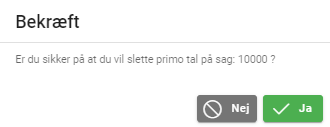
4. Klik på  .
.