

5. Under Tilknytning kan du udfylde:
- Kontaktperson: Her kan du vælge imellem de kontaktpersoner, der er tilknyttet debitoren. Du kan også oprette en ny kontaktperson ved at åbne rullemenuen og herefter trykke på
 .
.
- Primær arbejdsadresse: Her kan du vælge imellem de adresser der er registreret på debitoren, eller oprette og tilknytte en ny arbejdsadresse ved at åbne rullemenuen og herefter trykke på .
- Ansvarlig: Vælg sagsansvarlig fra jeres medarbejderkartotek.
- Sælger: Her er det muligt at sætte en sælger op på sagen. Bemærk, at medarbejderen skal være oprettet som sælger.
- Formand: Her kan du vælge en formand for sagen.
- Blokér timeregistreringer: Sætter du flueben her, vil det ikke være muligt for montører at timeregistrere på sagen.
- Intern note: Note for kontoret.
- Skabelon: Her skal der kun sættes flueben, hvis sagen skal oprettes som en sagsskabelon.
6. Under Fakturering kan du lave følgende opsætning:
- EAN-nummer: Hvis EAN-nummer er udfyldt på debitorkortet, vil feltet blive udfyldt automatisk.
- Betalingsbetingelser: Vælg betalingsbetingelser.
- Udfaktureringstype: Feltet udfyldes kun på entreprisesager.
- Samlefaktureringsype: Her vælger du, hvordan hovedsagen og undersagerne skal faktureres:
Importér automatisk linjer fra sag: Hovedsagen og de tilhørende undersager faktureres hver for sig. Fakturalinjer importeres automatisk fra den enkelte sag.
Samlet: Fakturalinjerne fra hovedsagen og de tilhørende undersager samles på ét fakturagrundlag.
Gruppér på sag: Fakturalinjerne fra hovedsagen og de tilhørende undersager samles på ét fakturagrundlag, men deles op af sagsnummer.
- IGVA: Dette felt skal være markeret.
- Intern: Vælges kun på interne sager, der ikke skal faktureres og hvorpå der føres intern tid, køb af værktøj, arbejdstøj m.m.
- Bogfør automatisk elektroniske købsfakturaer: Er denne indstilling slået til, vil elektroniske købsfakturaer på sagen blive bogført automatisk.
- Dækningsgrad i %: Dækningsgraden på sager bliver typisk udfyldt automatisk ud fra standardopsætningen på den valgte sagsgruppe, men kan tilpasses på den enkelte sag ved at rette i dette felt.
- Blokér timeregistreringer: Sætter du flueben her, vil det ikke være muligt for montører at timeregistrere på sagen.
- Avancegruppe: Her kan du sætte en avancegruppe op på sagen, hvis der skal anvendes prædefinerede regler til udregning af salgspriser.
- Prisgruppe: Her kan du sætte en prisgruppe op på sagen, hvis der skal anvendes prædefinerede regler til udregning salgsprisen på timer.
- Afdeling, bærer, formål: Her kan du angive dimensioner.
7. Tryk  – hovedsagen er hermed oprettet.
En undersag er en sag, der er koblet til en hovedsag.
Der er to måder at oprette en undersag på:
- Via knappen
 på sagsoversigten for hovedsagen.
- Ved at gå ind på “ret sag”-dialogen på eksisterende sag eller oprette en ny sag, hvor du i feltet Hovedsag under fanen Sagsinformation udfylder sagsnummeret på den hovedsag, sagen skal kobles til.
Derved vil undersagen blive koblet til hovedsagen – debitor, sagsgruppe m.m. vil automatisk blive udfyldt fra hovedsagen.
i sagsoversigten for en hovedsag har du knappen , som du kan bruge til at oprette undersager til hovedsagen:

Sagsoversigten viser udgifter, omsætning og andre nøgletal for hovedsagen. Du kan inkludere tallene fra undersager i summeringen ved at klikke på  :
:

Når du har klikket på , åbnes en dialogboks. Her kan du vælge, hvilke undersager der skal vises i sumtallene og i tabellen på sagsoversigten.
Under “Valgte” ser du de undersager, du har markeret.
Under “Ikke valgte” ser du de undersager, du ikke har markeret.
- Ønsker du at medtage alle undersager, kan du klikke på “Vælg alle”
Afslut med at klikke på “Gem”. Herefter opdateres sagsoversigten automatisk.

For at der kan anvendes samlefakturering på en hovedsag og dens undersager, skal følgende opsætning være lavet på hovedsagen.
1. Søg hovedsagen frem, eksempelvis i oversigten Igangværende arbejder.
2. Klik på  i kolonnen Sagsnr.
3. Nu fremkommer nedenstående side.
4. I feltet Samlefaktureringstype kan du vælge mellem følgende muligheder:
Samlet: Fakturalinjerne fra hovedsagen og de tilhørende undersager samles på ét fakturagrundlag.
Gruppér på sag: Fakturalinjerne fra hovedsagen og de tilhørende undersager samles på ét fakturagrundlag, men deles op af sagsnummer.
Importér automatisk linjer fra sag: Hovedsagen og de tilhørende undersager faktureres hver for sig. Fakturalinjer importeres automatisk fra den enkelte sag.

5. Klik på .
Denne vejledning beskriver, hvordan du opretter en samlefaktura for en hovedsag og dens undersager.
1. Gå til Sager → Oversigter → Igangværende arbejder.
2. Søg hovedsagen frem og klik på  under Sagsnr.

3. Hermed kommer du til sagsoversigten, hvor du kan få overblikket over de materialer, timeregistreringer og posteringer, der er registreret på hovedsagen og dens undersager. Her er der mulighed for at vælge, hvilke sager (hovedsag, undersager eller begge dele) der skal inkluderes i oversigten ved at gå ind på filteret i øverste venstre hjørne af tabellen. Du kan efterfølgende få de enkelte registreringer fra sagerne vist i tabellen nederst på sagsoversigten ved at trykke på  ud for Materialer og Posteringer og på
  ud for Totalløn i alt.


6. Hvis der kun skal importeres linjer fra en specifik periode, angives datospændet i felterne Startdato og Slutdato.
7. I feltet Vælg hvilke linjer du vil importere kan du vælge, om du vil importere alle linjer, håndterede linjer eller ikke-håndterede linjer.
8. I højre side vælger du, hvilke sager du gerne vil importere registreringer fra.
9. Du kan nu indlæse fakturalinjer fra de valgte undersager ved at klikke på  .
.
10. Du får herefter vist salgsfakturagrundlaget. Fakturalinjerne fra de valgte sager vil vises nederst på grundlaget.

11. Via blyanten  kan du rette opsætningen på fakturaen – såsom overskrift, dato, betalingsbetingelser og andre.
Når du importerer linjer fra en sag til et salgsfakturagrundlag, får du mulighed for at vælge mellem import af håndterede og ikke-håndterede linjer fra sagen. Denne valgmulighed sikrer, at du kun importerer de linjer, der ikke er blevet faktureret før.
Ikke-håndterede linjer omfatter købsfakturalinjer, godkendte timer og posteringer, som ikke tidligere har været med på en salgsfaktura. Bemærk, at købsfakturaer skal være bogført, og timeregistreringer skal være godkendt, for at linjerne korrekt kan medtages ved brug af importfunktionen.
Håndterede linjer omfatter købsfakturalinjer, timeregistreringer og posteringer fra sagen, som enten:
- allerede har været med på en salgsfaktura og fremstår som “Faktureret” på sagsoversigten, eller
- manuelt er blevet markeret som “Håndteret” via sagsoversigten.
Hvis du vil se, hvilke registreringer på sagen der er håndteret, skal du gå til sagsoversigten og klikke på ud for Materialer og Posteringer, eller ud for Totalløn i alt.
De tilsvarende registreringer vil herefter blive vist i en tabel nederst på siden, hvor håndterede registreringer fremstår som “Håndteret” eller “Faktureret” i kolonnen Håndteret.
For at markere en registrering som håndteret, skal du sætte et flueben i kolonnen Håndteret
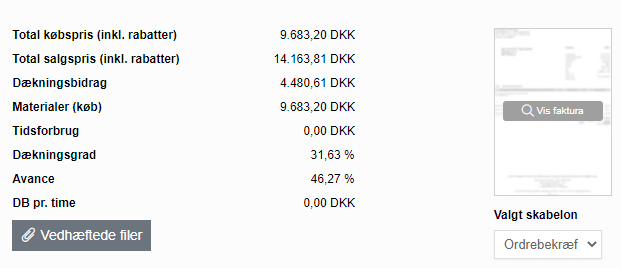
Når fakturagrundlaget er sat op, kan samlefakturaen bogføres.
1. Inden du bogfører, har du mulighed for at forhåndsvise fakturaen. Ønskes dette, klik på  i højre side af fakturagrundlaget.
2. Klik på knappen  i nederste højre hjørne på fakturagrundlaget.


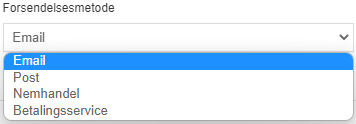
Denne forsendelsesmetode vælges, hvis du gerne vil udskrive fakturaen og sende den til kunden med posten. Når du trykker  , bogføres fakturaen og åbnes som en PDF-fil, som du kan downloade og udskrive.


- Til: Modtagerens email.
- Cc, Bcc: Her kan du angive en eller flere andre modtagere. Cc modtagere er synlige for andre, mens Bcc-modtagere ikke er det.
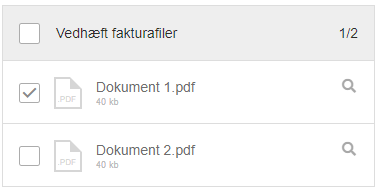
- Vedhæft fakturafiler: Har du vedhæftet dokumenter til fakturagrundlaget, kan vælge at sende disse til kunden ved at sætte et flueben i boksen Vedhæft fakturafiler eller ud for den enkelte fil.
- E-mailskabelon: Her vises den e-mailskabelon, der er valgt som standard. Er der oprettet flere skabeloner, kan du vælge en af de andre.
- Emne: I emnefeltet vil der som udgangspunkt vises fakturanummer og evt. sagsnummer, men du kan rette feltet efter behov.
- Vedhæft XML faktura i mail: Vinges af, hvis du ønsker, at fakturaen bliver sendt i både XML og PDF-format.
- Tekst: Her får du vist den valgte e-mailskabelon og kan rette teksten efter behov.
Når ovenstående er udfyldt, tryk for at bogføre og afsende fakturaen.


- Vedhæft fakturafiler: Har du vedhæftet dokumenter til fakturagrundlaget, kan vælge at sende disse til kunden ved at sætte et flueben i boksen Vedhæft fakturafiler eller ud for den enkelte fil.
Når ovenstående er udfyldt, tryk . Fakturaen bliver hermed bogført og sendt til kunden.
