
Denne vejledning beskriver, hvordan I ser de noter der er tilføjet på en sag, og opretter nye noter. De noter som I opretter via websiden, vil være synlige for de montører, der har arbejdssedler på sagen, under Sagsnoter på den pågældende arbejdsseddel i appen (medmindre I vælger at gøre noten usynlig for montører).
1. Søg sagen frem fx under Igangværende arbejder.
2. Klik på  ud for sagen for at komme til sagsoversigten.
3. Klik på underfanen Noter. Her ses de noter, der er tilføjet via websiden og via appen. Her kan I rette og/eller slette eksisterende noter ved at bruge funktionerne  og
og  under Handlinger.

4. For at oprette en ny note, klik på  .
.
5. Nedenstående vindue vil komme frem:
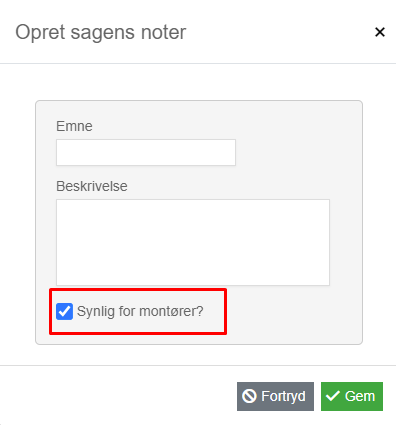
Her udfyldes:
- Emne: Notens emne.
- Beskrivelse: Tekst/indhold.
- Synlig for montører: Vinges af, hvis noten skal være synlig for montører under Sagsnoter i appen.
6. Tryk  . Noten er hermed oprettet.
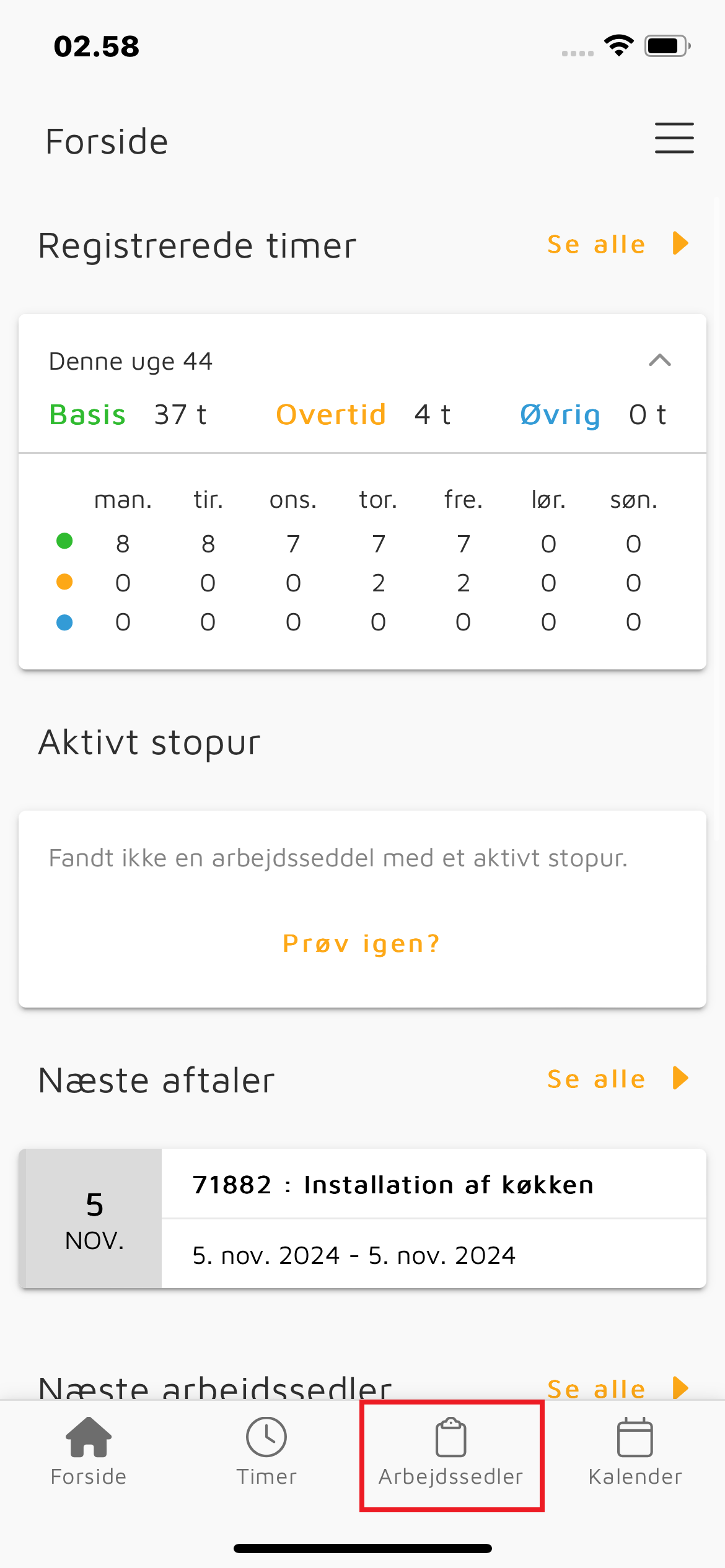


I E-Komplet kan I sende beskeder, som jeres medarbejdere kan se via appen. Denne vejledning beskriver, hvordan du sender en besked til en medarbejder, ressourcegruppe eller løngruppe. De beskeder som I sender her, vil både være synlige via websiden og under Beskeder i appen.
1. Søg sagen frem fx under Igangværende arbejder.
2. Klik på ud for sagen for at komme til sagsoversigten.
3. Klik på  :
:

3. Klik herefter på  .
.

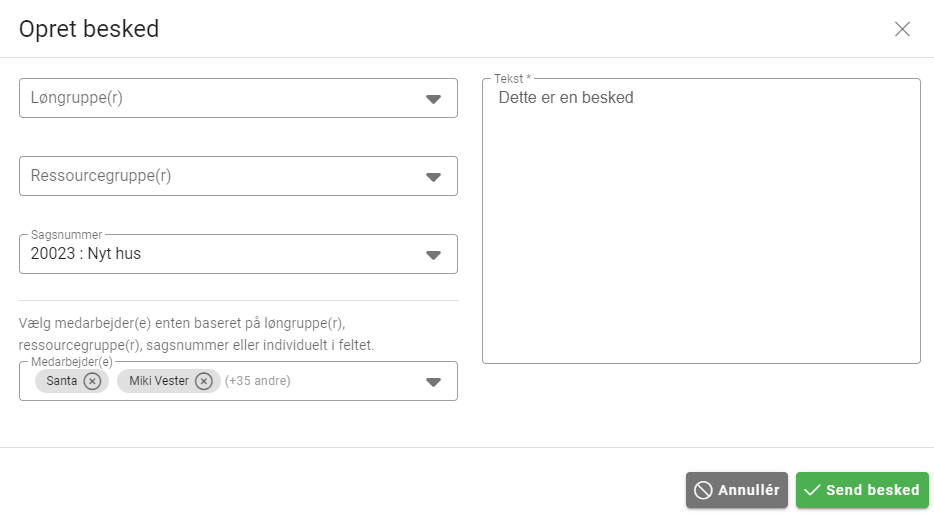
4. Her kan nedenstående udfyldes:
- Løngruppe(r): Hvis beskeden skal sendes til alle medarbejdere i en specifik løngruppe, vælger I løngruppen her. Ønsker I at vælge en medarbejder fra, kan I fjerne medarbejderen i feltet Medarbejder(e).
- Ressourcegruppe(r): Hvis beskeden skal sendes til alle medarbejdere i en specifik ressourcegruppe, vælger I ressourcegruppen her. Ønsker I at vælge en medarbejder fra, kan I fjerne medarbejderen i feltet Medarbejder(e).
- Sagsnummer: Her vises sagsnummeret.
- Medarbejder(e): Medarbejdere som beskeden skal sendes til.
- Tekst: Her skriver I selve teksten.
5. Når ovenstående er udfyldt, klik på  for at sende beskeden.
Denne vejledning beskriver, hvordan I kan se de beskeder, der er sendt på en sag i E-Komplet.
1. Søg sagen frem fx under Igangværende arbejder.
2. Klik på ud for sagen for at komme til sagsoversigten.
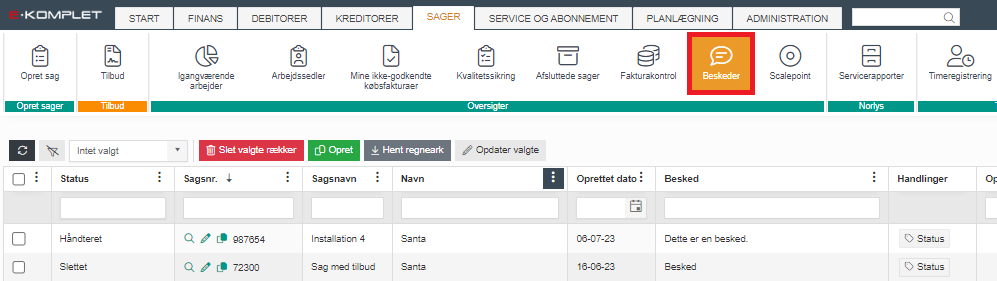
3. Klik på :
4. . I får hermed vist alle de beskeder, der er oprettet på sagen. Under Status kan I se beskedens status — ikke læst, læst, slettet, håndteret. I kan ændre statussen ved at klikke på  under Handlinger:

Denne vejledning beskriver, hvordan I retter status på en besked.
1. Gå til Sager → Oversigter → Beskeder.
2. Klik på  under Handlinger ud for den besked, som I ønsker at sætte i en anden status.
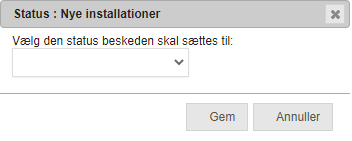
4. Åbn rullemenuen og vælg den status, beskeden skal sættes til – “Ikke læst”, “Læst”, “Håndteret”, “Slettet”.
5. Klik på  .
.
Denne vejledning beskriver, hvordan I gensender en besked.
1. Gå til fanen Sager → Beskeder.
2. Sæt et flueben ud for den besked, som I ønsker at gensende.
3. Tryk  .
.

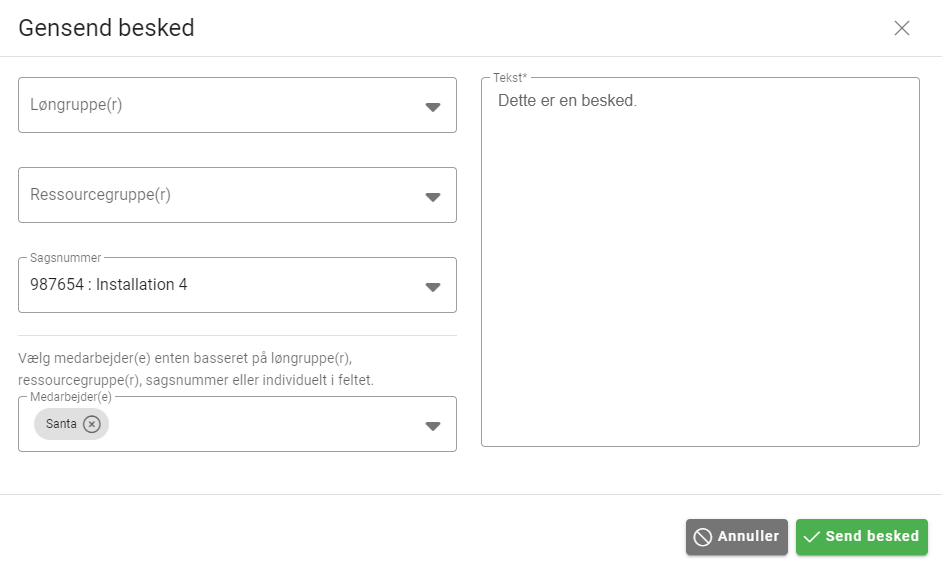
5. Når ovenstående er udfyldt, klik på for at sende beskeden.
Denne vejledning beskriver, hvordan I via appen ser de beskeder, kontoret har sendt en.
1. Log ind på appen, og tryk på ikonet  øverst til højre:


4. I kan slette beskeder ved at trykke på  . Det vil være synligt via web, at I har slettet beskeden.
