
1. Gå til fanen Sager → Opret sag eller klik på den grønne knap  helt til højre på skærmen – denne knap er altid synlig.
2. Herved fremkommer nedenstående side.

I sektionen Tilknytning under Sagsinformation kan følgende felter udfyldes:
- Kontaktperson: Her kan der vælges imellem de kontaktpersoner, der er tilknyttet debitoren. Der kan også oprettes en ny kontaktperson ved at åbne rullemenuen og herefter trykke på
 .
.
- Primær arbejdsadresse: Her kan der vælges imellem de adresser der er registreret på debitoren, eller oprette og tilknytte en ny arbejdsadresse ved at åbne rullemenuen og herefter trykke på .
- Ansvarlig: Vælg sagsansvarlig fra jeres medarbejderkartotek.
- Sælger: Her er det muligt at sætte en sælger op på sagen. Bemærk, at medarbejderen skal være oprettet som sælger.
- Formand: Her kan der vælges en formand for sagen.
- Blokér timeregistreringer: Sættes der flueben her, vil det ikke være muligt for montører at timeregistrere på sagen.
- Intern note: Note for kontoret.
- Skabelon: Her skal der kun sættes flueben, hvis sagen skal oprettes som en sagsskabelon.
I sektionen Fakturering under Sagsinformation kan følgende felter udfyldes::
- EAN-nummer: Hvis EAN-nummer er udfyldt på debitorkortet, vil feltet blive udfyldt automatisk.
- Betalingsbetingelser: Vælg betalingsbetingelser.
- Kontantrabat: Såfremt dette er aktiveret under “administration” – “Finansindstillinger” – “Betalingsbetingelser og kontantrabat”, er det her muligt at påføre og ændre kontantrabat-satser for den pågældende sag.
- Udfaktureringstype: Vælg mellem stadeopgørelse og aconto. Udfaktureringstypen kan kun rettes, så længe der ikke er faktureret på sagen.
- Samlefaktureringsype: Hvis det er påtænkt at oprette undersager på denne sag og bruge samlefakturering, kan der her vælge hvordan hovedsagen og undersagerne skal faktureres:
- Importér automatisk linjer fra sag: Hovedsagen og de tilhørende undersager faktureres hver for sig. Fakturalinjer importeres automatisk fra den enkelte sag.
- Samlet: Fakturalinjerne fra hovedsagen og de tilhørende undersager samles på ét fakturagrundlag.
- Gruppér på sag: Fakturalinjerne fra hovedsagen og de tilhørende undersager samles på ét fakturagrundlag, men deles op af sagsnummer.
- IGVA: Dette felt skal være markeret.
- Intern: Vælges kun på interne sager, der ikke skal faktureres og hvorpå der føres intern tid, køb af værktøj, arbejdstøj m.m.
- Bogfør automatisk elektroniske købsfakturaer: Er denne indstilling slået til, vil elektroniske købsfakturaer på sagen blive bogført automatisk.
- Dækningsgrad i %: Dækningsgraden på sager bliver typisk udfyldt automatisk ud fra standardopsætningen på den valgte sagsgruppe, men kan tilpasses på den enkelte sag ved at rette i dette felt.
- Blokér timeregistreringer: Sættes der flueben her, vil det ikke være muligt for montører at timeregistrere på sagen.
- Avancegruppe: Her kan der sættes en avancegruppe op på sagen, hvis der skal anvendes prædefinerede regler til udregning af salgspriser.
- Prisgruppe: Her kan der sættes en prisgruppe op på sagen, hvis der skal anvendes prædefinerede regler til udregning salgsprisen på timer.
Når ovenstående felter er udfyldt, kan sagen gemmes ved at trykke på  eller gå videre til en af de andre faner i dialogen “Opret sag”.
I sektionen Dimensioner under Sagsinformation kan dimensioner for sagen specificeres:
- Afdeling: Knyt en afdeling til sagen.
- Bærer: Knyt en bærer til sagen.
- Formål: Knyt et formål til sagen.
I sektionen Arter under Sagsinformation kan udfyldes følgende felter (kræver rollen “Artsleder”):
- Brug arter: Vælg, om der skal anvendes arter på sagen.
- Registreringer med manglende arter: Vælg, hvordan systemet skal håndtere registreringer uden arter på denne sag:
- Gør intet: Registreringen gennemføres uden systemreaktion.
- Advar brugeren: Brugeren får en advarsel.
- Blokér: Registreringen kan ikke gemmes uden angivne arter.
Når alle obligatoriske felter under fanen Sagsinformation er udfyldt, kan sagen gemmes ved at trykke på eller gå videre til en af de andre faner i dialogen “Opret sag”.

Under Tilknytning kan følgende felter udfyldes:
- Kontaktperson: Her kan der vælges imellem de kontaktpersoner, der er knyttet til debitoren.
- Adresse: Her kan der vælges mellem de adresser der er registreret på debitoren
- Status: På nye arbejdssedler vil status altid være sat til “Ikke påbegyndt”.
- Sekundære statusser: Her kan der vælges en sekundær status på arbejdssedlen.
 .
.

Flere arbejdssedler kan tilføjes ved at følge samme fremgangsmåde.
Herefter kan sagen gemmes ved at klikke på eller fortsætte opsætningen under de øvrige faner i dialogen “Opret sag”.
Tip
På fanen Arbejdssedler under Administration → Sagsindstillinger kan det vælges, om der skal være påkrævet minimum én arbejdsseddel på sagerne, samt om der automatisk skal oprettes en arbejdsseddel på nye sager (kan opsættes for hver sagstype).

I sektionen Købspriser under fanen Budget angives de estimerede omkostninger på Materialer, Diverse/UE og Posteringer.
Bemærk: På sager med arter vil disse tre felter være deaktiverede. Når arter anvendes på sagen, kan budgettet kun angives for Materialer og Diverse/UE, men ikke for Posteringer. Dette skal desuden gøres ved at opdele efter kreditor via funktionen
:

- Materialer: På sager uden arter kan budgettet for materialer angives enten uden opdeling efter kreditor eller med opdeling efter kreditor. På sager med arter er det derimod påkrævet at opdele budgettet efter kreditor. Klik på og angiv, hvor meget I forventer at købe for hos specifikke kreditorer, hvis en opdeling ønskes.
- Diverse: Den estimerede købspris for diverse/underentreprise kan angives som et uspecificeret beløb, eller der kan klikkes på og specificere, hvor meget det forventes at købe for hos den specifikke kreditor. På sager med arter er det påkrævet at opdele budgettet efter kreditor. Kreditoren skal være oprettet som “Diverse/UE”, for at budgettet kan registreres under “Diverse/UE”.


Det er muligt at låse det enkelte felt ved at klikke på  .
.
Når et felt låses, bliver værdien i feltet beregnet ud fra de tal, der angives i de øvrige felter.
Ved låsning af Montørtimer total, skal de resterende felter under Løn udfyldes som følger:
- Timeløn: Estimeret timeløn.
- Løn: Estimat for de samlede lønudgifter (ekskl. zonetillæg og sociale tillæg).
- Montørtimer total: Når felterne Timeløn og Løn er udfyldt, vil dette felt beregne det tilsvarende antal montørtimer.
- Samlet zonetillæg: Estimeret zonetillæg.
- Sociale tillæg: Estimat for sociale tillæg.
Når ovenstående er udfyldt, vil de samlede lønomkostninger (inkl. zonetillæg og sociale tillæg) blive vist i feltet Totalløn i alt.
Feltet Totalomkostninger viser summen af Total købspris og Totalløn i alt.
Specificering af det forventede antal timer for forskellige løndele, sker under  :
:
1. Klik på i sektionen Løn under fanen Budget:


3. For at tilføje en ny lønlinje, klik på  :
:


5. De enkelte felter kan låses ved at klikke på . Når et felt låses, udregnes værdien automatisk på baggrund af de øvrige udfyldte felter.
6. Under Totalløn i alt vises de samlede lønomkostninger, som vil indgå i sagens budget.
7. Linjen gemmes ved at klikke på  .
.
8. Når de ønskede linjer er oprettet, kan vinduet lukkes.

9. Felterne i sektionen Løn under fanen Budget vil nu vise sumtal for de lønlinjer, der er tilføjet under .


Feltet Total salgspris viser summen af alle tre felter.
Hvis arter anvendes, kan salgsbudgettet opdeles efter art:
1. Klik på  .
.
2. I vinduet, der bliver vist, kan Art vælges og herefter angives budgettet for posterne Materialer, Diverse og Totalløn i alt. Der kan kun vælges mellem de arter, der er tilknyttet sagen.
3. Når budgettet for en art er udfyldt, gemmes linjen ved at klikke på .
4. Herefter kan der oprettes flere linjer ved at følge samme fremgangsmåde.


3. De valgte kvalitetsskemaer flyttes herefter til Tilknyttede kvalitetsskemaer.
4. Klik på  for at gemme ændringerne.

5. De valgte kvalitetssikringsskemaer er nu knyttet til lokationen.
Sagen kan nu gemmes, ved at klikke på eller gå videre til en af de andre faner i dialogen “Opret sag”.
Det er muligt at tilknytte samme kvalitetssikringsskema ad flere omgange til samme sag — der skal blot oprettes en ny lokation.
1. Hvis en eksisterende lokation er markeret, klik på .
2. Angiv et navn på den nye lokation under Lokation.
3. Tilknyt de relevante kvalitetssikringsskemaer til den nye lokation.

4. Klik på  .
.


Ønskes dette, aktiveres funktionen Abonnement i øverste højre hjørne og herefter udfyldes nedenstående felter.
- Debitornavn: Udfyldt automatisk med debitor fra sagen.
- Abonnementstype: Hvis abonnementet skal oprettes ud fra en abonnementstype, vælges denne her. Resten af felterne udfyldes automatisk baseret på den valgte abonnementstype, og eventuelle abonnementslinjer tilføjes automatisk. Der er dog altid mulighed for at redigere både opsætningen og linjerne efter behov.
- Interval: Faktureringsintervallet (månedligt, halvårigt osv.).
- Fakturaoverskrift: Denne tekst vil automatisk blive foreslået som fakturaoverskrift, hver gang der oprettes en abonnementsfaktura.
- Abonnement nr.
- Start- og slutdato: Slutdato er ikke påkrævet.
- Næste betalingsdato: Angiv næste betalingsdato.
- Kontaktperson: Vælg en eksisterende kontaktperson eller tilknyt en ny kontaktperson ved at åbne menuen og klikke på
 .
.
- Arbejdsadresse: Vælg en eksisterende arbejdsadresse eller tilknyt en ny arbejdsadresse ved at åbne menuen og klikke på .
- Forsendelsesmetode: Vælg faktureringsmetoden (email, post, Nemhandel, BS).
- Betalingsbetingelser: Betalingsfrist på abonnementsfakturaer.
- Finanskonto: Finanskonto, abonnementsfakturaer skal bogføres på.
- Rekvisitionsnummer: Evt. rekvisitionsnummer.
- Afdeling: Her kan der sættes en afdeling på abonnementet.
- Bærer: Her kan der sættes en bærer på abonnementet.
- Formål: Her kan der sættes et formål på abonnementet.
- Indeksregulering: I feltet Indeks kan der vælges et prisindeks. Der kan vælges imellem de indekser der er oprettet under Service- og Ab. Indstillinger. Hvis det samme indeks skal anvendes på alle abonnementstypelinjer, sættes der et flueben ved “Brug det samme indeks til alle abonnementstypelinjer”.
- Anlægsstyring: Klik her for at angive oplysninger om anlægget.

Vejledningen herunder beskriver, hvordan abonnementslinjer tilføjes.
1. Klik på  ud for Abonnementslinjer.

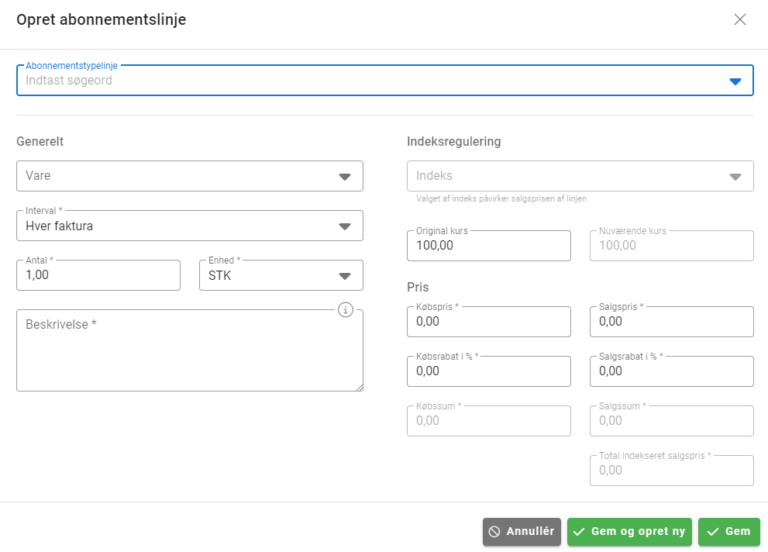
3. Her kan der udfyldes:
Abonnementstypelinje: Her kan der vælges mellem de linjer, der er tilføjet på dine abonnementstyper.
Vare: Her kan der vælges og tilføjes abonnement-standardlinjer.
Ad hoc-linje: Hvis det ønskes at tilføje en linje, som hverken er en standardlinje eller en abonnementstypelinje, skal felterne Abonnementstypelinje og Vare stå tomme og i stedet kun udfylde feltet Beskrivelse.
Interval: Her vælges det, hvor ofte linjen skal med på en faktura – f.eks. hver faktura, hver anden faktura osv. Hvis der f.eks. er et opstartsgebyr, vælges “Første faktura” – så vil linjen kun fremgå på den første faktura, der sendes til kunden.
Antal: Antallet, der skal faktureres.
Enhed: Enheden, som varen eller ydelsen måles i.
Beskrivelse: Den tekst, der kommer med på fakturaen.
Indeksregulering: Her kan et prisindeks påføres denne abonnementstypelinje. Feltet vil være deaktiveret, hvis funktionen “Brug det samme indeks til alle abonnementstypelinjer” er slået til i det forrige vindue.
Pris: Her justeres købspris, salgspris og rabat. Den salgspris, der angives her, vil være den pris, der faktureres på netop dette abonnement.
4. Klik på for at tilføje linjen.
5. Linjen vil blive tilføjet under Abonnementslinjer.
Når alle linjer er tilføjet, klik på .

Denne vejledning beskriver, hvordan der oprettes en godkender på sagen.
1. Klik på  under fanen Godkendere i sagsdialogen.

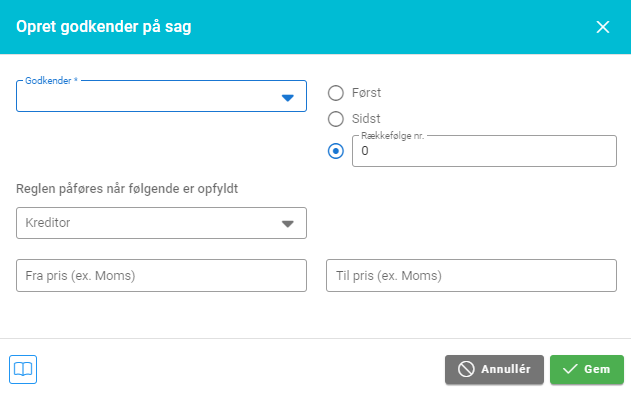
3. Her kan følgende udfyldes:
- Godkender: Her søges den bruger frem, som der ønskes at oprette en godkenderregel på.
- Kreditor: Hvis brugeren skal godkende faktura fra en bestemt kreditor, vælges kreditoren her.
- Fra pris (ex. moms): Udfyldes, hvis godkender skal godkende købsfakturaer fra en bestemt pris.
- Til pris (ex. moms): Udfyldes, hvis godkender skal godkende købsfakturaer op til en bestemt pris.
- Først, Sidst, Rækkefølge nr.: Her vælges, hvilket nummer i rækkefølgen godkenderen er.
4. Klik på  .
.
Godkenderen vil altid blive tilføjet til sidst i rækkefølgen på købsfakturaen, når den er på sagen. Hvis godkenderen både ligger i godkenderreglerne og på sagen, vil købsfakturaen få godkenderen med den laveste rækkefølge.
Bemærk: Hvis sagen er sat op som hovedsag, vil godkendere kopieres til undersager.

Ved sagsoprettelse er det muligt at importere filer fra debitoren til sagen.
1. Klik på  under fanen Dokumentation i sagsdialogen.
2. Sæt flueben ud for de filer der skal importeres til sagen.
3. Klik på  .
.

1. Klik på  .
.
2. Den nye mappe oprettes og tilføjes i tabellen.
3. Navngiv mappen, og tryk på Enter for at gemme.


1. Dobbeltklik på den mappe, hvor filen skal gemmes.
2. Træk og slip filer fra din computer direkte ind i mappen i E-Komplet.
Bemærk:
Ved drag-and-drop bliver adgangsniveauet som standard sat til “Synlig for alle”. Adgangsniveauet kan efterfølgende ændres ved at højreklikke på filen og vælge “Ret adgangsniveau”.
Alternativt klik på  og vælg en fil fra computeren. Herefter vælges, hvem der skal have adgang til filen:
- Synlig for alle
- Synlig for kontoret
- Synlig for kontoret og formænd


Filer kan også kopieres og flyttes til en anden mappe ved drag-and-drop.
Filen skal blot trækkes til den ønskede mappe i oversigten i venstre side. Herefter vises en dialogboks, hvor det vælges, om filen skal kopieres eller flyttes.
Sagen kan gemmes og lukkes ved at klikke på eller fortsætte opsætningen under de øvrige faner i sagsdialogen.

Denne vejledning beskriver, hvordan der ved sagsoprettelse kan tilknyttes eksisterende artsskabeloner, arter eller sumarter til sagen.
1. Klik på  under fanen Arter i sagsdialogen.

2. Der vises nu et vindue, hvor der kan skiftes mellem tre faner afhængigt af, hvad der ønskes at tilknytte – artsskabeloner, arter eller sumarter.
- Under Skabeloner ses alle de oprettede artsskabeloner og disse kan knyttes til sagen ved at klikke på
 .
. - Den enkelte skabelon kan foldes ud for at se, hvilke sumarter og arter den indeholder.

- Under Sumarter ses alle de eksisterende sumarter og disse kan knyttes til sagen ved at klikke på .
- Den enkelte sumart kan foldes ud for at vise, hvilke arter der hører under den.

- Under Arter ses alle de oprettede arter og disse kan knyttes til sagen ved at klikke på .

3. De tilknytede arter og sumarter, vil nu blive vist i en tabel under fanen Arter. Her findes følgende muligheder for tilpasning:
- Brug knapperne
 og
og  under Handlinger til henholdsvis at redigere og slette de enkelte arter.
 - Vælg, hvilke typer registreringer der er tilladt på den enkelte art:
- Timeregistreringer
- Materialer og Diverse/UE
- Direkte posteringer
- Angiv budget for den enkelte art på posterne
- Omsætning
- Materialer
- Diverse/UE
- Løn

4. Gem og luk sagen ved at klikke på eller fortsæt opsætningen under de øvrige faner i sagsdialogen.
Entreprisesager bliver automatisk afsluttet når deres slutdato er overskredet. Afsluttes sagen før, vær da opmærksom på at få ændret slutdato – ellers vil sagen fremgå under igangværende arbejder indtil slutdato er overskredet.
1. Søg sagen frem, fx i oversigten Igangværende arbejder.
2. Klik på  i kolonnen Sagsnr.:
3. Nu åbner sagsoversigten.
4. Her klikkes på  :
:


6. Klik på  .
.
De afsluttede sager kan findes (og evt. genåbnes) under Sager → Afsluttede sager.
