
Aftaler kan oprettes direkte under opsætning af arbejdssedler — det kan du finde vejledning til her.
Nedenstående vejledning beskriver, hvordan du opretter en aftale via planlægnings-modulet.
1. Gå til Planlægning → Aftaler eller en af visningerne under fanen Planlægning (Dag, Uge, Arbejdsuge osv.).
2. Klik på  under Aftaler eller
  i planlægningsmodulet:


- Emne: Emnet for aftalen, som vises i medarbejderens kalender.
- Beskrivelse: En beskrivelse af aftalen, som vises i medarbejderens kalender.
- Opdatér beskrivelsen på tilknyttet arbejdsseddel: Hvis markeret, opdateres beskrivelsen på den tilknyttede arbejdsseddel samtidig med, at beskrivelsen på aftalen ændres.
Ønsker du at indstillingen “Opdatér beskrivelsen på tilknyttet arbejdsseddel” og/eller “Fast aftale” altid er valgt til automatisk, kan dette sættes op under Administration → Planlægning.
- Hele arbejdsdage: Ved markering sættes aftalens start- og sluttid til medarbejderens normtid. Hvis medarbejderen ikke har en normtid, anvendes tiderne fra indstillingerne. Hvis aftalen spænder over flere dage, og boksen er markeret, oprettes der aftaler for hver dag med medarbejderens normtid som start- og sluttid.
- Kategori: Tildel aftalen en kategori fra Administration → Planlægning, så den vises med en bestemt farve i planlægningen.
- Fast aftale: Markeres, hvis aftalen skal gøres fast.
- Medarbejder: Vælg de medarbejdere, der skal tilknyttes aftalen.
- Arbejdsseddel: Tilknyt en arbejdsseddel ved at indtaste et søgeord, fx arbejdssedlens nummer eller beskrivelse.
- Start- og sluttidspunkt: Angiv start- og sluttidspunktet for aftalen. Hvis du ønsker, at systemet altid foreslår en bestemt varighed, kan dette indstilles under Administration → Planlægning.
- Benyt skyggeplanlægning: Markeres, hvis aftalen skal skyggeplanlægges. Bemærk, at mindst én medarbejder skal være valgt for at bruge denne funktion.
- Synlig fra: Angiv tidspunktet, hvor aftalen bliver synlig for medarbejderne i appen. fra start tidspunktet for aftalen. Dvs. hvis aftalen er sat til kl. 9:00 kan man ved brug af skyggeplanlægning sætte aftalen til visning i appen 60 minutter før aftalen begyndelsestidspunkt.
Hvis “Benyt skyggeplanlægning” ikke er synlig, skal den slås til under Administration → Planlægning. Her kan du også evt. sætte op, at indstillingen “Benyt skyggeplanlægning” automatisk er valgt til på nye aftaler, samt opsætte standard perioden, aftaler skal være skjult i — systemet vil fremadrettet foreslå denne periode, hver gang du skyggeplanlægger en aftale.
5. Hvis du ønsker, at aftalen skal gentages på bestemte ugedage over en periode, klik på  :
:
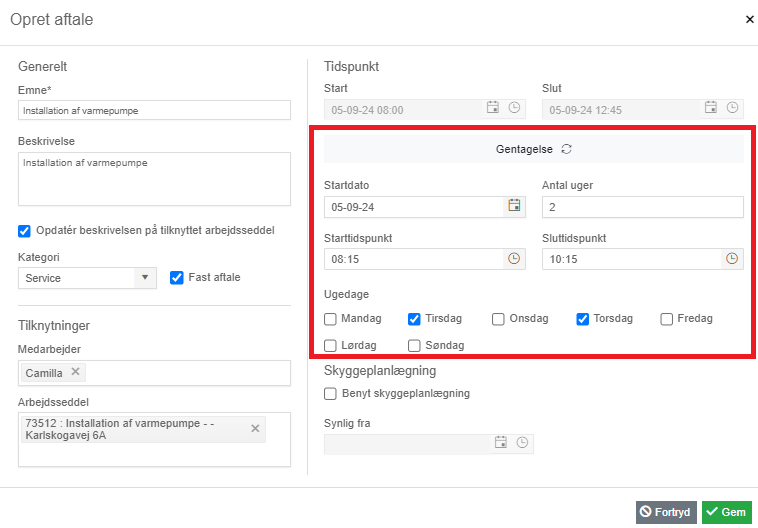
Du kan herefter angive:
- Startdato: Startdato for den periode, aftalen skal gentages.
- Start- og sluttidspunkt: Aftalens start- og sluttidspunkt.
- Antal uger: Antallet af uger, aftalen skal gentages.
- Ugedage: Ugedage, aftalen skal gentages på.
Eksempel: Hvis du vælger “2” i Antal uger og markerer tirsdag og torsdag, tilføjes aftalen på den første tirsdag og torsdag efter startdatoen og på de samme dage i den følgende uge.
6. Når ovenstående er udfyldt, klik på  .
.
Aftalen er hermed oprettet og vil fremgå i planlægningen samt i medarbejderens app.

Når du skyggeplanlægger en aftale, betyder det, at de tilknyttede medarbejdere først vil kunne se aftalen i deres E-Komplet-app efter et bestemt tidspunkt, som du bestemmer, når du opretter aftalen. Inden da vil aftalen kun være synlig i planlægningen via web — her vil det også være muligt at se, at den pågældende aftale er skyggeplanlagt, samt hvornår den vil blive vist for de tilknyttede medarbejdere:
 ud for aftalen indikerer, at aftalen er skyggeplanlagt og ikke synlig for medarbejderen;
 indikerer, at aftalen oprindeligt var skyggeplanlagt, men på nuværende tidspunkt er synlig for medarbejderen.
Ønsker du at benytte dig af skyggeplanlægning, skal der være sat flueben ud for “Brug skyggeplanlægning” under Administration → Planlægning. Herefter kan du oprette aftaler med skyggeplanlægning ved at følge vejledningen her.
Hvis du bruger skyggeplanlægning, kan det være aktuelt for dig at tilføje kolonnerne “Skyggeplanlagt” og “Synlig fra” til din oversigt under Planlægning → Aftaler. På den måde kan du se, hvilke aftaler der er skyggeplanlagt og hvornår de bliver synlige.


Denne vejledning beskriver, hvordan du retter en aftale.
1. Gå til Planlægning → Aftaler.
2. Find den aftale, du vil redigere — du kan søge efter den ved hjælp af kriterier som debitor, medarbejder, arbejdsseddel og flere andre.
3. Klik på blyantsikonet  ud for aftalen:


- Emne: Emnet for aftalen, som vises i medarbejderens kalender.
- Beskrivelse: En beskrivelse af aftalen, som vises i medarbejderens kalender.
- Opdatér beskrivelsen på tilknyttet arbejdsseddel: Hvis markeret, opdateres beskrivelsen på den tilknyttede arbejdsseddel samtidig med, at beskrivelsen på aftalen ændres.
- Hele arbejdsdage: Ved markering sættes aftalens start- og sluttid til medarbejderens normtid. Hvis medarbejderen ikke har en normtid, anvendes tiderne fra indstillingerne. Hvis aftalen spænder over flere dage, og boksen er markeret, oprettes der aftaler for hver dag med medarbejderens normtid som start- og sluttid.
- Kategori: Tildel aftalen en kategori fra Administration → Planlægning, så den vises med en bestemt farve i planlægningen.
- Fast aftale: Markeres, hvis aftalen skal gøres fast.
- Medarbejder: Vælg de medarbejdere, der skal tilknyttes aftalen.
- Arbejdsseddel: Tilknyt en arbejdsseddel ved at indtaste et søgeord, fx arbejdssedlens nummer eller beskrivelse.
- Start- og sluttidspunkt: Angiv start- og sluttidspunktet for aftalen. Hvis du ønsker, at systemet altid foreslår en bestemt varighed, kan dette indstilles under Administration → Planlægning.
- Benyt skyggeplanlægning: Markeres, hvis aftalen skal skyggeplanlægges. Bemærk, at mindst én medarbejder skal være valgt for at bruge denne funktion.
- Synlig fra: Angiv tidspunktet, hvor aftalen bliver synlig for medarbejderne i appen.
4. Rettelserne gemmes ved at klikke på .
Denne vejledning beskriver, hvordan du sletter en aftale.
1. Gå til Planlægning → Aftaler.
2. Find den aftale, som du vil slette — du kan søge efter den ved hjælp af kriterier som debitor, medarbejder, arbejdsseddel og flere andre.
3. Klik på  ud for aftalen:

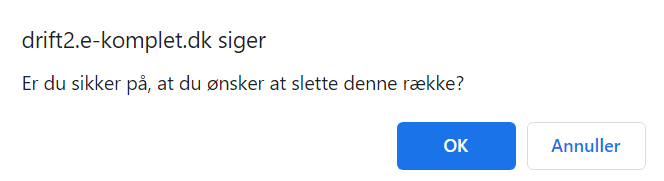
Det er muligt at slette flere aftaler på en gang, ved at markere de ønskede aftaler og trykke på  :
:

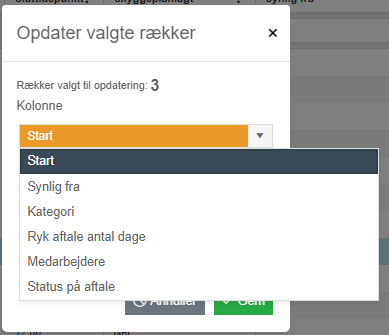
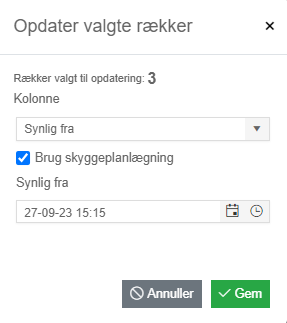
Der er visse indstillinger, du har mulighed for at ændre på flere aftaler på én gang:
- Starttidspunkt
- Tidspunkt, hvorfra aftalerne skal være synlige for medarbejdere (hvis du bruger skyggeplanlægning)
- Kategori
- Medarbejdere
- Status på den arbejdsseddel, aftalen er knyttet til
Denne vejledning beskriver, hvordan du kan rette ovenstående parametre på flere aftaler på én gang.
1. Gå til Planlægning → Aftaler.
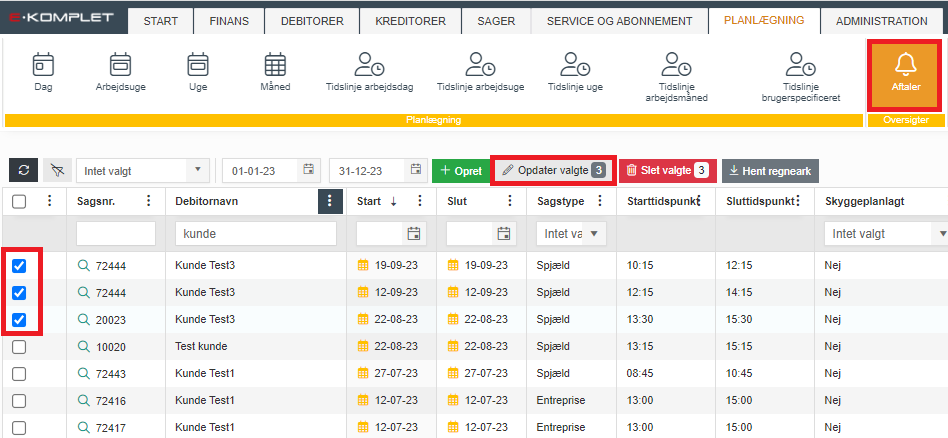
2. Sæt flueben ud for de aftaler, du gerne vil rette.
3. Klik på  :
:
6. Rettelserne gemmes ved at klikke på .

