
Avtal kan skapas direkt när du upprättar arbetsorder – instruktioner för detta hittar du her.
Nedenstående vejledning beskriver, hvordan du opretter en aftale via planlægnings-modulet.
1. Gå till Planering → Avtal eller någon av vyerna under fliken Planering (Dag, Vecka, Arbetsvecka osv.).
2. Klicka på  under Avtal eller
  i planeringsmodulen:


- Ämne: Ämnet för mötet, som visas i medarbetarens kalender.
- Beskrivning: En beskrivning av mötet som visas i medarbetarens kalender.
- Uppdatera beskrivning på länkad arbetsorder: Om detta alternativ är markerat uppdateras beskrivningen på den länkade arbetsordern när beskrivningen på avtalet ändras.
Om du vill att inställningarna ”Uppdatera beskrivning på länkad arbetsorder” och/eller ”Fast tid” alltid ska vara inställda på automatisk kan detta konfigureras under Administration → Planering.
- Heldagar: När detta alternativ är markerat anges avtalets start- och sluttider enligt den anställdes normala arbetstid. Om den anställde inte har någon normal arbetstid används tiderna från inställningarna . Om avtalet sträcker sig över flera dagar och rutan är markerad skapas avtal för varje dag med den anställdes normala arbetstid som start- och sluttider.
- Kategori: Tilldela avtalet en kategori från Administration → Planering så att det visas i en specifik färg i planeringen.
- Fast avtal: Välj detta alternativ om avtalet ska vara permanent.
- Medarbetare: Välj de medarbetare som ska kopplas till avtalet.
- Arbetsorder: Länka en arbetsorder genom att ange ett nyckelord, till exempel arbetsordernummer eller beskrivning.
- Start- och sluttid: Ange start- och sluttid för mötet. Om du vill att systemet alltid ska föreslå en viss varaktighet kan detta ställas in under Administration → Planering.
- Använd skuggplanering: Välj detta alternativ om avtalet ska skuggplaneras. Observera att minst en anställd måste väljas för att denna funktion ska kunna användas.
- Synlig från: Ange den tidpunkt då mötet blir synligt för medarbetarna i appen. Från mötets starttid. Det innebär att om mötet är schemalagt till kl. 09.00 kan du använda skuggplanering för att ställa in att mötet ska visas i appen 60 minuter före mötets starttid.
Om ”Använd skuggplanering” inte syns måste det aktiveras under Administration → Planering. Här kan du också ställa in alternativet ”Använd skuggplanering” så att det automatiskt väljs för nya möten och ställa in den standardperiod under vilken möten ska döljas — systemet kommer att föreslå denna period varje gång du skuggplanerar ett avtal.
5. Om du vill att mötet ska upprepas på specifika dagar i veckan under en viss tidsperiod, klicka på  :
:
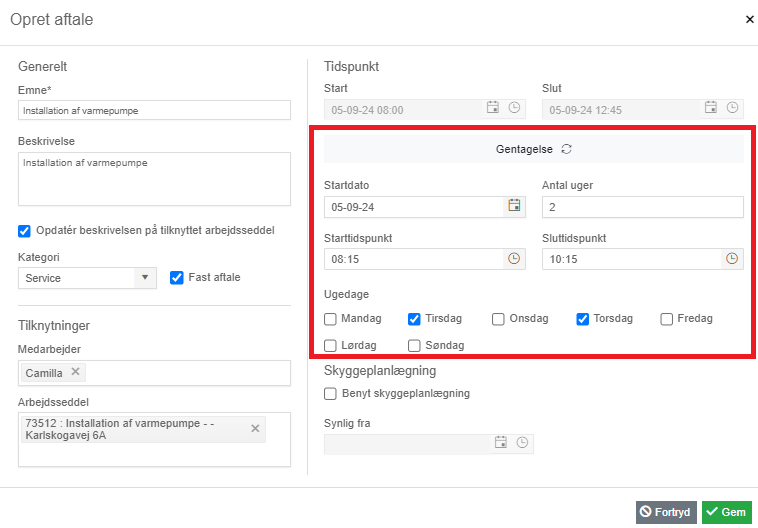
Då kan du ange:
- Startdatum: Startdatum för den period under vilken avtalet ska upprepas.
- Start- och slutdatum: Avtalets start- och slutdatum.
- Antal veckor: Antalet veckor som avtalet ska upprepas.
- Vardagar: Vardagar då avtalet ska upprepas.
Exempel: Om du väljer ”2” i Antal veckor och markerar tisdag och torsdag, läggs mötet till den första tisdagen och torsdagen efter startdatumet och samma dagar i följande vecka.
6. När du har slutfört ovanstående klickar du på  .
.
Avtalet är nu upprättat och kommer att visas i schemat och i medarbetarens app.

När du skuggschemalägger ett möte innebär det att de berörda medarbetarna först kan se mötet i sin E-Komplet-app efter en viss tid, som du bestämmer när du skapar mötet. Innan dess kommer mötet endast att vara synligt i den webbaserade planeringen – här kommer det också att vara möjligt att se att mötet i fråga är skuggbokad, samt när det kommer att visas för de berörda medarbetarna:
 bredvid avtalet indikerar att avtalet är dolt och inte synligt för den anställde;
 indikerar att avtalet ursprungligen var dolt, men nu är synligt för den anställde.
Om du vill använda skuggplanering måste du markera rutan bredvid ”Använd skuggplanering” under Administration → Planering. Du kan sedan skapa möten med skuggplanering genom att följa instruktionerna här.
Om du använder skuggplanering kan du lägga till kolumnerna ”Skuggplanerad” och ”Synlig från” i din översikt under Planering → Avtalade tider.. Detta gör att du kan se vilka avtal som är skuggbokade och när de kommer att bli synliga.


Denna guide beskriver hur du korrigerar en tid.
1. Gå till Planering → Avtal.
2. Hitta det avtal du vill redigera – du kan söka efter det med hjälp av kriterier som gäldenär, anställd, arbetsorder och flera andra.
3. Klicka på pennikonen  bredvid Avtalet:


- Ämne: Ämnet för mötet, som visas i medarbetarens kalender.
- Beskrivning: En beskrivning av mötet som visas i medarbetarens kalender.
- Uppdatera beskrivning på länkad arbetsorder: Om detta alternativ är markerat uppdateras beskrivningen på den länkade arbetsordern när beskrivningen på avtalet ändras.
- Heldagar: När detta alternativ är markerat anges avtalets start- och sluttider enligt den anställdes normala arbetstid. Om den anställde inte har någon normal arbetstid används tiderna från inställningarna . Om avtalet sträcker sig över flera dagar och rutan är markerad skapas avtal för varje dag med den anställdes normala arbetstid som start- och sluttider.
- Kategori: Tilldela avtalet en kategori från Administration → Planering så att det visas i en specifik färg i planeringen.
- Fast avtal: Välj detta alternativ om avtalet ska vara permanent.
- Medarbetare: Välj de medarbetare som ska kopplas till avtalet.
- Arbetsorder: Länka en arbetsorder genom att ange ett nyckelord, till exempel arbetsordernummer eller beskrivning.
- Start- och sluttid: Ange start- och sluttid för mötet. Om du vill att systemet alltid ska föreslå en viss varaktighet kan detta ställas in under Administration → Planering.
- Använd skuggplanering: Välj detta alternativ om avtalet ska skuggplaneras. Observera att minst en anställd måste väljas för att denna funktion ska kunna användas.
- Synlig från: Ange tidpunkten då avtalet blir synligt för anställda i appen.
4. Korrigeringarna sparas genom att klicka på .
Denna guide beskriver hur du tar bort ett avtal.
1. Gå till Planering → Avtal.
2. Hitta det avtal du vill ta bort – du kan söka efter det med hjälp av kriterier som gäldenär, anställd, arbetsorder och flera andra.
3. Klicka på  bredvid avtalet:

Det är möjligt att radera flera möten samtidigt genom att markera önskade avtalade tider och trycka på  :
:

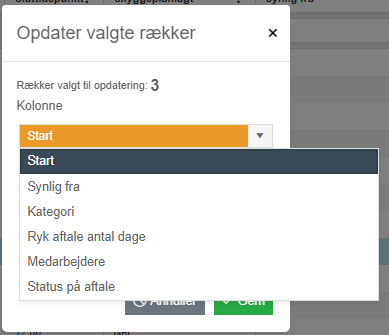
Det finns vissa inställningar som du kan ändra för flera avtal samtidigt:
- Starttid
- Tidpunkt från vilken avtalade tider ska vara synliga för anställda (om du använder skuggplanering)
- Kategori
- Personal
- Status för det arbetsorder som avtalet är kopplat till
Denna guide beskriver hur du kan korrigera ovanstående parametrar för flera avtal samtidigt.
1. Gå till Planering → Avtal.
2. Markera rutorna bredvid de avtalade tiderna som du vill ändra.
3. Klicka på  :
:
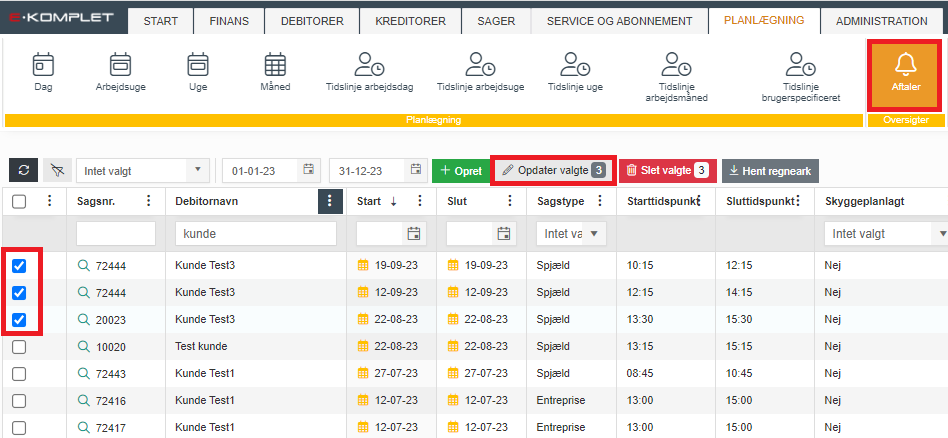
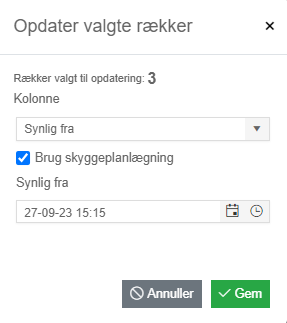
6. Spara korrigeringarna genom att klicka .

