Administration av anställda
Relaterade ämnen
I denna artikel
Översikt över anställda
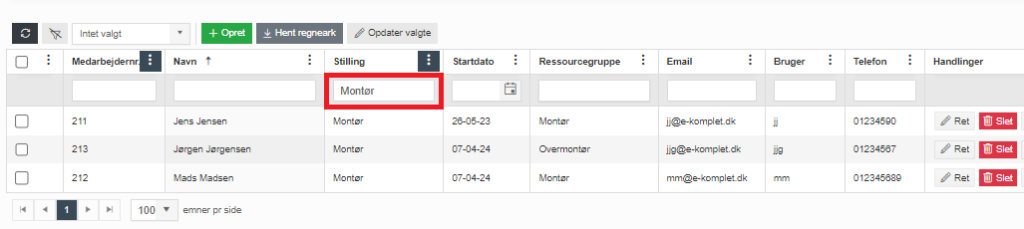
Under Administration → Anställda hittar ni en översikt över alla anställda som är registrerade på webbplatsen, både nuvarande och tidigare.
Här kan ni uppdatera information och inställningar för befintliga anställda eller skapa nya.

För varje anställd visas information från den anställdes kort, inklusive namn, telefonnummer, e-post, befattning, start- och eventuellt slutdatum, löne-ID, tilldelade platser samt aktiverade eller inaktiverade inställningar.
Om en användare har skapats för den anställde visas användarnamnet under ”Användare”. Om den anställde har lagts till i en resursgrupp visas denna under Resursgrupp.
Ni kan filtrera översikten genom att använda sökfälten under kolumnnamnen. Ange ett sökord och tryck på Enter för att tillämpa filtret.

Standardinställningar för anställda
På fliken Standardinställningar för anställda under Administration → Anställda kan ni ange vilka inställningar som som standard ska vara aktiverade när en ny anställd skapas. Dessutom kan ni definiera standardinställningen för normaltid.

Normaltid
Under Normaltid kan ni definiera den standard-normaltid som systemet föreslår när nya anställda skapas. Ni kan alltid anpassa normaltiden för enskilda anställda.
Syftet med normaltid är att fastställa standardarbetstider för anställda så att systemet kan varna om en registrering i systemet inte följer den anställdes normaltid.
Om normaltiden till exempel är satt till 08:00-16:00 (motsvarande 8 timmar) kommer systemet att visa en varning i följande fall:
Tidsregistreringar:
- Vid skapande av en tidsregistrering som överskrider de 8 timmarna.
- Pauser räknas inte med, och om det finns flera tidsregistreringar på samma dag summeras de totalt för att bedöma om normaltiden överskrids.
Möten:
- Vid skapande av ett möte där tidpunkterna ligger utanför den angivna tidsramen (08:00-16:00).
Klicka på

i det nedre högra hörnet för att spara inställningarna.

Uppdatera normaltid för alla anställda
Om ni markerar rutan ”Uppdatera normaltid för alla anställda” och klickar på
längst ner till höger, uppdateras normaltiden för alla befintliga anställda till det värde ni har angett ovan.
Standardinställningar
Under Standardinställningar kan ni välja vilka inställningar som som standard ska vara aktiverade när ni skapar en ny anställd. De inställningar ni markerar här kommer automatiskt att vara förbockade varje gång ni skapar en anställd. Ni kan dock alltid ändra dem för enskilda anställda.
Följande standardinställningar kan väljas:
- Inkludera i lönexport: Anger om den anställde ska inkluderas i lönexporten. Detta är relevant om ni använder möjligheten att göra lönekörning via E-Komplet.
- Ta emot e-post vid tidsregistrering: Anger om den anställde ska få ett e-postmeddelande varje gång en tidsregistrering skapas. Detta kräver också:
- Att inställningen ”Skicka e-post till montör” är aktiverad under Administration → Löninställningar → Inställningar.
- Att löneslaget är ifyllt på den lönedel som används för tidsregistrering.
- Ta emot e-post med tidsregistreringshistorik vid stängning av löneperiod: Anger om den anställde ska få ett e-postmeddelande vid stängning av löneperioden. Detta e-postmeddelande ersätter dock inte lönespecifikationen som t.ex. skickas till E-Boks. Detta kräver också:
- Att inställningen ”Skicka e-post till montör” är aktiverad under Administration → Löninställningar → Inställningar.
- Att löneslaget är ifyllt på den lönedel som används för tidsregistrering.
- Visa i planering/Visa i veckoöversikt: Anger om den anställde ska visas i planeringen och/eller veckoöversikten. Den anställde visas endast inom sin anställningsperiod, såvida det inte finns ett möte kopplat utanför denna period. Detta säkerställer att eventuella möten med tidigare anställda inte förbises.
- Är säljare: Anger om den anställde kan väljas som säljare när ärenden skapas.
- Löneperiod: Anger standard löneperiod.

Skapa anställd
Denna guide beskriver hur ni skapar en anställd i E-Komplet.
1. Gå till Administration → Anställda.
2. Klicka på
:

3. I fönstret som öppnas kan ni fylla i tre flikar — Anställdinformation, Lön och Normaltid.
4. På fliken Anställdinformation kan ni fylla i:
- Anställdnummer: Ett unikt nummer som t.ex. löne-ID eller ett annat nummer ni använder för att identifiera anställda i översikter och sökningar, t.ex. tidöversikten.
- Namn: Den anställdes fullständiga namn.
- Telefon: Den anställdes telefonnummer. Om inget telefonnummer har angetts för den kopplade användaren, är det den anställdes telefonnummer som visas på arbetssedlarna i appen.
- Befattning: Den anställdes jobbtitel.
- Art: Om ni använder arter på er webbplats kan ni här koppla en fast art till den anställde. När detta är gjort kommer den anställdes tidsregistreringar automatiskt att placeras under den aktuella arten på ärendet. För att detta ska fungera måste arter vara aktiverade på ärendet och den valda arten måste vara kopplad till ärendet.
- Startdatum: Den anställdes anställningsdatum. Den anställde kommer först att bli synlig i planeringen, och arbetssedlar kan först skapas från detta datum.
- Slutdatum: Anger när den anställde slutar. Efter detta datum kommer den anställde inte längre att vara synlig i planeringen, och det kommer inte att vara möjligt att skapa arbetssedlar för den anställde.
- Visa i planering/Visa i veckoöversikt: Anger om den anställde ska visas i planeringen och/eller veckoöversikten. Den anställde visas endast inom sin anställningsperiod, såvida det inte finns ett möte kopplat utanför denna period. Detta säkerställer att eventuella möten med tidigare anställda inte förbises.
- Sorteringsnyckel: Bestämmer ordningen på anställda i planeringen. Anställda med lägre sorteringsnycklar visas överst. Funktionen måste vara aktiverad under Administration → Allmänt → Planering.
- Är säljare: Om aktiverad kan den anställde väljas som säljare när ärenden skapas.
- Platser: Välj vilka platser som ska vara synliga för den anställde i appen.
5. På fliken Lön kan ni fylla i:

- Löne-ID: Den anställdes ID från ert lönesystem.
- Löneperiod: Välj löneperioden, t.ex. 14 dagar eller en månad.
- E-post: Den anställdes e-postadress som används för att skicka meddelanden om tidsregistrering och stängning av löneperioder.
- Inkludera i lönexport: Ange om den anställde ska inkluderas i lönexporten om ni använder lönekörning via E-Komplet.
- Ta emot e-post vid tidsregistrering: Ange om den anställde ska få ett e-postmeddelande varje gång en tidsregistrering skapas. För att detta ska fungera måste följande vara uppfyllt:
- Inställningen ”Skicka e-post till montör” måste vara aktiverad under Administration → Löninställningar → Inställningar.
- Löneslaget måste vara ifyllt på den lönedel som används för tidsregistrering.
- Ta emot e-post med tidregistreringshistorik vid stängning av löneperiod: Om denna inställning är aktiverad kommer medarbetaren att få ett e-postmeddelande när löneperioden stängs. Detta e-postmeddelande ersätter dock inte lönespecifikationer som t.ex. skickas via E-Boks. För att detta ska fungera måste följande vara uppfyllt:
- Inställningen ”Skicka e-post till montör” måste vara aktiverad under Administration → Löneinställningar → Inställningar.
- Lönarten måste vara ifylld på den lönedel som används för tidregistrering.
6. På fliken Normtid kan du ange medarbetarens standardarbetstider för varje veckodag, så att systemet kan varna om en överenskommelse överskrider medarbetarens normtid:

7. När de tre flikarna är ifyllda, klicka på
:

Obs:
För att medarbetaren ska kunna använda E-Kompletts webbplats och app måste det också skapas en tillhörande användare.
Bakgrundskontroll av medarbetare
Med bakgrundskontroll via P-Secure i E-Komplet får du ett effektivt verktyg för att säkerställa att dina medarbetare uppfyller de nödvändiga kraven och standarderna. Om du vill använda E-Komplet för att göra bakgrundskontroller av dina medarbetare kan det aktiveras under Administration → Företagsinställningar genom att:
- Markera ”Aktivera bakgrundskontroll via P-Secure”
- Ange den e-postadress dit meddelande ska skickas när en kontroll är genomförd
När funktionen är aktiverad kan du begära en bakgrundskontroll för en medarbetare genom att följa dessa steg:
1. Gå till Administration → Medarbetare.
2. Hitta den medarbetare du vill göra en bakgrundskontroll för.
3. Klicka på
under Åtgärder:
4. I fönstret som nu visas kan du välja mellan två kategorier för bakgrundskontroll:
- ID, pass och körkort
- ID, pass, körkort och brottsregisterutdrag
5. När du har valt önskad kategori, klicka på
.
6. Medarbetaren får ett e-postmeddelande med en länk till P-Secures sida där de kan utföra kontrollen.
- E-postmeddelandet skickas till den e-postadress som är kopplad till medarbetaren i E-Komplet.
- Medarbetaren kan utföra kontrollen via både dator och telefon, men det kräver tillgång till Mit-ID.
Bakgrundskontrollhistorik
Genom att klicka på
högst upp i medarbetaröversikten under Administration → Medarbetare kan du se status för alla påbörjade bakgrundskontroller.
I historiken kan du se:
- Medarbetarens namn
- Datum för kontroll
- Vem som har begärt kontrollen
- Vilken typ av kontroll som har begärts
- Status för kontrollen
Om bakgrundskontrollen har godkänts kan du hämta ett bevis som PDF.
Redigera medarbetare
Denna guide beskriver hur du ändrar inställningar och konfigurationen för en medarbetare i E-Komplet.
1. Gå till Administration → Medarbetare.
2. Hitta den medarbetare du vill redigera genom att söka på t.ex. namn.
3. Klicka på
under ”Åtgärder”:

4. I fönstret som öppnas har du tre flikar – Medarbetarinformation, Lön och Normtid.
5. På fliken Medarbetarinformation kan du ändra:
- Medarbetarnummer: Ett unikt nummer som t.ex. löne-ID eller ett annat nummer som ni använder för att identifiera medarbetare i översikter och sökningar, t.ex. timöversikten.
- Namn: Medarbetarens fullständiga namn.
- Telefon: Medarbetarens telefonnummer. Om det inte finns något telefonnummer angivet för den tillhörande användaren, är det medarbetarens telefonnummer som visas på arbetsordrarna i appen.
- Befattning: Medarbetarens jobbtitel.
- Startdatum: Medarbetarens anställningsdatum. Medarbetaren kommer först att bli synlig i planeringen, och arbetsordrar kan först skapas från detta datum.
- Slutdatum: Anger när medarbetaren slutar. Efter detta datum kommer medarbetaren inte längre att vara synlig i planeringen, och det kommer inte att vara möjligt att skapa arbetsordrar för medarbetaren.
- Visa i planering/Visa i veckovy: Anger om medarbetaren ska visas i planeringen eller veckovyn. Medarbetaren visas endast inom sin anställningsperiod, om det inte finns en överenskommelse kopplad utanför denna period. Detta säkerställer att eventuella överenskommelser med tidigare medarbetare inte förbises.
- Sorteringsnyckel: Bestämmer ordningen på medarbetare i planeringen. Medarbetare med lägre sorteringsnycklar visas överst. Funktionen måste vara aktiverad under Administration → Allmänt → Planering.
- Är säljare: Om aktiverat kan medarbetaren väljas som säljare när ärenden skapas.
- Platser: Välj vilka platser som ska vara synliga för medarbetaren i appen.
6. På fliken Lön kan du ändra:

- Löne-ID: Medarbetarens ID från ert lönesystem.
- Löneperiod: Välj löneperioden, t.ex. 14 dagar eller en månad.
- E-post: Medarbetarens e-postadress, som används för att skicka notifikationer om tidregistrering och stängning av löneperioder.
- Inkludera i löneexport: Ange om medarbetaren ska inkluderas i löneexporten om ni använder lönekörning via E-Komplet.
- Ta emot e-post vid tidregistrering: Ange om medarbetaren ska få ett e-postmeddelande varje gång en tidregistrering skapas. För att detta ska fungera:
- Inställningen ”Skicka e-post till montör” måste vara aktiverad under Administration → Löneinställningar → Inställningar.
- Lönarten måste vara ifylld på den lönedel som används för tidregistrering.
- Ta emot e-post med tidregistreringshistorik vid stängning av löneperiod: Om denna inställning är aktiverad kommer medarbetaren att få ett e-postmeddelande när löneperioden stängs. Detta e-postmeddelande ersätter dock inte lönespecifikationer som t.ex. skickas via E-Boks. För att det ska fungera måste följande vara uppfyllt:
- Inställningen ”Skicka e-post till montör” måste vara aktiverad under Administration → Löneinställningar → Inställningar.
- Lönarten måste vara ifylld på den lönedel som används för tidregistrering.
7. På fliken Normtid kan du ändra medarbetarens standardarbetstider för varje veckodag, så att systemet kan varna om en överenskommelse eller tidregistrering överskrider dessa tider.

8. När de tre flikarna är ifyllda, klicka på
.
Masseuppdatering av medarbetare
Följande inställningar kan ändras för flera medarbetare samtidigt:
- Startdatum
- Visa i planering
- Slutdatum
- Visa i veckovy
- Inkludera i löneexport
- Är säljare
- Ta emot e-post vid tidregistrering
- Ta emot e-post med tidregistreringshistorik vid stängning av löneperiod
- Löneperiod
- Normtider
- Art
1. Gå till Administration → Medarbetare.
2. Markera kryssrutan för de medarbetare du vill redigera inställningar för.
3. Klicka på
:

4. I dialogrutan kan du välja vilken inställning du vill uppdatera. När du väljer en inställning visas de relevanta alternativen:

5. När du har fyllt i de nödvändiga fälten, klicka på
.
Tilldela lönedel/lönegrupp till medarbetare
Denna guide beskriver hur du tilldelar en medarbetare en lönedel eller en lönegrupp i E-Komplet.
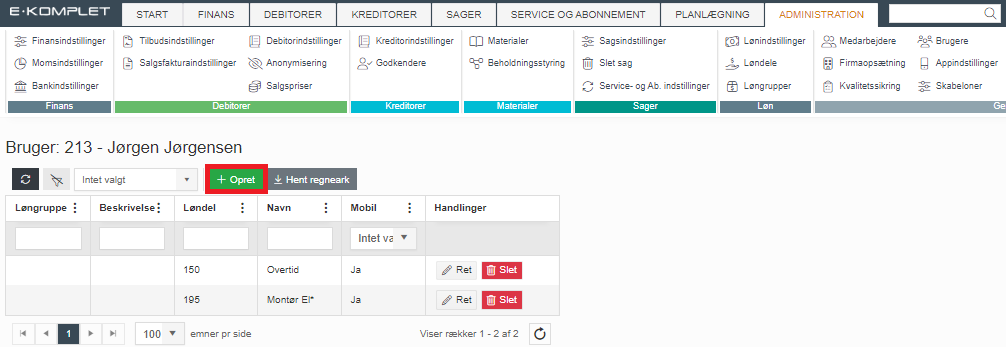
Löndel: När du tilldelar en enskild löndel kan medarbetaren registrera timmar med denna löndel via E-Komplet-webbplatsen. Medarbetaren kommer också att kunna välja löndelen vid tidsregistrering via appen.
Löngrupp: När du tilldelar en löngrupp kan medarbetaren registrera timmar med alla löndelar i gruppen via E-Komplet-webbplatsen. Medarbetaren kommer också att kunna välja mellan alla löndelar i gruppen vid tidsregistrering via appen.
1. Gå till Administration → Medarbetare.
2. Hitta den medarbetare som du vill tilldela en löndel eller en löngrupp till.
3. Klicka på
under ”Åtgärder”:

4. Nu öppnas en översikt över alla löndelar och löngrupper som är tilldelade denna medarbetare. Här kan du redigera/ta bort de befintliga löndelarna och löngrupperna genom att klicka på
respektive
.
5. Klicka på
:

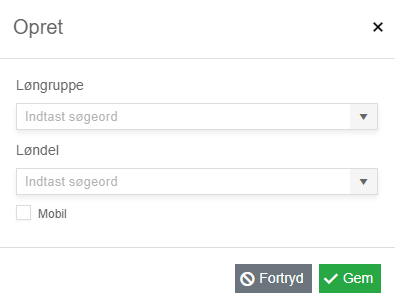
6. I rutan som nu öppnas kan du välja antingen en löndel eller en löngrupp (det är endast möjligt att fylla i ett av fälten åt gången).
7. Sätt en bock i rutan ”Mobil” om löndelen ska kunna användas via appen:

8. Klicka på
.
Personliga timpriser
Det är möjligt att ställa in personliga timpriser för en medarbetare. Genom att lägga till personliga priser kan du säkerställa att medarbetaren får rätt lön och inte bara den som generellt är satt på löndelen.
1. Gå till Administration → Medarbetare.
2. Hitta den medarbetare som du vill ändra timpriser för.
3. Klicka på
under ”Åtgärder”:

4. Du får nu se alla löndelar som är skapade på er webbplats:

5. När du klickar på
bredvid en löndel får du möjlighet att ange både timlön och sociala tillägg:
6. Klicka på
.
När timlön och sociala tillägg är inställda kommer medarbetaren i framtiden att få detta i lön för de timmar som är registrerade med den aktuella löndelen. Därför är det också viktigt att ändra varje gång medarbetarens lön förändras.