
Denne vejledning forklarer, hvordan du redigerer indstillinger og oplysninger på en eksisterende købsfaktura i E-Komplet.
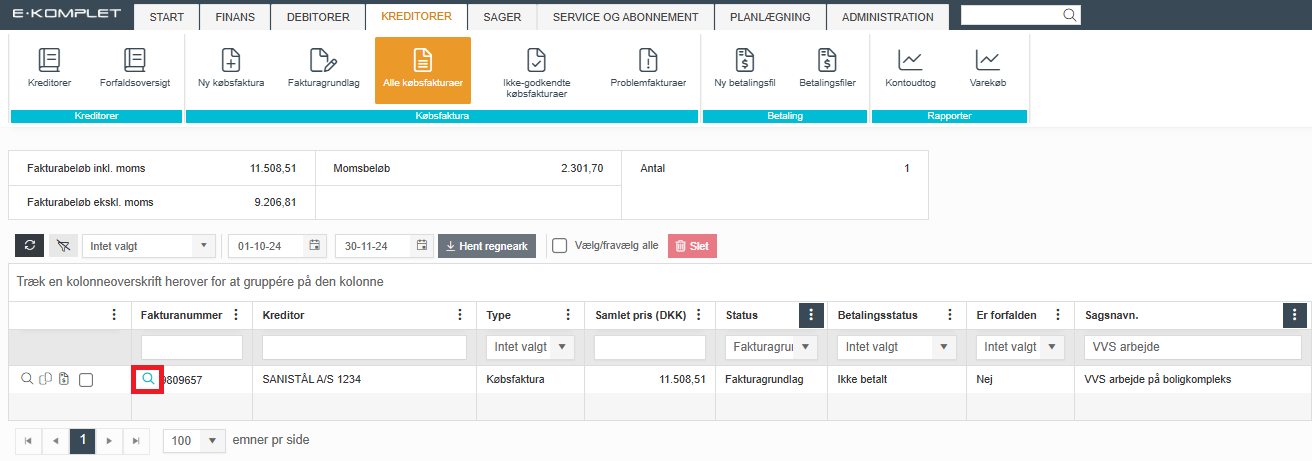
1. Gå til Kreditorer → Alle købsfakturaer eller Kreditorer → Fakturagrundlag (her vises kun ikke-bogførte fakturaer).
2. Søg efter den ønskede faktura. Du kan for eksempel søge efter sagsnavn, kreditor eller andre kriterier.
3. Når du har fundet fakturaen, klik på  ud for fakturanummeret i kolonnen “Fakturanummer”.
4. Nu åbnes fakturaen. Klik på  for at redigere de enkelte sektioner på grundlaget:
Ved at klikke på blyantikonet ud for “Kreditor” får du adgang til at redigere følgende oplysninger:

- Kreditor: Vælg en kreditor fra jeres kreditorkartotek. Hvis fakturaen er fra en ny kreditor, kan du oprette den ved at åbne rullemenuen og vælge
 .
.
- Fakturadato: Datoen på fakturaen.
- Forfaldsdato: Den dato, fakturaen skal betales.
- Afdeling: Hvis I bruger afdelingsdimensionen, kan fakturaen klassificeres her.
- Bærer: Hvis I bruger dimensionen bærer, kan fakturaen klassificeres her.
- Formål: Hvis I bruger dimensionen formål, kan fakturaen klassificeres her.
- Finanskonto: Dette felt er som standard udfyldt med den finanskonto, der er valgt under kontoindstillinger. Hvis du vil bogføre på en anden konto, kan du ændre det direkte på fakturalinjen i kolonnen “konto”.
- Betalingsbetingelser, bankaftale og betalingsmetode: Hvis disse oplysninger er registreret på kreditoren, overføres de automatisk til fakturaen. Bemærk dog, at hvis du ændrer i feltet “Betalingsmetode”, “Kontonr.” eller relaterede felter på fakturaen, sættes den ansvarlige for betalingsmetoden som godkender på fakturaen. Vær desuden opmærksom på, at både bankaftale og betalingsmetode skal være udfyldt, for at købsfakturaen kan medtages i en betalingsfil.
- Identifikationslinje: Det 15-cifrede nummer fra FI-nummerets midterste del. Foranstillede 0’er behøver ikke at blive indtastet.
- FI-kreditornummer: Det 8-cifrede nummer, der står sidst i FI-nummeret.
Klik på  for at gemme dine rettelser.
Ved at klikke på blyantikonet ud for “Sagsnummer” får du adgang til at redigere følgende indstillinger:
- Sagsnavn: Sagen, fakturaen er knyttet til.
- Tilføj sag på alle linjer: Tilføjer sagsnummer på de enkelte fakturalinjer. Herfra er det kun muligt at ændre sags nr. vedr. alle linjer på fakturaen. Er fakturaen allerede bogført og du skal have delt fakturaen op på flere sager, er du nødt til at lave en kreditnota samt en ny faktura.
- Opdatér dimensioner på faktura og alle linjer: Tilføjer dimensioner på sagen på fakturaen og på den enkelte linje. Hvis der er udfyldt dimensioner på kreditor, vil disse blive overskrevet.
.
Ved at klikke på knappen ud for sagsnummeret får du adgang til at redigere følgende oplysninger:

- Leveringsadresse: Leveringsadressen for købsfakturaen.
- Lokation: Den tilknyttede lokation.
- Bestiller: Navnet på bestilleren.
- Afhenter: Navnet på afhenteren.
- Note: Eventuelle noter.
- Vis i oversigter: Hvis denne mulighed ikke er valgt, skjules købsfakturaen i købsfakturaoversigterne for brugere uden rollerne “Administrator”, “Bogholder” eller “Ledelse”. Bemærk, at der ikke kan være tilknyttet en sag til købsfakturaen samtidig.
Rettelserne gemmes ved at klikke på .
Du har ligeledes mulighed for at administrere godkendere på købsfakturaen.
Ud for “Afventer godkendelse” fra vises de af godkenderreglerne påførte godkendere.
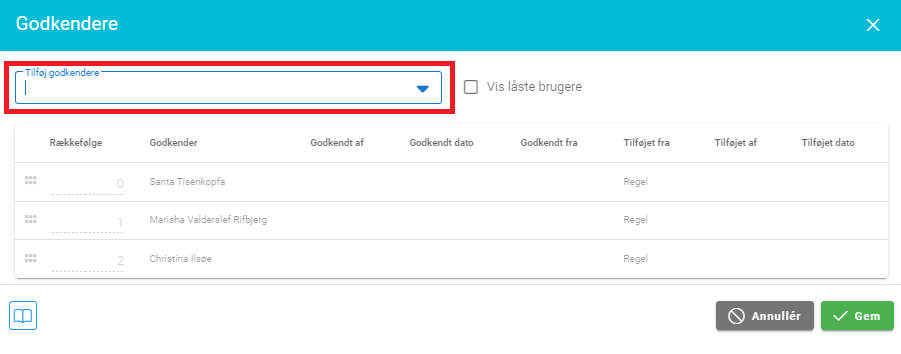
Hvis du vil tilføje flere godkendere eller redigere rækkefølgen af godkendere, klik på  ud for “Godkendt”. Nu fremkommer nedenstående vindue.
I feltet “Tilføj godkendere” kan du søge efter medarbejdere og vælge dem, du gerne vil tilføje som godkendere:
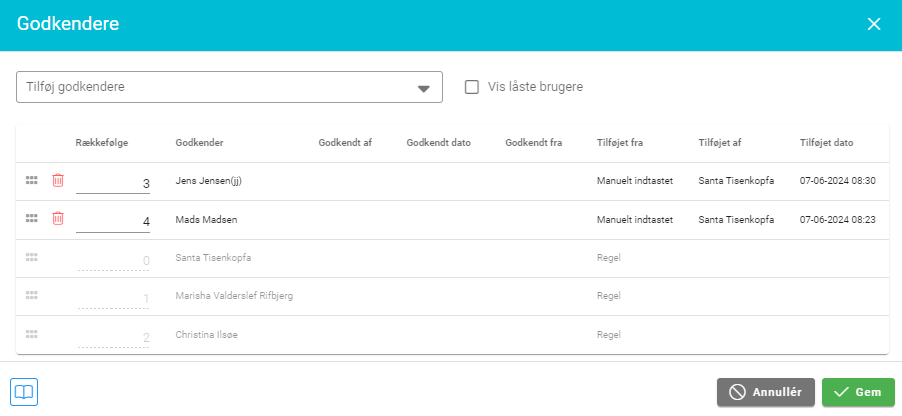
Vær opmærksom på, at manuelt tilføjede altid vil skulle godkende fakturaen sidst.
Klik på  for at gemme opsætningen.


Hvis det er et fakturagrundlag, du redigerer, kan det bogføres ved at klikke på  .
.
Hvis fakturaen derimod allerede er bogført, vil du i stedet have mulighed for at godkende den, forudsat at du opfylder godkenderreglerne for den pågældende faktura.
