

4. Klik på  .
.

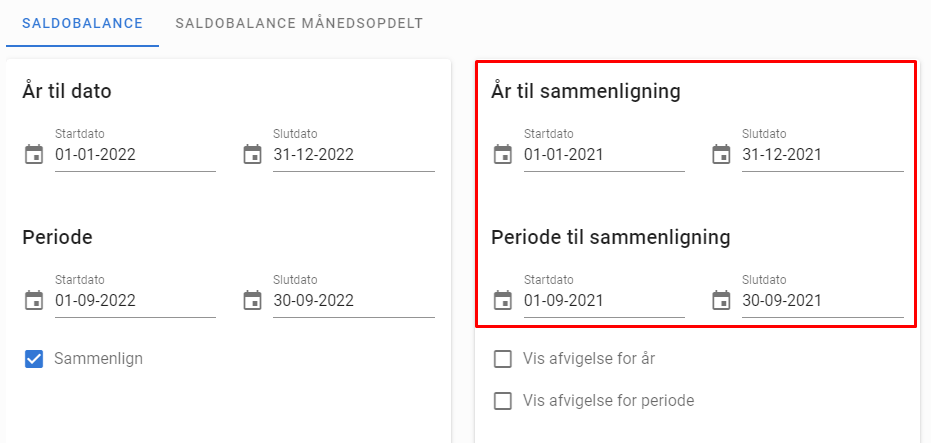
- Vis afvigelse for år: Tilføjer en ekstra kolonne, der viser forskellen mellem det aktuelle år (“År til dato”) og det år, du har valgt under “År til sammenligning”.
- Vis afvigelse for periode: Tilføjer en ekstra kolonne, der viser forskellen mellem den aktuelle periode (“Periode”) og den periode, du har valgt under “Periode til sammenligning”.
5. Under Dimensioner kan du vælge ingen eller flere dimensioner af hver type, som påvirker de tal, der vises i saldobalancen. Under “Specifikation” kan du specificere saldobalancen på enten afdeling, bærer eller formål:
- Hvis du vælger at specificere på fx afdeling og ikke vælger en specifik afdeling, vil saldobalancen vise alle afdelinger. Hvis du vælger specifikke afdelinger, vises kun disse i rapporten.
- Det er kun muligt at vælge flere dimensioner i ét felt ad gangen. For eksempel kan du vælge tre afdelinger, én bærer og ét formål, men ikke tre afdelinger, to bærere og ét formål.
- Hvis der vælges flere dimensioner i et felt, låses specifikationen automatisk til denne dimension.
6. Under Visning kan du opsætte følgende:
- Kontogruppe: Angiv det kontonummerinterval, der skal medtages i saldobalancen.
- Vis nulkonti: Viser finanskonti uden posteringer.
- Inkludér årsafslutning: Medtager årsafslutning for den valgte periode og viser nulstilling af driftskonti samt det overførte beløb under egenkapital i balancen. Hvis feltet ikke er markeret, kan driftsresultatet stadig ses, selv efter årsafslutning. Bemærk, at resultatet i dette tilfælde ikke fremgår under egenkapitalen.
- Inkludér tidligere årsafslutninger: Medtager tidligere årsafslutninger i saldobalancen.
- Opstilling: Vælg “År til dato”.
- % kontogruppe: Tilføjer en procentkolonne til rapporten, hvor saldoen for den valgte gruppe udgør 100 %, og øvrige kontogruppers procentværdi beregnes i forhold hertil. Valget gemmes automatisk til næste gang.
- Inkludér budgettal: Viser budgettal for den valgte periode.
- Vis afvigelse for budget: Tilføjer en kolonne, der viser forskellen mellem den aktuelle periode og budgettet (Periode – Budget).
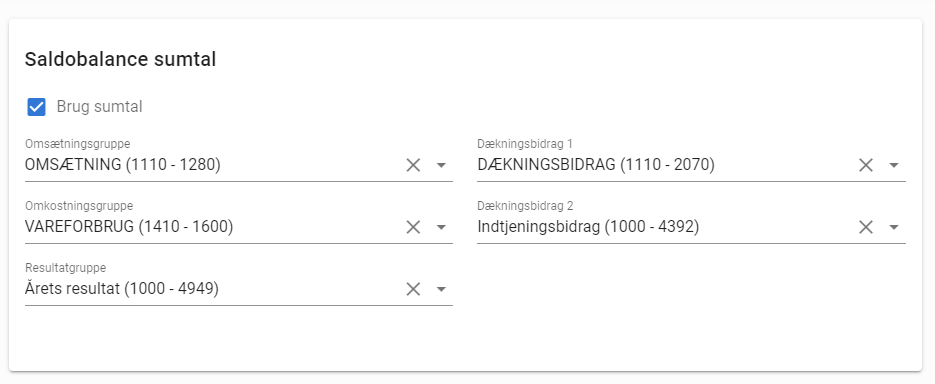
- Vis sumtal: Tilføjer sumtal i toppen af saldobalancen.
- Inkludér åbne kassekladder: Medtager posteringer fra åbne kassekladder, som hvis de var bogført.
7. Klik på  .
.
8. Saldobalancen downloades som en Excel-fil.

- Vis afvigelse for år: Tilføjer en ekstra kolonne, der viser forskellen mellem det aktuelle år (“År til dato”) og det år, der er valgt under “År til sammenligning”.
- Vis afvigelse for periode: Tilføjer en ekstra kolonne, der viser forskellen mellem den aktuelle periode (“Periode”) og den periode, der er valgt under “Periode til sammenligning”.
5. Under Dimensioner kan du vælge ingen eller flere dimensioner af hver type, der påvirker de tal, der vises i saldobalancen. Under “Specifikation” kan du specificere saldobalancen på enten afdeling, bærer eller formål:
- Hvis du vælger at specificere på fx afdeling og ikke vælger en specifik afdeling, vil saldobalancen vise alle afdelinger. Hvis du vælger specifikke afdelinger, vises kun disse i rapporten.
- Det er kun muligt at vælge flere dimensioner i ét felt ad gangen. For eksempel kan du vælge tre afdelinger, én bærer og ét formål, men ikke tre afdelinger, to bærere og ét formål.
- Hvis der vælges flere dimensioner i et felt, låses specifikationen automatisk til denne dimension.
6. Under Visning kan du opsætte følgende:
- Kontogruppe: Viser tallene for finanskonti inden for det valgte kontonummerinterval.
- Vis nulkonti: Viser finanskonti uden posteringer, hvis dette felt er markeret.
- Inkludér årsafslutning: Medtager årsafslutning for den valgte periode og viser nulstilling af driftskonti samt det overførte beløb under egenkapital i balancen. Hvis feltet ikke er markeret, kan driftsresultatet stadig ses, selv efter årsafslutning. Bemærk, at resultatet i dette tilfælde ikke vises under egenkapitalen.
- Inkludér tidligere årsafslutninger: Medtager tidligere årsafslutninger i saldobalancen.
- Opstilling: Vælg “Periode”.
- % kontogruppe: Tilføjer en procentkolonne til rapporten, hvor saldoen for den valgte kontogruppe udgør 100 %, og øvrige kontogruppers procentværdi beregnes i forhold hertil. Valget gemmes til næste gang.
- Inkludér budgettal: Viser budgettal for den angivne periode.
- Vis afvigelse for budget: Tilføjer en kolonne, der viser forskellen mellem den aktuelle periode og budgettet (Periode – Budget).
- Vis sumtal: Tilføjer sumtal i toppen af saldobalancen.
- Inkludér åbne kassekladder: Medtager posteringer fra åbne kassekladder, som hvis de var bogført.
7. Klik på .
8. Saldobalancen downloades som en Excel-fil.

3. Under Regnskabsår kan du enten vælge det regnskabsår du ønsker at se saldobalancen for, eller lade denne stå blank og i stedet opsætte start- og slutdato for den ønskede periode.
4. Sætter du flueben i “Inkludér budgettal”, vil budgettallene for den valgte periode medtages i saldobalancen. Her kan du også angive start- og slutdato for budgetperioden.
5. Under Dimensioner er det muligt at vælge ingen til flere dimensioner af hver type, som vil påvirke de tal, der bliver vist i saldobalancen. Det er kun muligt at have mere end én dimension i ét af felterne ad gangen. Så det er f.eks. muligt at vælge 3 afdelinger, 1 bærer og 1 formål, men det er ikke muligt at vælge 3 afdelinger, 2 bærer og 1 formål. Vælges der mere end 1 dimension i et af felterne, vil specifikationen automatisk blive låst til denne dimension.
6. Under Visning opsættes følgende.
- Kontogruppe: Saldobalancen vil vise tal for de finanskonti, hvis kontonummer ligger inden for det valgte interval.
- Vis nulkonti: Er denne markeret, vil finanskonti, som der ikke er posteret på, også medtages i saldobalancen.
- Inkludér årsafslutning: Er denne markeret, tages årsafslutningen med for den valgte periode og viser nulstilling af alle driftskonti samt det overførte beløb under egenkapitalen i balancen. Såfremt boksen ikke er markeret, er det muligt at se driftsresultatet, selvom der er kørt årsafslutning. Vær opmærksom på, at resultatet ikke fremgår under egenkapitalen.
- Inkludér tidligere årsafslutninger: Er denne markeret, vil tidligere årsafslutninger blive inkluderet i saldobalancen.
- Inkludér åbne kassekladder: Inkluderer posteringer fra åbne kassekladder, som hvis disse var bogført.
7. Tryk  .
.
8. Saldobalancen bliver hentet ned i en Excel fil og gemt under Overførsler på din computer.
