I denne artikel

Brugere og roller

Relaterede emner

I denne artikel

Oversigten "Brugere"

Under Administration → Generelt → Brugere vises alle brugere, der er oprettet på jeres site. Ud for hver bruger vises brugernavn, tilknyttet medarbejder, fornavn, efternavn, e-mail, telefonnummer samt de tildelte roller.

Kolonnen Status angiver, om den enkelte bruger er oprettet, aktiveret eller låst.
Status “Oprettet” betyder, at brugeren endnu ikke har aktiveret sin konto. Aktivering sker via et aktiveringslink, som den nye bruger modtager pr. e-mail.

Opret bruger

Denne vejledning beskriver, hvordan du opretter en bruger i E-Komplet.

For hver oprettet bruger opkræves prisen for en ny brugerlicens. Prisen afhænger af:

  • De roller, du tildeler brugeren.
  • Om I anvender sagsmodulet.

Du kan finde den aktuelle prisliste her.

Følg disse trin for at oprette en ny bruger på din site:

1. Gå til Administration → Brugere.

2. Klik på øverst på siden.

3. Du får nu vist nedenstående vindue:

4. Her kan du udfylde følgende felter:

  • Brugernavn: Brugernavn til den nye bruger.
  • Medarbejder: Knyt en medarbejder til brugeren, hvis det er relevant.
  • Fornavn: Brugerens fornavn.
  • Efternavn: Brugerens efternavn.
  • E-mail: Bruges til aktivering af bruger og gendannelse af kodeord.
  • Telefon: Brugerens telefonnummer – det er dette nummer, der vil blive vist på arbejdssedlerne i appen. Hvis feltet efterlades tomt, vises i stedet telefonnummeret fra den tilknyttede medarbejder.
  • Scalepoint-brugernavn: Skal udfyldes, hvis brugeren skal kunne bogføre fakturaer i Scalepoint.

5. Under “Tilmeld” kan du tilmelde brugeren til E-Komplets informationsmail og nyhedsbrev.

6. Under “Tilladelser” kan du specificere, hvilke rettigheder brugeren skal have:

  • Kan se time omkostninger: Giver adgang til at se timeløn, akkordarbejde, sociale tillæg og udgifter på timer.
  • “Klar til fakturering” er synlig: Gør den sekundære status “Klar til fakturering” synlig på arbejdssedler i appen-
  • “Klar til fakturering” kan udfyldesGiver tilladelse til at ændre den sekundære status “Klar til fakturering” på arbejdssedler i appen.
  • Vis priser på varer under materialerGiver adgang til at se priser på varer i appen.
  • Kan se salgspriser fra grossistkatalogerGiver adgang til at se salgspriser fra grossistkataloger i appen.
  • Kan slette kalenderaftaler i app: Gør det muligt for brugeren at slette aftaler i appen.

7. Herefter kan du tildele brugeren relevante roller:

  • Markér de ønskede roller i boksen “Ikke tildelte roller” (hold Ctrl-tasten nede for at markere flere).
  • Klik på pilen mod højre for at flytte de markerede roller til boksen “Tildelte roller”.
  • For at fjerne en rolle, markér den i boksen “Tildelte roller”, og klik på pilen mod venstre for at flytte rollen tilbage til “Ikke tildelte roller”.

8. Klik på .

9. Brugeren er nu oprettet. Vedkommende modtager et aktiveringslink og en engangskode via e-mail. Brugeren skal klikke på aktiveringslinket for at aktivere sin bruger og vælge et nyt koderord.

Revisor adgang

For at benytte dig af den gratis revisor adgang som er inkluderet i licensprisen, skal du oprette en bruger med brugernavn “Revisor”.

Ellers oprettes brugeren som beskrevet ovenfor, hvor du tildeler de adgang og roller som din revisor har brug for.

Kun 1 revisoradgang er inkluderet i licensprisen.

Gendan kodeord

Har en bruger glemt sit kodeord til jeres site, kan det gendannes som følger:

  1. Gå til Administration → Generelt → Brugere.

  2. Find brugeren ved hjælp af søgefunktionen, og klik på  under “Handlinger”.

3. Der sendes herefter en e-mail til brugerens registrerede e-mailadresse. Denne e-mail indeholder en midlertidig adgangskode og et aktiveringslink.

4. Via linket i e-mailen føres brugeren til denne side:

5. Her skal brugeren udfylde følgende felter:

  • Nuværende adgangskode: Den midlertidige adgangskode fra e-mailen.
  • Ny adgangskode: Angiv et nyt kodeord.
  • Bekræft adgangskode: Gentag det nye kodeord for at bekræfte.

6. Når felterne er udfyldt korrekt, ændres kodeordet, og brugeren får vist en bekræftelsesbesked.

Ret bruger

Denne vejledning beskriver, hvordan du retter diverse oplysninger og indstillinger på en bruger. Det er muligt at rette brugernavn, tilknyttet medarbejder, kontaktoplysninger, tilmeldninger, rettigheder og roller.

1. Gå til Administration → Generelt → Brugere.

2. Klik på under “Handlinger” ud for den pågældende bruger.

3. Du får nu vist nedenstående vindue:

4. Her kan du rette følgende oplysninger og indstillinger:

  • Medarbejder: Den medarbejder, der er knyttet til brugeren.
  • Fornavn: Brugerens fornavn.
  • Efternavn: Brugerens efternavn.
  • E-mail: Bruges til aktivering af bruger og gendannelse af kodeord.
  • Telefon: Brugerens telefonnummer – det er dette nummer, der vises på arbejdssedlerne i appen. Hvis feltet efterlades tomt, vises i stedet telefonnummeret fra den tilknyttede medarbejder.
  • Scalepoint-brugernavn: Skal udfyldes, hvis brugeren skal kunne bogføre fakturaer i Scalepoint.
  1. Under “Tilmeld” kan du tilmelde brugeren til E-Komplets informationsmail og nyhedsbrev.
  2. Under “Tilladelser” kan du specificere, hvilke rettigheder brugeren skal have:
  • Kan se time omkostninger: Giver adgang til at se timeløn, akkordarbejde, sociale tillæg og udgifter på timer.
  • “Klar til fakturering” er synlig: Gør den sekundære status “Klar til fakturering” synlig på arbejdssedler i appen.
  • “Klar til fakturering” kan udfyldesGiver tilladelse til at ændre den sekundære status “Klar til fakturering” på arbejdssedler i appen.
  • Vis priser på varer under materialerGiver adgang til at se priser på varer i appen.
  • Kan se salgspriser fra grossistkatalogerGiver adgang til at se salgspriser fra grossistkataloger i appen.
  • Kan slette kalenderaftaler i app: Gør det muligt for brugeren at slette aftaler i appen.

7. Her kan du også administrere brugerens roller:

      • Markér de ønskede roller i boksen “Ikke tildelte roller” (hold Ctrl-tasten nede for at markere flere).
      • Klik på pilen mod højre for at flytte de markerede roller til boksen “Tildelte roller”.
      • For at fjerne en rolle, markér den i boksen “Tildelte roller”, og klik på pilen mod venstre for at flytte rollen tilbage til “Ikke tildelte roller”.

8. Klik på .

Lås bruger

Ved låsning spærres brugerens adgang til jeres E-Komplet-site og app.

Fremgangsmåden for at låse en bruger er beskrevet nedenfor.

1. Gå til Administration → Generelt → Brugere.

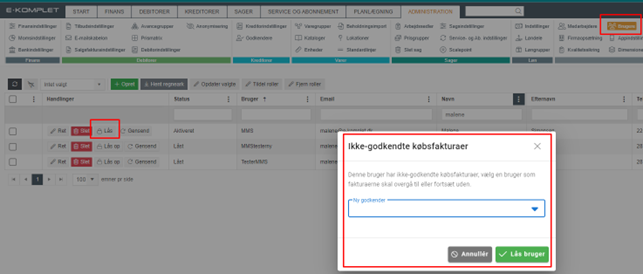
2. Find brugeren ved hjælp af søgefunktionen, og klik på  under “Handlinger” ud for brugeren:

3. Hvis denne bruger har ikke-godkendte købsfakturaer, vil du få mulighed for at vælge en ny godkender.

  • Vælg, hvem der skal godkende fakturaerne i stedet.
  • Klik derefter på .

4. Brugeren er hermed låst. Brugeren kan låses op igen ved at trykke på under “Handlinger”.

Roller

Roller bestemmer, hvilke moduler, funktioner og oplysninger i E-Komplet brugere har adgang til. Roller kan tildeles direkte ved oprettelsen af en bruger, men kan også rettes senere hen.

For at kunne tildele og fjerne roller for andre brugere, kræver det at man selv har “Administrator” rollen.

Bemærk:

Når man som bruger har to eller flere roller og der er begrænsninger i den ene rolle, så er det rollen uden begrænsningen der er styrende.

Tildel/fjern rolle

Denne vejledning beskriver, hvordan du tildeler eller fjerner roller for en bruger.

1. Gå til Administration → Generelt → Brugere

2. Find brugeren i oversigten, og klik på under Handlinger:
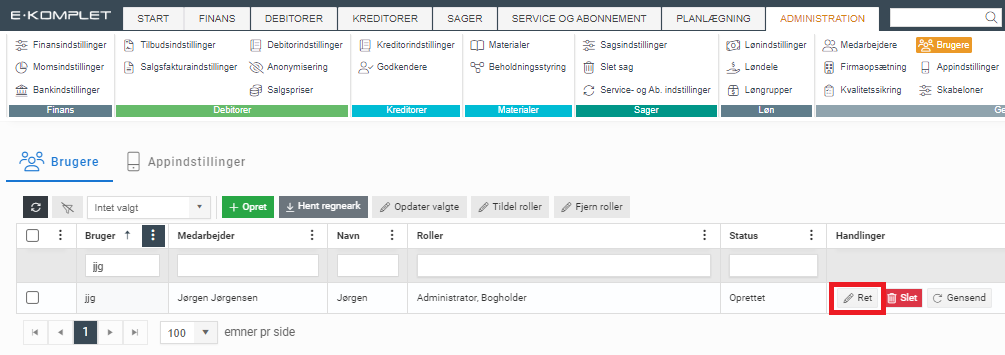
3. Du får vist nedenstående vindue, hvor du både kan rette diverse brugerindstillinger og administrere brugerens roller:

4. Under Tildelte roller kan du se de roller, brugeren har. For at fjerne en rolle, markér rollen i denne boks, og klik på pilen mod venstre, så rollen flyttes til boksen Ikke tildelte roller.

5. Under Ikke tildelte roller vises de roller, der ikke er tildelt brugeren. For at tildele en rolle, markér rollen i denne boks, og klik på pilen mod højre, så rollen flyttes til boksen Tildelte roller.

6. Ved tildeling af rollen sagsansvarlig kan du desuden vælge, at brugeren også får adgang til andre sagsansvarliges sager og tilbud. Du skal blot markere de sagsansvarlige, hvis sager denne bruger skal have adgang til, under Ikke-tildelte sagsansvarlige, og klikke på pilen mod højre, så den sagsansvarliges navn flyttes til boksen Tildelte sagsansvarlige.

7. Klik på .

Ret roller på flere brugere

Det er muligt at tildele roller til flere brugere på én gang. Fremgangsmåden for dette er beskrevet herunder.

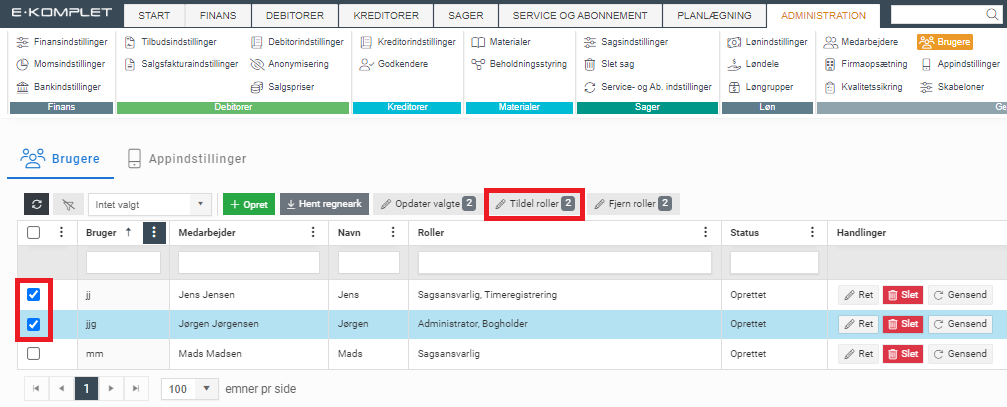
1. Gå til Administration → Generelt → Brugere

2. Sæt flueben ud for de brugere, du ønsker at tildele roller til.

3. Klik på :

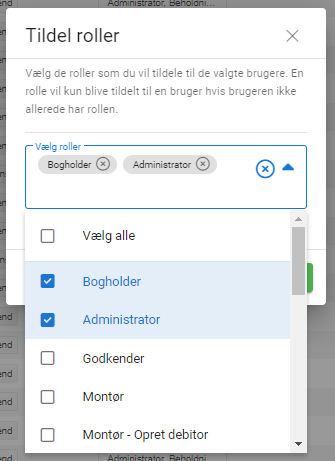
4. I dialogboksen, der åbnes, vælger du de nødvendige roller i menuen ved at sætte flueben ud for dem:

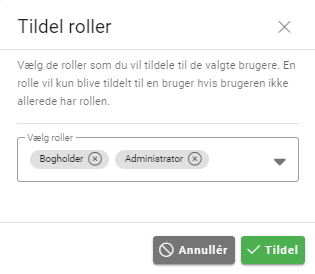
5. Klik på  for at gemme.

Fjern roller for flere brugere

For at fjerne roller følger du samme fremgangsmåde:

  • Sæt flueben ud for de relevante brugere under Administration → Generelt → Brugere.
  • Klik på , og sæt flueben ud for de roller, der skal fjernes.
  • Bekræft ved at klikke på Fjern.

Beskrivelse af roller

Nedenfor kan du læse om de adgang og rettigheder, som de enkelte roller giver en bruger adgang til.

Der findes følgende typer roller:

  • Webroller: Giver adgang til moduler og funktioner på jeres E-Komplet-site.
  • Tillægsroller til web: Supplerer almindelige webroller med ekstra funktioner og kan ikke bruges alene.
  • App roller: Giver adgang til funktioner i E-Komplets app.
  • Andre roller: Bruges til administrative formål.

Bemærk: Hvis en bruger har to eller flere roller, og der er begrænsninger i én af rollerne, er det den rolle uden begrænsningen, der er styrende.

Excel-oversigt over roller

Excel-oversigten nedenfor giver et overblik over, hvilke roller der giver adgang (fuld eller view-only) til hver enkelt fane i E-Komplets webdel og app. Oversigten inkluderer desuden tillægsroller.

Hent oversigten her:

Oversigt over rollers adgange

Word-oversigt over hyppigt anvendte rollekombinationer

Word-oversigten nedenfor giver et overblik over, hvilke roller der er hyppigt anvendt i kombination.

Hent oversigten her:

Oversigt over hyppigt anvendte kombinationer af roller

Webroller og licens

Webroller giver dine brugere adgang til diverse moduler og funktioner på jeres E-Komplet site. I oversigten herunder kan du se præcist, hvilke faner der er adgang til med de enkelte roller. For hver bruger med mindst én webrolle, opkræves der prisen for en finanslicens eller en almindelig licens, afhængigt af hvilke moduler I skal benytte:

Finanslicens:
Giver webbrugere adgang til finansmodulet, kreditormodulet og debitormodulet i E-Komplet, samt tilhørende indstillinger under fanen “Administration”, afhængigt af de specifikke webroller, de er tildelt.

Bemærk: Hvis sagsmodulet benyttes, ændres finanslicensen automatisk til en almindelig licens.

Almindelig licens:
Giver fuld adgang til E-Komplet, baseret på de roller, der er tildelt brugeren.

Administrator

Administrator-rollen er beregnet til en betroet administrativ medarbejder, som skal kunne administrere andre brugeres rettigheder og have fuld adgang til systemets indstillinger. Rollen giver adgang til fanen Administration, hvorfra man kan styre indstillingerne for stort set alle faner og funktioner på sitet.

En bruger med rollen Administrator kan blandt andet oprette og administrere både brugere og medarbejdere, samt tilpasse indstillinger for sager, debitorer, kreditorer, materialer, løn og meget mere.

Brugere med Administrator-rollen har adgang til følgende faner:

  • Start
  • Administration

Der er dog ikke adgang til følgende specifikke funktioner og underfaner:

  • Administration → Finans  → Momsindstillinger

Visningsadgang (read-only) gælder for:

  • Kreditorer → Købsfaktura → Ikke-godkendte købsfakturaer
Ekstra muligheder:
  • Derudover har brugeren adgang til at aflæse webkoden til multifaktor-login via E-Komplets app
Bogholder

Bogholder-rollen er målrettet medarbejdere, der varetager økonomi- og regnskabsopgaver i virksomheden. Rollen giver adgang til de dele af systemet, der er relevante for bogføring, afstemning og økonomisk overblik – uden adgang til administrative funktioner som administration af brugere og systemstyring.

En bruger med rollen Bogholder kan blandt andet håndtere bilag, administrere debitorer og kreditorer, tilgå finansdata, køre lønkørsler og eksportere regnskabsoplysninger.

Brugere med Bogholder-rollen har adgang til følgende faner:

  • Start
  • Finans
  • Debitorer
  • Kreditorer
  • Sager
  • Service/Abonnement
  • Planlægning
  • Administration 

Der er dog ikke adgang til følgende specifikke funktioner og underfaner:

  • Sager → Slet sag
  • Administration → Generelt → Brugere

Visningsadgang (read-only) gælder for:

  • Administration → Beholdningsstyring → Lokationer
  • Administration → Generelt → Bilagsserie
  • Administration → Løn → Løndele: Kan rette eksisterende løndele, men ikke oprette nye.
  • Administration → Materialer → Kataloger: Rollen giver ikke adgang til at redigere varer i egne kataloger.

Derudover har brugeren adgang til at aflæse webkoden til multifaktor-login via E-Komplets app.

Ledelse

Ledelse-rollen er designet til brugere i ledelsesfunktioner, der har behov for overblik over forretningens aktiviteter, men ikke selv skal udføre økonomiske eller administrative registreringer. Rollen giver adgang til centrale faner og overbliksværktøjer, men har begrænset adgang til redigerbare data og følsomme økonomifunktioner.

Brugere med Ledelse-rollen har adgang til følgende faner:

  • Start

  • Debitorer

  • Kreditorer

  • Sager

  • Service og abonnement

  • Planlægning

  • Administration

Der er dog ikke adgang til følgende specifikke funktioner og underfaner:

  • Debitorer → Debitorer → Debitorer

  • Debitorer → Debitorer → Forfaldsoversigt

  • Kreditorer → Kreditorer → Kreditorer

  • Kreditorer → Kreditorer → Forfaldsoversigt

  • Kreditorer → Købsfakturaer → Ny købsfaktura

  • Kreditorer → Købsfakturaer → Fakturagrundlag

  • Kreditorer → Købsfakturaer → Alle købsfakturaer

  • Kreditorer → Købsfakturaer → Problemfakturaer

  • Kreditorer → Betaling → Ny betalingsfil

  • Administration → Finans → Momsindstillinger

  • Sager → Slet sag

  • Administration → Generelt → Brugere

Visningsadgang (read-only) gælder for:

  • Kreditorer → Købsfakturaer → Ikke-godkendte købsfakturaer

  • Administration → Beholdningsstyring → Lokationer

  • Administration → Generelt → Bilagsserie

  • Administration → Materialer → Kataloger (rollen kan se, men ikke redigere varer i egne kataloger)

Derudover har brugere med Ledelse-rollen adgang til at aflæse webkoden til multifaktor-login via E-Komplets app.

Entrepriseleder

Entrepriseleder-rollen er tiltænkt projekt- og entrepriseansvarlige, der har brug for adgang til planlægning, sagsstyring og overblik over økonomiske forhold – uden adgang til følsomme posteringer og centrale regnskabsfunktioner.

Brugere med Entrepriseleder-rollen har adgang til følgende faner:

  • Start

  • Debitorer

  • Kreditorer (uden adgang til posteringer)

  • Sager

  • Service og abonnement

  • Planlægning

  • Administration

Der er ingen adgang til følgende områder:

  • Debitorer → Debitorer → Forfaldsoversigt

  • Debitorer → Rapporter → Kontoudtog

  • Kreditorer → Kreditorer → Forfaldsoversigt

  • Kreditorer → Rapporter → Kontoudtog

  • Kreditorer → Betaling → Betalingsfiler

  • Kreditorer → Købsfaktura → Ikke godkendte købsfakturaer

  • Sager → Varer → Beholdningsstyring

  • Sager → Varer → Beholdningshistorik

  • Sager → Slet sag
  • Administration → Finans

  • Administration → Beholdningsstyring → Lokationer

  • Administration → Kreditorer → Godkendere

  • Administration → Generelt → Brugere

  • Administration → Debitorer → Anonymisering

Derudover er der begrænset adgang til følgende funktioner:

  • Administration → Generelt → Bilagsserie
    (kan vises, men ikke redigeres)

  • Kreditorer → Kreditorer → Kreditorer
    (visning uden adgang til posteringer)

  • Kreditorer → Købsfaktura → Alle købsfakturaer
    (kolonnerne “Afventer godkendelse fra” og “Vis i oversigter” vises ikke)

  • Kreditorer → Købsfaktura → Problemfakturaer
    (kolonnen “Vis” vises ikke)

  • Sager → Timer → Timeoversigt
    (ingen adgang til funktionen “Timeanalyse”)

  • Administration → Løn → Løndele
    (ingen mulighed for at oprette løndele)

  • Administration → Materialer → Kataloger
    (kan se kataloger, men ikke redigere varer i egne kataloger)

Derudover har brugere med Entrepriseleder-rollen adgang til at aflæse webkoden til multifaktor-login via E-Komplets app.

Sagsansvarlig - Web

Sagsansvarlig-rollen er målrettet medarbejdere, der har ansvar for egne sager og skal kunne administrere dem både via web og app. Rollen giver mulighed for at oprette og administrere sager, og giver overblik over de projekter, brugeren er direkte involveret i.

På web er rollen designet til brugere, der udelukkende skal have adgang til egne sager, samt sager fra andre sagsansvarlige, hvis disse eksplicit er tildelt brugeren.

Sagsansvarlig-rollen giver adgang til følgende faner:

  • Start

  • Sager (adgang til egne og tildelte sager)

  • Planlægning (adgang til egne og tildelte sager)

Brugeren har mulighed for at:

  • Oprette nye sager via Opret sag

  • Administrere egne sager under Igangværende arbejder

  • Administrere egne servicesager under Service og abonnement → Serviceoversigt

  • Administrere arbejdssedler på egne sager under Arbejdssedler

  • Godkende købsfakturaer under Mine ikke-godkendte købsfakturaer

  • Tilgå følgende på egne sager:

    • Kvalitetssikring

    • Afsluttede sager

    • Fakturakontrol

  • Registrere og godkende medarbejderes timer under Timeregistrering

  • Administrere salgsfakturagrundlag

  • Søge i grossistkataloger under Grossistkatalog

Derudover giver rollen adgang til at aflæse webkoden til multifaktor-login via E-Komplets app.

Bemærk: Hvis en bruger har to eller flere roller, og én af rollerne har begrænsninger, vil rollen uden begrænsninger være styrende. En bruger med både rollerne “Sagsansvarlig” og “Bogholder” vil fx have adgang til alle sager og ikke kun sine egne.

Bemærk: Rollen “Sagsansvarlig” kan udvides, så brugeren også får adgang til sager og tilbud, der tilhører andre sagsansvarlige. Ved tildeling af rollen kan du specificere, hvilke andre sagsansvarliges sager og tilbud brugeren skal have adgang til.

Timegodkender

Timegodkender-rollen er tiltænkt medarbejdere med ansvar for at gennemgå og godkende timeregistreringer. Rollen giver adgang til overblik over alle medarbejderes timer og tilhørende lønsatser, men ikke til øvrige funktioner i systemet.

Timegodkender-rollen giver adgang til følgende faner og moduler:

  • Start

  • Sager → Timer → Timeregistrering

  • Sager → Timer → Timeoversigt

  • Sager → Timer → Ugeoversigt

Brugeren har mulighed for at:
  • Se og godkende timeregistreringer for alle medarbejdere

  • Se lønsatser på alle timeregistreringer

Derudover giver rollen adgang til at aflæse webkoden til multifaktor-login via E-Komplets app.

Bemærk: Rollen Timegodkender, er en tillægsrolle beregnet til anvendelse sammen med app-roller. Anvendes den med web-roller, vil man opleve at blive begrænset. Den giver udelukkende adgang til at godkende timer og faktura på web.

Tillægsroller til web

Tillægsroller giver adgang alene, men kan benyttes sammen med andre app og web roller.

Godkender

Godkender-rollen er en tillægsrolle, der giver udvidet adgang til at håndtere godkendelser af købsfakturaer – særligt i situationer, hvor den primære godkender er fraværende, f.eks. ved ferie eller sygdom. Rollen er beregnet til en betroet, administrativ medarbejder, som skal kunne træde til og sikre, at godkendelsesflowet ikke går i stå.

Bemærk:
Denne rolle giver adgang til funktionen “Godkend for alle”.

Rollen giver ikke adgang til købsfakturaer i sig selv, men udvider funktionerne for brugere, der allerede har adgang via deres primære rolle. Tillægsrollen Godkender vil typisk benyttes sammen med rollen Bogholder.

Tillægsrollen giver følgende mulighederer:

  • Overstyrer godkenderregler, så brugeren kan godkende købsfakturaer på vegne af andre.

  • Ændre rækkefølgen af godkendere på bogførte købsfakturaer.

  • (Valgfrit): Hvis indstillingen Brugere med Godkender-rolle må fjerne godkendere er aktiveret under
    Administration → Godkendere → Indstillinger, kan brugeren også fjerne manuelt tilføjede godkendere på bogførte købsfakturaerG

Beholdningsstyring

Beholdningsstyring er en tillægsrolle, der udvider adgangen til lager- og varehåndtering i systemet. Rollen giver mulighed for at oprette og administrere lokationer samt tilgå oplysninger om beholdning og varebevægelser – afhængigt af, hvilken primær rolle den kombineres med. Den er kun relevant, hvis I benytter beholdningsstyring som tilkøbsmodul.

Tillægsrollen Beholdningsstyring kan benyttes sammen med følgende roller:

  • Administrator
  • Bogholder
  • Entrepriseleder
  • Leder
  • Sagsansvarlig

Når rollen kombineres med Administrator, Bogholder, Entrepriseleder eller Leder, giver det adgang til at oprette lokationer samt tildele lokationer til medarbejdere via:

  • Administration → Beholdningsstyring → Lokationer

Hvis rollen kombineres med Bogholder, Entrepriseleder eller Leder, giver det desuden adgang til beholdningsstyring og beholdningshistorik (hvis beholdningsstyring er tilkøbt), herunder følgende faner:

  • Sager → Varer → Beholdningsstyring
  • Sager → Varer → Beholdningshistorik

Hvis rollen kombineres med Sagsansvarlig, får man adgang til:

  • Sager → Varer → Beholdningsstyring
  • Sager → Varer → Beholdningshistorik

dog ikke til fanen:

  • Administration → Beholdningsstyring → Lokationer
Fakturagodkender

Fakturagodkender-rollen er en tillægsrolle til app-rollen Montør, og er udviklet til medarbejdere, der skal kunne godkende købsfakturaer via web – uden samtidig at have adgang til øvrige administrative funktioner.

Rollen giver brugeren adgang til at se og godkende købsfakturaer, hvor vedkommende selv er angivet som godkender.

Rollen Fakturagodkender giver adgang til følgende områder:
  • Start
  • Sager → Oversigter → Mine ikke-godkendte købsfakturaer

Rollen giver desuden adgang til at aflæse webkoden til multifaktor-login via E-Komplets app.

Bemærk: Rollen må ikke benyttes sammen med andre webroller. Hvis den kombineres med andre webroller, f.eks. Sagsansvarlig, kan det resultere i, at adgangene til webdelen forsvinder. Sagsansvarlig-rollen giver allerede mulighed for at godkende købsfakturaer, og derfor gør rollen Fakturagodkender overflødig i denne kombination.

Artsadministrator

Rollen kan kombineres med andre webroller og giver adgang til at oprette og administrere arter og artsskabeloner via følgende menupunkter:

  • Administration → Sagsindstillinger → Arter/Sumarter
  • Administration → Sagsindstillinger → Artsskabeloner

Rollen anvendes sammen med andre roller, der giver adgang til Sagsindstillinger (“Administrator”, “Ledelse”, “Entrepriseleder”, “Bogholder”).

Artsleder

Rollen giver adgang til at aktivere arter på sager samt redigere de tilhørende indstillinger.

Rollen anvendes sammen med andre roller, der giver adgang til sager (“Sagsansvarlig”, “Ledelse”, “Entrepriseleder”, “Bogholder”).

App roller og licens

App roller giver dine brugere adgang til forskellige funktioner i E-Komplets app.

Priser for mobiladgang:

  • For hver bruger med mindst én app-rolle opkræves prisen for én mobiladgang.
  • For brugere med rollen “Timeregistrering” betales en reduceret pris.
Montør

Montør-rollen er basisrollen til medarbejdere, der arbejder ude i marken og skal bruge E-Komplets app til deres daglige opgaver. Rollen giver adgang til de vigtigste funktioner i appen og gør det muligt at håndtere arbejdssedler, registrere tid og materialer, udføre kvalitetssikring og holde overblik over aftaler og beskeder – direkte fra mobilen.

Brugere med Montør-rollen har adgang til følgende moduler i appen:

  • Arbejdssedler
    Brugeren har adgang til arbejdssedler, hvor vedkommende er angivet som ansvarlig medarbejder, samt til fælles arbejdssedler.
    På disse sager kan brugeren:

    • Registrere materialer

    • Registrere timer

    • Udfylde kvalitetssikringsskemaer

    • Uploade dokumentation

  • Tidsregistrering
    Mulighed for at registrere egne timer på de arbejdssedler, hvor brugeren er angivet som ansvarlig medarbejder.

  • Kalender
    Adgang til egne aftaler samt aftaler for andre medarbejdere.

  • Beskeder
    Brugeren kan læse beskeder, der er sendt til vedkommende.

  • Lokationer (hvis beholdningsstyring er tilkøbt)
    Brugeren kan se de lokationer, vedkommende er tildelt via Administration → Medarbejder

Timeregistrering

Denne app rolle overruler alle montør-roller.

Rollen giver udelukkende mulighed for at registrere egen arbejdstid via appen.

Rollen bruges ofte til lærlinge, der kun har behov for at registrere deres timer og ikke skal have adgang til sagsoplysninger.

Montør — Opret debitor

Denne rolle inkluderer de samme funktioner som Montør og tilføjer muligheden for at oprette debitorer via appen.

Montør — Opret sag

Denne rolle inkluderer de samme funktioner som Montør og tilføjer muligheden for at oprette debitorer via appen.

Formand

Formand-rollen giver de samme muligheder som Montør og giver derudover mulighed for følgende:

  • At registrere timer på andre medarbejdere.
  • At tilgå dokumentation, som har synlighedsniveau “Synlig for kontor og formand”.
  • Oprette og tilgå andres aftaler, hvis dette er slået til under Administration → Planlægning.

Bemærk: Den medarbejder, som timeregistreringen oprettes for, skal have en arbejdsseddel på sagen.
For at formand-rollen har effekt skal brugeren stå som formand på den pågældende sag

Sagsansvarlig - App

I appen fungerer Sagsansvarlig-rollen i kombination med rollen Montør, og giver adgang til en række vigtige moduler relateret til sagsstyring og dokumentation.

Sagsansvarlig-rollen giver adgang til følgende moduler i appen:

  • Arbejdssedler
    Brugeren har adgang til arbejdssedler, hvor vedkommende er angivet som ansvarlig medarbejder eller sagsansvarlig – samt til fælles arbejdssedler.
    På disse sager kan brugeren:

    • Registrere materialer

    • Registrere egne timer

    • Udfylde kvalitetssikringsskemaer

    • Uploade dokumentation

  • Tidsregistrering
    Mulighed for at registrere egne timer på relevante arbejdssedler.

  • Kalender
    Adgang til egne aftaler samt aftaler for andre medarbejdere.

  • Beskeder
    Brugeren kan se beskeder sendt til vedkommende.

  • Lokationer
    Hvis beholdningsstyring er aktiveret, kan brugeren se de lokationer, der er tildelt vedkommende under Administration → Medarbejdere.

Andre roller

Nedenstående roller giver ikke adgang på traditionel vis, men kan bruges til administrative eller praktiske formål.

Planlægger

Visningsrolle til planlægningsmodulet

Denne rolle er specifikt designet til at vise planlægningsmodulet på en særskilt skærm.

Hvis I eksempelvis har en storskærm på kontoret, i kantinen eller et andet sted, kan I logge ind med denne bruger for at få vist planlægningen for en given dag eller uge. Rollen giver kun visningsadgang og giver derfor ikke mulighed for at redigere planlægningen.

Anbefaling:
Vi anbefaler at oprette en bruger med denne rolle uden at tilknytte en medarbejder. En sådan bruger vil være uden beregning.

Supportansvarlig

Minimum én bruger skal have denne rolle tildelt.

Rollen koster 300,- DKK pr. måned pr. supportbruger og giver brugeren mulighed for at kontakte E-Komplets support med aktuelle spørgsmål.

Adgang til sager

Følgende roller er relevante for adgang til sager:
  • Montør: Giver adgang til de sager, hvor brugeren er tildelt som medarbejder, via appen.
  • Sagsansvarlig: Giver adgang til de sager, hvor brugeren er tildelt som sagsansvarlig, via både app og web.
  • Bogholder, Ledelse og Entrepriseleder: Disse roller er designet til brugere, der skal have adgang til alle sager via web.
Bemærk: Kombinationen af rollerne “Montør” eller “Sagsansvarlig” med “Administrator”, “Beholdningsstyring”, eller andre webroller utilsigtet kan give adgang til alle sager.

Visning og brug af lokationer

Visningsadgang til lokationer via web:
For at kunne se lokationer under fanen Administration → Beholdningsstyring → Lokationer via web, skal brugeren være tildelt én af følgende roller:

  • Administration
  • Bogholder
  • Ledelse
  • Entrepriseleder

Fuld adgang til lokationer via web:
For at en bruger kan redigere og oprette lokationer under fanen Administration → Beholdningsstyring → Lokationer, skal brugeren være tildelt rollen “Beholdningsstyring”. Dette er en tillægsrolle til følgende roller:

  • Administrator
  • Ledelse
  • Entrepriseleder

Adgang til lokationer via app:
For at få adgang til lokationer via appen kræves rollen “Montør”, og brugeren skal være tildelt den pågældende lokation under Administration → Generelt → Medarbejdere.

Med rollen “Montør” kan brugeren:

  • Se varebeholdningen på de tildelte lokationer under menupunktet Lokationer i appen.
  • Flytte varer fra de tildelte lokationer til sager og omvendt.

Vejledninger