Användare och roller
Relaterade ämnen
I denna artikel
Översikten ”Användare”
Under Administration → Allmänt → Användare visas alla användare som skapats på din webbplats. Bredvid varje användare visas användarnamn, tillhörande anställd, förnamn, efternamn, e-postadress, telefonnummer och tilldelade roller.
Kolumnen Status anger om den enskilda användaren har skapats, aktiverats eller låsts.
Statusen ”Skapad” betyder att användaren ännu inte har aktiverat sitt konto. Aktivering sker via en aktiveringslänk som den nya användaren får via e-post.
Skapa användare
Denna guide beskriver hur man skapar en användare i E-Komplet.
För varje användare som skapas debiteras priset för en ny användarlicens. Priset beror på:
- De roller du tilldelar användaren.
- Oavsett om du använder fallmodulen.
Du hittar den aktuella prislistan här.
Följ dessa steg för att skapa en ny användare på din webbplats:
1. Gå till Administration → Användare.
2. Klicka på
högst upp på sidan.
3. Följande fönster visas nu:
4. Här kan du fylla i följande fält:
- Användarnamn: Användarnamn för den nya användaren.
- Medarbetare: Koppla en medarbetare till användaren, om det är relevant.
- Förnamn: Användarens förnamn.
- Efternamn: Användarens efternamn.
- E-post: Används för användaraktivering och återställning av lösenord.
- Telefon: Användarens telefonnummer – detta är det nummer som kommer att visas på arbetsorderna i appen. Om fältet lämnas tomt visas istället telefonnumret till den associerade medarbetaren.
- Scalepoint-användarnamn: Måste fyllas i om användaren ska kunna lägga upp fakturor i Scalepoint.
5. Under ”Registrera dig” kan du registrera användaren för E-Komplets informationsmejl och nyhetsbrev.
6. Under ”Behörigheter” kan du ange vilka rättigheter användaren ska ha:
- Visa timkostnader: Ger tillgång till information om timlöner, ackordslöner, socialförsäkringsavgifter och timkostnader.
- ”Redo för fakturering” är synligt: Gör den sekundära statusen ”Redo för fakturering” synlig på arbetsorder i appen.
- ”Redo för fakturering” kan fyllas i: Ger tillstånd att ändra den sekundära statusen ”Redo för fakturering” på arbetsorder i appen.
- Visa priser för artiklar under material: Gör det möjligt att visa priser för artiklar i appen.
- Visa försäljningspriser från grossistkataloger: Ger tillgång till försäljningspriser från grossistkataloger i appen.
- Kan radera kalenderbokningar i appen: Gör det möjligt för användaren att radera bokningar i appen.
7. Du kan sedan tilldela användaren relevanta roller:
- Välj önskade roller i rutan ”Otilldelade roller” (håll ned Ctrl-tangenten för att välja flera roller).
- Klicka på högerpilen för att flytta de valda rollerna till rutan ”Tilldelade roller”.
- För att ta bort en roll, markera den i rutan ”Tilldelade roller” och klicka på vänsterpilen för att flytta tillbaka rollen till ”Otilldelade roller”.
8. Klicka på
.
9. Användaren är nu skapad. De kommer att få en aktiveringslänk och en engångskod via e-post. Användaren måste klicka på aktiveringslänken för att aktivera sitt konto och välja ett nytt lösenord.
Revisorns tillgång
För att kunna utnyttja den kostnadsfria revisortillgången som ingår i licenspriset måste du skapa en användare med användarnamnet ”Accountant”.
Ellers oprettes brugeren som beskrevet ovenfor, hvor du tildeler de adgang og roller som din revisor har brug for.
Endast 1 revisor ingår i licenspriset.
Återställ lösenord
Om en användare har glömt sitt lösenord till din webbplats kan det återställas på följande sätt:
Gå till Administration → Allmänt → Användare.
Hitta användaren med hjälp av sökfunktionen och klicka på
under ”Åtgärder”.
3. Ett e-postmeddelande skickas sedan till användarens registrerade e-postadress. Detta e-postmeddelande innehåller ett tillfälligt lösenord och en aktiveringslänk.
4. Länken i e-postmeddelandet tar användaren till denna sida:
5. Här måste användaren fylla i följande fält:
- Nuvarande lösenord: Det tillfälliga lösenordet från e-postmeddelandet.
- Nytt lösenord: Ange ett nytt lösenord.
- Bekräfta lösenord: Upprepa det nya lösenordet för att bekräfta.
6. När fälten har fyllts i korrekt kommer lösenordet att ändras och användaren kommer att se ett bekräftelsemeddelande.
Rätt användare
Denna guide beskriver hur du redigerar olika uppgifter och inställningar för en användare. Det är möjligt att redigera användarnamn, tillhörande anställd, kontaktuppgifter, registreringar, rättigheter och roller.
1. Gå till Administration → Allmänt → Användare.
2. Klicka på
under ”Åtgärder” bredvid den aktuella användaren.
3. Följande fönster visas nu:
4. Här kan du redigera följande information och inställningar:
- Användarnamn: Användarnamn.
- Medarbetare: Den medarbetare som är kopplad till användaren.
- Förnamn: Användarens förnamn.
- Efternamn: Användarens efternamn.
- E-post: Används för användaraktivering och återställning av lösenord.
- Telefon: Användarens telefonnummer – detta är det nummer som visas på arbetsorderna i appen. Om fältet lämnas tomt visas istället telefonnumret till den medarbetare som är kopplad till användaren.
- Scalepoint-användarnamn: Måste fyllas i om användaren ska kunna lägga upp fakturor i Scalepoint.
- Under ”Registrera dig” kan du registrera användaren för E-Komplets informationsmejl och nyhetsbrev.
- Under ”Behörigheter” kan du ange vilka rättigheter användaren ska ha:
- Visa timkostnader: Ger tillgång till information om timlöner, ackordslöner, socialförsäkringsavgifter och timkostnader.
- ”Redo för fakturering” är synligt: Gör den sekundära statusen ”Redo för fakturering” synlig på arbetsorder i appen.
- ”Redo för fakturering” kan fyllas i: Ger tillstånd att ändra den sekundära statusen ”Redo för fakturering” på arbetsorder i appen.
- Visa priser för artiklar under material: Gör det möjligt att visa priser för artiklar i appen.
- Visa försäljningspriser från grossistkataloger: Ger tillgång till försäljningspriser från grossistkataloger i appen.
- Kan radera kalenderbokningar i appen: Gör det möjligt för användaren att radera bokningar i appen.
7. Här kan du också hantera användarroller:
- Välj önskade roller i rutan ”Otilldelade roller” (håll ned Ctrl-tangenten för att välja flera roller).
- Klicka på högerpilen för att flytta de valda rollerna till rutan ”Tilldelade roller”.
- För att ta bort en roll, markera den i rutan ”Tilldelade roller” och klicka på vänsterpilen för att flytta tillbaka rollen till ”Otilldelade roller”.
8. Klicka på
.
Lås användare
När den är låst blockeras användarens åtkomst till din E-Komplet-webbplats och app.
Proceduren för att låsa en användare beskrivs nedan.
1. Gå till Administration → Allmänt → Användare.
2. Hitta användaren med hjälp av sökfunktionen och klicka på
under ”Åtgärder” bredvid användaren:
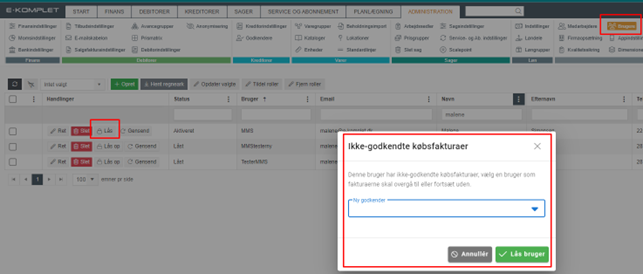
3. Om denna användare har icke godkända inköpsfakturor får du möjlighet att välja en ny godkännare.
- Välj vem som ska godkänna fakturorna istället.
- Klicka sedan på
.
4. Användaren är nu låst. Användaren kan låsas upp igen genom att trycka på
under ”Åtgärder”.
Roller
Roller avgör vilka moduler, funktioner och information i E-Komplet som användarna har tillgång till. Roller kan tilldelas direkt när en användare skapas, men kan också redigeras senare.
För att kunna tilldela och ta bort roller för andra användare måste du själv ha rollen ”Administratör”.
Observera:
När en användare har två eller flera roller och det finns begränsningar i en roll, har den roll som inte har några begränsningar företräde.
Tilldela/ta bort roll
Denna guide beskriver hur du tilldelar eller tar bort roller för en användare.
1. Gå till Administration → Allmänt → Användare.
2. Hitta användaren i listan och klicka på
under Åtgärder:
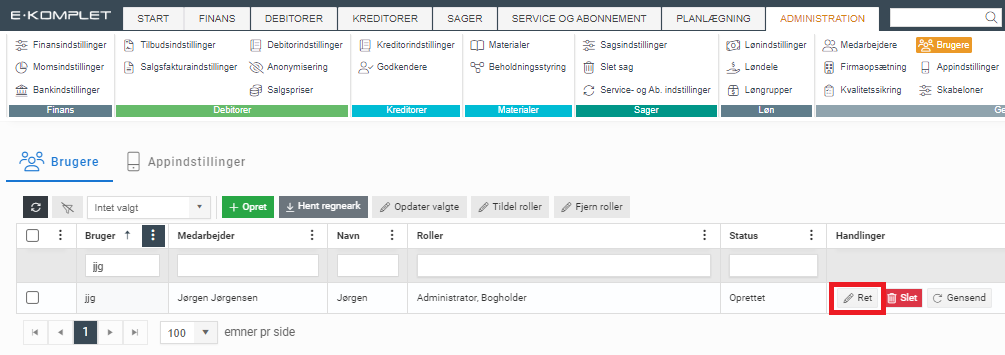
3. Fönstret nedan visas, där du både kan redigera olika användarinställningar och hantera användarroller:
4. Under Tilldelade roller kan du se vilka roller användaren har. För att ta bort en roll markerar du rollen i den här rutan och klickar på vänsterpilen för att flytta rollen till rutan Otilldelade roller.
5. Under Icke tilldelade roller visas de roller som inte är tilldelade användaren. För att tilldela en roll, välj rollen i denna ruta och klicka på pilen till höger för att flytta rollen till rutan Tilldelade roller.
6. När du tilldelar rollen som ärendeansvarig kan du också välja att ge användaren åtkomst till andra ärendeansvarigas ärenden och erbjudanden. Välj helt enkelt de ärendehanterare vars ärenden denna användare ska ha tillgång till under Otilldelade ärendehanterare och klicka på pilen till höger för att flytta ärendehanterarens namn till rutan Tilldelade ärendehanterare.
7. Klicka på
.
Korrekt roller för flera användare
Det är möjligt att tilldela roller till flera användare samtidigt. Proceduren för detta beskrivs nedan.
1. Gå till Administration → Allmänt → Användare.
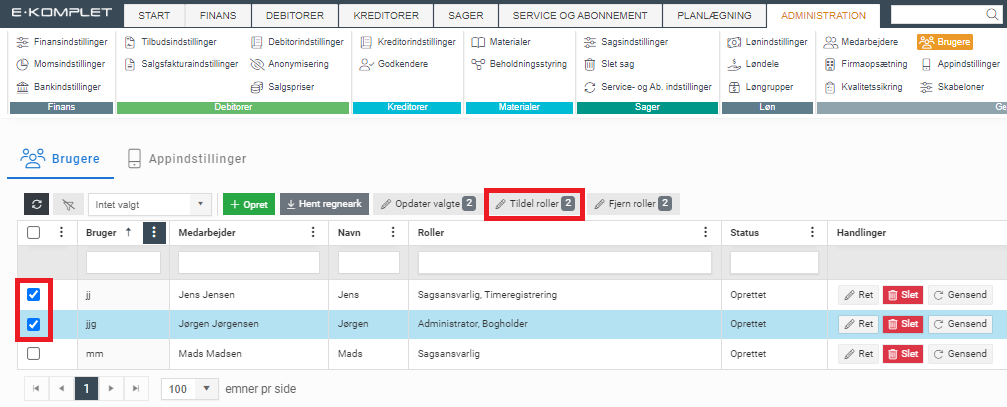
2. Markera rutan bredvid de användare som du vill tilldela roller.
3. Klicka på
:
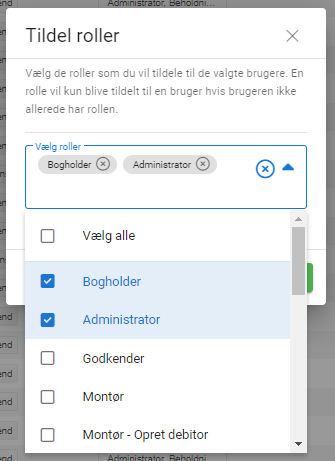
4. I dialogrutan som öppnas väljer du önskade roller i menyn genom att markera rutorna bredvid dem:

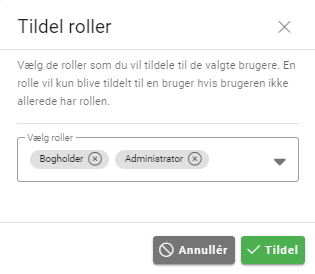
5. Klicka på
för att spara.

För att ta bort roller följer du samma procedur:
- Markera relevanta användare under Administration → Allmänt → Användare.
- Klicka på
och markera rutorna bredvid de roller du vill ta bort.
- Bekräfta genom att klicka på Ta bort.
Beskrivning av roller
Nedan kan du läsa om åtkomst och rättigheter som varje roll ger en användare.
Följande typer av roller finns:
- Webbroller: Ger tillgång till moduler och funktioner på din E-Komplet-webbplats.
- Ytterligare roller för webben: Komplettera standardwebbroller med extra funktioner och kan inte användas på egen hand.
- App-rulle: Ger åtkomst till funktioner i E-Komplet-appen.
- Övriga roller: Används för administrativa ändamål.
Notera: Om en användare har två eller flera roller och det finns begränsningar i en av rollerna, har den roll som inte har begränsningar företräde.
Excel-översikt över roller
Excel-översikten nedan ger en översikt över vilka roller som ger åtkomst (fullständig eller endast läsning) till varje flik i E-Kompletts webbdel och app. Översikten innehåller även ytterligare roller.
Ladda ner översikten här:
Webbvalsar och licens
Webbroller ger dina användare tillgång till olika moduler och funktioner på din E-Komplet-webbplats. I översikten nedan kan du se exakt vilka flikar som är tillgängliga för varje roll. För varje användare med minst en webbroll debiteras priset för en finanslicens eller en standardlicens, beroende på vilka moduler du behöver använda:
Finanslicens:
Ger webbanvändare tillgång till finansmodulen, kreditgivarmodulen och gäldenärmodulen i E-Komplet, samt tillhörande inställningar under fliken ”Administration”, beroende på vilka specifika webbroller de har tilldelats.
Observera: Om fallmodulen används ändras den finansiella licensen automatiskt till en standardlicens.
Standardlicens:
Ger full tillgång till E-Komplet, baserat på de roller som tilldelats användaren.
Administratör
Administratörsrollen är avsedd för en betrodd administrativ medarbetare som behöver kunna hantera andra användares rättigheter och ha full tillgång till systeminställningarna. Rollen ger tillgång till fliken Administration, där du kan styra inställningarna för praktiskt taget alla flikar och funktioner på webbplatsen.
En användare med administratörsroll kan bland annat skapa och hantera både användare och anställda, samt anpassa inställningar för ärenden, gäldenärer, fordringsägare, material, löner och mycket mer.
Användare med administratörsroll har tillgång till följande flikar:
- Start
- Administration
Följande specifika funktioner och underflikar är dock inte tillgängliga:
- Administration → Ekonomi → Momsinställningar
Visningsbehörighet (skrivskyddad) gäller för:
- Kreditorer → Inköpsfaktura → Icke godkända inköpsfakturor
- Denna roll ger rättigheter att redigera objekt i dina egna objektkataloger.
- Dessutom har användaren tillgång till att läsa webbkoden för multifaktorautentisering via appen E-Komplet.
Bokförare
Rollen som bokförare är avsedd för anställda som hanterar finansiella och bokföringsmässiga uppgifter i företaget. Rollen ger tillgång till de delar av systemet som är relevanta för bokföring, avstämning och finansiell översikt – utan tillgång till administrativa funktioner som användaradministration och systemhantering.
En användare med rollen som revisor kan bland annat hantera kvitton, hantera gäldenärer och fordringsägare, få tillgång till finansiella data, sköta löneutbetalningar och exportera redovisningsinformation.
Användare med rollen Bokförare har tillgång till följande flikar:
- Start
- Finans
- Kundfordringar
- Kreditgivare
- Ärende
- Tjänst/Prenumeration
- Planering
- Administration
Följande specifika funktioner och underflikar är dock inte tillgängliga:
- Ärenden → Radera ärende
- Administration → Allmänt → Användare
Visningsbehörighet (skrivskyddad) gäller för:
- Administration → Inventariehantering → Platser
- Administration → Allmänt → Dokumentserie
- Administration → Löner → Lönekomponenter: Kan redigera befintliga lönekomponenter, men kan inte skapa nya.
- Administration → Material → Kataloger: Denna roll ger inte åtkomst till att redigera objekt i dina egna kataloger.
Dessutom har användaren tillgång till att läsa webbkoden för multifaktorautentisering via appen E-Komplet.
Ledning
Ledningsrollen är avsedd för användare i ledande befattningar som behöver en översikt över företagets verksamhet men inte behöver utföra finansiella eller administrativa registreringar själva. Rollen ger tillgång till centrala flikar och översiktsverktyg men har begränsad tillgång till redigerbara data och känsliga finansiella funktioner.
Användare med ledningsrollen har tillgång till följande flikar:
Start
Kundfordringar
Kreditgivare
Ärende
Service och prenumeration
Planering
Administration
Följande specifika funktioner och underflikar är dock inte tillgängliga:
Kundfordringar → Kundfordringar → Kundfordringar
Kundfordringar → Kundfordringar → Förfallodagsöversikt
Kreditgivare → Kreditgivare → Kreditgivare
Kreditorer → Kreditorer → Förfallodagsöversikt
Kreditorer → Inköpsfakturor → Ny inköpsfaktura
Kreditorer → Inköpsfakturor → Fakturaunderlag
Kreditorer → Inköpsfakturor → Alla inköpsfakturor
Kreditorer → Inköpsfakturor → Problemfakturor
Kreditgivare → Betalning → Ny betalningsfil
Administration → Ekonomi → Momsinställningar
Ärenden → Radera ärende
Administration → Allmänt → Användare
Visningsbehörighet (skrivskyddad) gäller för:
Kreditorer → Inköpsfakturor → Icke godkända inköpsfakturor
Administration → Inventariehantering → Platser
Administration → Allmänt → Dokumentserie
Administration → Material → Kataloger (rollen kan visa men inte redigera objekt i sina egna kataloger)
Dessutom har användare med ledningsrollen tillgång till att läsa webbkoden för multifaktorautentisering via appen E-Komplet.
Projektledare
Rollen som entreprenörschef är avsedd för projekt- och entreprenörschefer som behöver tillgång till planering, ärendehantering och en översikt över ekonomiska frågor – utan tillgång till känsliga uppgifter och centrala redovisningsfunktioner.
Användare med rollen Projektledare har tillgång till följande flikar:
Start
Kundfordringar
Kreditgivare (utan tillgång till inlägg)
Ärende
Service och prenumeration
Planering
Administration
Följande områden är inte tillgängliga:
Kundfordringar → Kundfordringar → Förfallodagsöversikt
Kundfordringar → Rapporter → Kontoutdrag
Kreditorer → Kreditorer → Förfallodagsöversikt
Kreditorer → Rapporter → Kontoutdrag
Kreditgivare → Betalning → Betalningsfiler
Kreditgivare → Inköpsfaktura → Icke godkända inköpsfakturor
Fall → Varor → Inventarieförvaltning
Fall → Varor → Inventariehistorik
Administration → Ekonomi
Administration → Material → Standardlinjer
Administration → Inventariehantering → Platser
Administration → Kreditgivare → Godkännare
Administration → Allmänt → Användare
Administration → Kundfordringar → Anonymisering
Dessutom är åtkomsten till följande funktioner begränsad:
Administration → Allmänt → Dokumentserie
(kan visas men inte redigeras)Kreditgivare → Kreditgivare → Kreditgivare
(visning utan åtkomst till poster)Kreditorer → Inköpsfaktura → Alla inköpsfakturor
(kolumnerna ”Väntar på godkännande från” och ”Visa i översikter” visas inte)Kreditgivare → Inköpsfaktura → Problemfakturor
(kolumnen ”Visa” visas inte)Fall → Timmar → Tidsöversikt
(ingen åtkomst till funktionen ”Tidsanalys”)Administration → Löner → Lönekomponenter
(ingen möjlighet att skapa lönekomponenter)Administration → Material → Kataloger
(kan visa kataloger, men kan inte redigera objekt i egna kataloger)
Dessutom har användare med rollen Projektledare tillgång till att läsa webbkoden för multifaktorautentisering via appen E-Komplet.
Ärendeansvarig – Web
Rollen som ärendeansvarig riktar sig till medarbetare som ansvarar för sina egna ärenden och behöver kunna hantera dem både via webben och appen. Rollen gör det möjligt att skapa och hantera ärenden och ger en översikt över de projekt som användaren är direkt involverad i.
På webben är rollen avsedd för användare som endast behöver tillgång till sina egna ärenden, samt ärenden från andra ärendehanterare om dessa uttryckligen har tilldelats användaren.
Rollen som ärendeansvarig ger tillgång till följande flikar:
Start
Ärenden (åtkomst till egna och tilldelade ärenden)
Planering (åtkomst till egna och tilldelade ärenden)
Användaren har möjlighet att:
Skapa nya ärenden via Skapa ärende
Hantera dina egna ärenden under Pågående arbete
Hantera dina egna serviceärenden under Service och prenumeration → Serviceöversikt
Hantera arbetsorder för dina egna ärenden under Arbetsorder
Godkänn inköpsfakturor under Mina icke godkända inköpsfakturor
Gå till följande i dina egna ärenden:
Kvalitetssäkring
Avslutade ärenden
Fakturakontroll
Registrera och godkänn anställdas arbetstider under Tidsregistrering
Hantera försäljningsfakturor
Sök i grossistkataloger under Grossistkatalog
Dessutom ger rollen tillgång till att läsa webbkoden för multifaktorautentisering via appen E-Komplet.
Observera: Om en användare har två eller flera roller och en av rollerna har begränsningar, har rollen utan begränsningar företräde. Till exempel kommer en användare med både rollerna ”Ärendehanterare” och ”Bokförare” att ha tillgång till alla ärenden, inte bara sina egna.
Observera: Rollen ”Case Manager” kan utökas så att användaren får tillgång till ärenden och erbjudanden som tillhör andra case managers. När du tilldelar rollen kan du ange vilka andra case managers ärenden och erbjudanden som användaren ska ha tillgång till.
Tidsgodkännare
Rollen som tidsgodkännare är avsedd för anställda som ansvarar för att granska och godkänna tidsregistreringar. Rollen ger tillgång till en översikt över alla anställdas timmar och tillhörande lönenivåer, men inte till andra funktioner i systemet.
Rollen som tidsgodkännare ger åtkomst till följande flikar och moduler:
Start
Ärenden → Timmar → Tidsregistrering
Ärenden → Timmar → Timmaröversikt
Ärenden → Timmar → Veckovis översikt
Användaren har möjlighet att:
Visa och godkänn tidrapporter för alla anställda
Se lönenivåer för alla tidsregistreringar
Dessutom ger rollen tillgång till att läsa webbkoden för multifaktorautentisering via appen E-Komplet.
Ytterligare roller för webben
Ytterligare roller ger åtkomst på egen hand, men kan användas tillsammans med andra app- och webbroller.
Godkänner
Godkännarrollen är en extra roll som ger utökad åtkomst för att hantera godkännanden av inköpsfakturor – särskilt i situationer där den primära godkännaren är frånvarande, t.ex. på grund av semester eller sjukdom. Rollen är avsedd för en betrodd administrativ medarbetare som måste kunna träda in och se till att godkännandeprocessen inte stannar upp.
Observera:
Denna roll ger åtkomst till funktionen ”Godkänn för alla”.
Rollen ger inte i sig tillgång till inköpsfakturor, utan utökar funktionerna för användare som redan har tillgång via sin primära roll. Den ytterligare rollen Godkännare kan användas tillsammans med följande roller:
- Bokförare
- Projektledare
Den extra rollen ger följande alternativ:
Åsidosätter godkännanderegler så att användaren kan godkänna inköpsfakturor å andras vägnar.
Ändra ordningen på godkännare för bokförda inköpsfakturor.
(Valfritt): Om alternativet Användare med godkännarroll kan ta bort godkännare är aktiverat under
Administration → Godkännare → Inställningar, kan användaren också ta bort manuellt tillagda godkännare på bokförda inköpsfakturor.
Förrådshantering
Hantering av bestånd är en ytterligare roll som utökar åtkomsten till lager och varuhantering i systemet. Rollen gör det möjligt att skapa och hantera platser samt få åtkomst till information om bestånd och varuförflyttningar, beroende på vilken primär roll den kombineras med. Den är endast relevant om du använder hantering av bestånd som ett tilläggsmodul.
Den ytterligare rollen som Förrådshantering kan användas tillsammans med följande roller:
- Administratör
- Bokförare
- Projektledare
- Ledare
- Ärendeansvarig
När den kombineras med rollerna administratör, revisor, entreprenörschef eller chef kan du skapa platser och tilldela platser till anställda via:
- Administration → Inventariehantering → Platser
Om rollen kombineras med bokförare, entreprenörschef eller chef ger den även tillgång till lagerhantering och lagerhistorik (om inventeringshantering har köpts), inklusive följande flikar:
- Fall → Varor → Inventarieförvaltning
- Fall → Varor → Inventariehistorik
Om rollen kombineras med ärendeansvarig får du tillgång till:
- Fall → Varor → Inventarieförvaltning
- Fall → Varor → Inventariehistorik
men inte till fliken:
- Administration → Inventariehantering → Platser
Fakturagodkännare
Rollen som fakturagodkännare är en tilläggsroll till approllen som montör och har utvecklats för anställda som behöver kunna godkänna inköpsfakturor via webben utan att ha tillgång till andra administrativa funktioner.
Denna roll ger användaren tillgång till att visa och godkänna inköpsfakturor där de är angivna som godkännare.
- Start
- Ärenden → Översikter → Mina icke godkända inköpsfakturor
Rollen ger också tillgång till att läsa webbkoden för multifaktorautentisering via appen E-Komplet.
Observera: Denna roll får inte användas i kombination med andra webbroller. Om den kombineras med andra webbroller, t.ex. ärendehanterare, kan det leda till att åtkomsten till webbsektionen går förlorad. Rollen som ärendehanterare möjliggör redan godkännande av inköpsfakturor, och därför är rollen som fakturagodkännare överflödig i denna kombination.
Artsadministratör
Rollen kan kombineras med andra webbroller och ger tillgång till att skapa och hantera arter och artmallar via följande menyalternativ:
- Administration → Fallinställningar → Art/Summa arter
- Administration → Fallinställningar → Artmallar
Rollen används tillsammans med andra roller som ger åtkomst till ärendeinställningar (”Administratör”, ”Ledning”, ’’Entreprenadchef”, ”Redovisningsansvarig”).
Artsledare
Denna roll ger dig tillgång till att aktivera arter i ärenden och redigera tillhörande inställningar.
Rollen används tillsammans med andra roller som ger åtkomst till ärenden (”Ärendechef”, ”Ledning”, ’Kontraktschef’, ”Revisor”).
App-roller och licens
Approller ger dina användare tillgång till olika funktioner i E-Komplet-appen.
Priser för mobil åtkomst:
- För varje användare med minst en app-roll debiteras priset för en mobil åtkomst.
- Användare med rollen ”Tidsregistrering” betalar ett reducerat pris.
Montör
Montörsrollen är den grundläggande rollen för medarbetare som arbetar ute på fältet och behöver använda E-Komplet-appen för sina dagliga arbetsuppgifter. Denna roll ger tillgång till de viktigaste funktionerna i appen och gör det möjligt att hantera arbetsorder, registrera tid och material, utföra kvalitetssäkring och hålla koll på möten och meddelanden – direkt från din mobiltelefon.
Användare med rollen Montör har tillgång till följande moduler i appen:
Arbetsorder
Användaren har tillgång till arbetsorder där hen är angiven som ansvarig medarbetare, samt till delade arbetsorder.
I dessa fall kan användaren:Registrera material
Registrera timmar
Fylla i kvalitetssäkringsformulär
Ladda upp dokumentation
Tidsregistrering
Möjlighet att registrera dina egna timmar på arbetsblad där du anges som ansvarig medarbetare.Kalender
Adgang til egne aftaler samt aftaler for andre medarbejdere.Meddelanden
Användaren kan läsa meddelanden som skickats till dem.Platser (om lagerhantering har köpts)
Användaren kan se de platser som de har tilldelats via Administration → Anställd.
Tidsregistrering
Denna app-roll åsidosätter alla montörroller.
Denna roll tillåter dig endast att registrera dina egna arbetstimmar via appen.
Denna roll används ofta för lärlingar som endast behöver registrera sina arbetstimmar och inte behöver tillgång till ärendeinformation.
Montör — Skapa gäldenär
Denna roll omfattar samma funktioner som montören och lägger till möjligheten att skapa gäldenärer via appen.
Montör — Skapa ärende
Denna roll omfattar samma funktioner som montören och lägger till möjligheten att skapa gäldenärer via appen.
Ordförande
Ordförandeposten erbjuder samma möjligheter som rollen som montör och dessutom följande:
- För att registrera arbetade timmar för andra anställda.
- För att få tillgång till dokumentation som har synlighetsnivån ”Synlig för kontoret och ordföranden”.
- Skapa och få åtkomst till andra personers möten om detta är aktiverat under Administration → Planering.
Observera: Den anställde för vilken tidsregistreringen skapas måste ha ett arbetsorder för ärendet.
För att rollen som ordförande ska träda i kraft måste användaren vara listad som ordförande för det aktuella ärendet.
Sagsansvarlig - App
I appen fungerar rollen som ärendehanterare i kombination med rollen som montör och ger tillgång till ett antal viktiga moduler relaterade till ärendehantering och dokumentation.
Ärendeansvarig-rollen ger tillgång till följande moduler i appen:
Arbetsorder
Användaren har tillgång till arbetsorder där hen är angiven som ansvarig medarbetare eller ärendeansvarig, samt till delade arbetsorder.
I dessa fall kan användaren:Registrera material
Registrera dina egna timmar
Fylla i kvalitetssäkringsformulär
Ladda upp dokumentation
Tidsregistrering
Möjlighet att registrera dina egna timmar på relevanta arbetsblad.Kalender
Åtkomst till dina egna möten och möten för andra anställda.Meddelanden
Användaren kan se meddelanden som skickats till dem.Platser
Om lagerhantering är aktiverat kan användaren se de platser som tilldelats dem under Administration → Anställda.
Andra roller
Rollerna nedan ger inte åtkomst i traditionell mening, men kan användas för administrativa eller praktiska ändamål.
Planerare
Visa roll för planeringsmodulen
Denna roll är särskilt utformad för att visa planeringsmodulen på en separat skärm.
Om du till exempel har en stor skärm på ditt kontor, i matsalen eller någon annanstans kan du logga in med denna användare för att visa schemat för en viss dag eller vecka. Denna roll ger endast visningsbehörighet och tillåter därför inte att du redigerar schemat.
Rekommendation:
Vi rekommenderar att du skapar en användare med denna roll utan att tilldela någon anställd. En sådan användare är kostnadsfri.
Supportansvarig
Minst en användare måste tilldelas denna roll.
Rollen kostar 300 DKK per månad per supportanvändare och ger användaren möjlighet att kontakta E-Kompletts supportteam med alla frågor de kan tänkas ha.
Tillgång till ärenden
- Montör: Ger åtkomst till ärenden där användaren är tilldelad som anställd via appen.
- Ärendeansvarig: Ger tillgång till ärenden där användaren har tilldelats rollen som ärendeansvarig, både via appen och webben.
- Revisor, lednings- och entreprenadansvarig: Dessa roller är avsedda för användare som behöver tillgång till alla ärenden via webben.
Observera: Kombinationen av rollerna ”Montör” eller ”Ärendehanterare” med ””Administratör”, ”Tillgångshantering” eller andra webbroller kan oavsiktligt ge åtkomst till alla ärenden.
Visa och använda platser
Visa åtkomst till platser via webben:
För att visa platser under fliken Administration → Inventariehantering → Platser via webben måste användaren tilldelas en av följande roller:
- Administration
- Bokförare
- Ledning
- Entreprenadchef
Full åtkomst till platser via webben:
För att en användare ska kunna redigera och skapa platser under fliken Administration → Inventariehantering → Platser måste användaren tilldelas rollen ”Inventariehantering”. Detta är en ytterligare roll till följande roller:
- Administratör
- Ledning
- Entreprenadchef
Åtkomst till platser via appen:
För att få åtkomst till platser via appen krävs rollen ”Montör” och användaren måste tilldelas den aktuella platsen under Administration → Allmänt → Anställda.
Med rollen ”Montör” kan användaren:
- Visa inventariet på de tilldelade platserna under menyalternativet Platser i appen.
- Flytta varor från tilldelade platser till lådor och vice versa.