

Under Administration → Finansindstillinger kan man på fanen Finansindstillinger i boksen Generelt vælge følgende indstillinger:
- Dato for saldo på “Kontoplan”: Vælg, om saldoens dato på kontoplanen skal være dags dato eller ultimo regnskabsår.
- Rækkefølge på “Opret postering”: Standardrækkefølgen for debet/kredit under fanen “Opret postering”.
- Brug valuta: Aktivér muligheden for at bruge forskellige valutaer i systemet.
- Tillad deludlign på markeret beløb: Når man indtaster et beløb til delvis udligning på en debitor/kreditor postering og derefter markerer modbilaget, vil det samme beløb automatisk blive foreslået til deludligning på modbilaget. Anbefales ikke ved masseudligning af store kreditorer.
 .
.Under Administration → Finansindstillinger → Årsafslutningsindstillinger bestemmes følgende indstillinger til årsafslutning:
- Resultatgruppe: Konto til resultatgruppen. Denne vil automatisk blive udfyldt, når der laves en årsafslutning.
- Årets resultat: Konto til årets resultat. Denne vil automatisk blive udfyldt, når der laver en årsafslutning.
- Udspecificér på: Her kan man vælge, om der skal laves en udspecificering på dimensioner. Hvis afdeling, bærer og/eller formål anvendes i bogføringen, vil årsafslutningsposteringerne blive summeret på de anvendte dimensioner i resultatopgørelsen. Hvis man aktiverer udspecificeringsfunktionen her under “Årsafslutningsindstillinger”, vil også posteringen på den valgte konto for “Årets resultat” blive udspecificeret på de anvendte dimensioner.
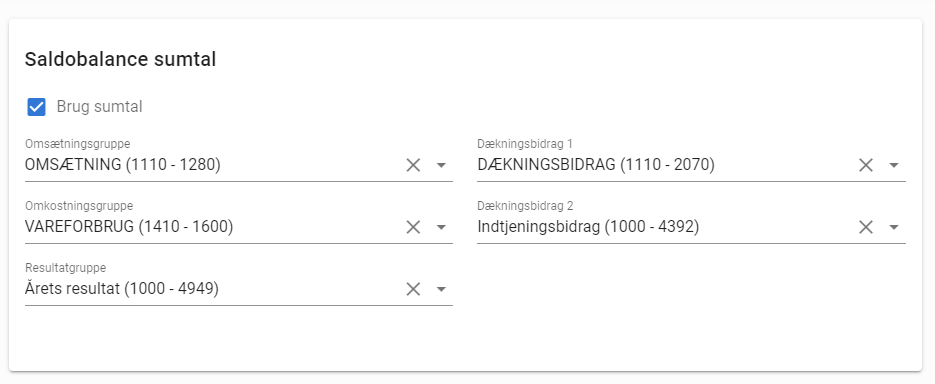
Under Administration → Finansindstillinger i boksen Saldobalance sumtal kan man vælge kontogrupper til sumtal i saldobalancen.
Hvis der markeres “Brug sumtal”, skal man indsætte de kontogrupper, der ønskes at fremgå som sumtal øverst i saldobalancen.
Ændringer gemmes ved at klikke på .

I sektionen Debitorer under Administration → Finansindstillinger → Kontoindstillinger indsættes de konti, der skal bruges til bogføring af debitorfakturaer:
- Debitorsamlekonto: Kontoen, der skal bruges som debitorsamlekonto.
Bemærk: Denne konto skal være markeret som en samlekonto. Det gøres ved at klikke på
ud for den pågældende konto i kontoplanen og sætte flueben i feltet “Er samlekonto”.
- Indland, EU (Rubrik B), Udland (Rubrik C), Indland uden moms: De konti, der angives her, bruges til bogføring af salgsfakturaer afhængigt af momszone.
På den enkelte debitor kan der vælges, hvilken momszone der gælder – den tilhørende konto vil da automatisk blive anvendt, når man opretter en salgsfaktura.
Bemærk: Konti, der indsættes her, skal have en angivet momstype. Dette gøres ved at klikke på
Ændringer gemmes ved at klikke på .
I sektionen Kreditor kontoindstillinger under Administration → Finansindstillinger → Kontoindstillinger indsættes de konti, der skal bruges til bogføring af kreditorfakturaer:
- Kreditorsamlekonto: Kontoen, der skal bruges som kreditorsamlekonto.
Bemærk: Kontoen skal være opsat som en samlekonto. Dette gøres ved at klikke på
- Indland, EU (Rubrik B), Udland (Rubrik C): De konti, der angives her, er dem, som købsfakturaer bliver bogført på. På den enkelte kreditor kan der vælges, hvilken momszone kreditoren tilhører – og den tilhørende konto vil automatisk blive udfyldt, hver gang man opretter en købsfaktura på den pågældende kreditor.
Bemærk: Der skal være sat en momstype på kontoen for at den kan indsættes her. Dette gøres ved at klikke på
Ændringer gemmes ved at klikke på .
I sektionen Generelt på fanen Kontoindstillinger under Administration → Finansindstillinger kan man vælge følgende systemkonti:
- Beholdningskonti: Vælg de konti, der ønskes at få vist beholdningen på under fanen Opret postering.
- Konto til bankimport: Kontoen, som systemet vil foreslå ved import af FIK filer.
- Konto til Betalingsservice: Kontoen til Betalingsservice.
- Konto til øredifference : Konto til postering af øredifferencer (afvigelser mellem fakturalinjerne og totalbeløbet) på kreditorfakturaer.
- Accepteret øredifference: Grænse for accepteret øredifference på elektroniske købsfakturaer (OIO).
- Hvis differencen er lig eller mindre end den angivne værdi, vil fakturaen blive bogført.
- Hvis differencen er større, vil fakturaen lande under problemfakturaer, hvor man manuelt skal acceptere den øredifference, der er opstået.
.

Denne vejledning beskriver, hvordan man opretter et regnskabsår i E-Komplet.
1. Gå til fanen Regnskabsår under Administration → Finansindstillinger.
2. Klik på  :
:


4. Klik på  .
.
Denne vejledning beskriver, hvordan man retter et regnskabsår.
1. Gå til fanen Regnskabsår under Administration → Finansindstillinger.
2. Klik på under Handlinger ud for det pågældende regnskabsår.
3. I det vindue, der nu vises, kan man rette Navn, Startdato, Slutdato og Status (åben/spærret/Kun åben for finanscontroller) for regnskabsåret:

4. Desuden får man vist, hvilke finansperioder der indgår i det valgte regnskabsår, og har mulighed for at rette/slette den enkelte periode.
5. Klik på .
Denne vejledning beskriver, hvordan man retter finansperioder i et regnskabsår.
1. Gå til fanen Regnskabsår under Administration → Finansindstillinger.
2. Klik på under Handlinger ud for det regnskabsår, som perioden ligger i.
3. Klik på ud for den periode, man ønsker at rette.
4. Her får nu vist dette vindue:

5. Her har man mulighed for at rette Beskrivelse, Status, Startdato og Slutdato.
6. Klik på for at gemme rettelserne.
Det er således muligt at spærre enten hele regnskabsåret eller enkelte måneder.


Denne vejledning beskriver, hvordan du opretter en valuta.
1. Gå til fanen Valuta under Administration → Finansindstillinger.
2. Klik på øverst i oversigten:

4. Her kan du udfylde nedenstående felter:
- Valuta: Vælg den valuta, der skal oprettes.
- Nuværende kurs: Angiv kursen som værdien af 100 enheder i den valgte valuta, udtrykt i danske kroner.
- Gevinstkonto: Vælg den finanskonto, hvor gevinster fra kursdifferencer skal posteres.
- Tabskonto: Vælg den finanskonto, hvor tab fra kursdifferencer skal posteres.
5. Klik på .

Denne vejledning beskriver, hvordan man retter gevinst- og tabskonto på en valuta.
1. Gå til fanen Valuta under Administration → Finansindstillinger.
2. Klik på ud for den valuta, du ønsker at rette:


5. Klik på .
Hvis valutakursen ændrer sig, skal den manuelt opdateres ved at følge disse trin:
1. Gå til fanen Valuta under Administration → Finansindstillinger.
2. Klik på ud for den valuta, I ønsker at opdatere:
4. Klik på .
5. Nu vises et vindue, hvor du kan opdatere følgende oplysninger:

- Kurs: Den nye kurs (angives som værdien af 100 enheder i fremmedvaluta udtrykt i DKK).
- Startdato: Dato for, hvornår den nye kurs træder i kraft.
- Note: Eventuel note vedrørende kursændringen.
6. Klik på for at registrere den nye kurs.
Når der bliver bogført så vil systemet kigge på den kurs som ligger aktiv i den periode.
Derudover fortæller den jer også hvis der i forvejen ligger en kurs med den startdato.


Ændringer gemmes ved at klikke på .

Ændringer gemmes ved at klikke på .

Ændringer gemmes ved at klikke på .


Hvis I ønsker at benytte andre betalingsbetingelser end dem der findes i systemet, kan I nemt oprette disse.
1. Klik på  under Administration → Finansindstillinger → Betalingsbetingelser


3. I feltet Type skal I enten vælge Løbende måned, Dage netto eller Netto kontant
5. Klik på .
Betalingsbetingelserne er nu oprettet og kan vælges på debitorer, kreditorer og fakturaer.


