Dimensioner — afdeling, bærer og formål
Relaterede emner
I denne artikel
Dimensioner
Under Administration → Finansindstillinger kan du på fanen Dimensioner oprette afdelinger, bærere og formål — altså valgmuligheder til de tre dimensioner, som bruges til klassificere sager, debitorer og andre registreringer på jeres site.
Her kan du også:
- Bestemme, hvilke dimensioner der skal være synlige/standard i appen.
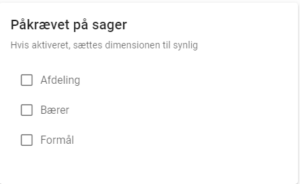
- Angive, hvilke dimensioner der skal være påkrævet på sager.
Dimensionerne kan bruges til at sortere på diverse oversigter og rapporter i E-Komplet. Eksempelvis kan du trække en liste over afsluttede sager, og se hvilken afdeling der har været flest sager på, største omsætning m.m.
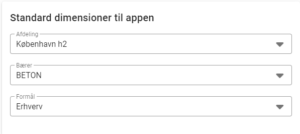
Standard dimensioner til appen
Hvis du ønsker, at systemet foreslår en bestemt afdeling, bærer og/eller formål ved sagsoprettelse via appen, kan du vælge de ønskede standard værdier under Administration → Finansindstillinger → Dimensioner → Standard dimensioner til appen:
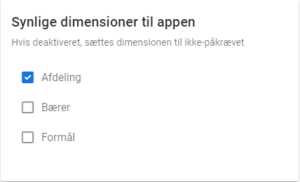
Synlige dimensioner til appen
Under Administration → Finansindstillinger → Dimensioner → Synlige dimensioner til appen kan du bestemme, om dimensionen skal være synlig og hermed valgbar på sager i appen:
Påkrævede dimensioner
Under Administration → Finansindstillinger → Dimensioner → Påkrævet på sager kan du bestemme, hvilke dimensioner der skal være påkrævet på sager. Når en dimension er påkrævet, kan man ikke afslutte sagsoprettelsen inden den er udfyldt.
Afdelinger
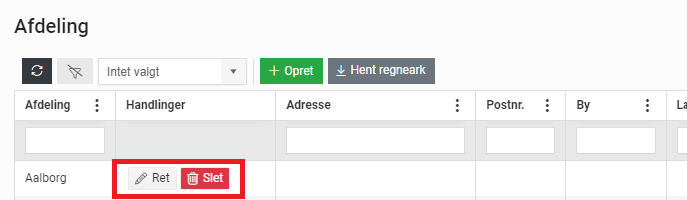
Under Administration → Finansindstillinger → Dimensioner → Afdeling vises alle de afdelinger der er oprettet:
Sådan opretter du en afdeling
Denne vejledning beskriver, hvordan du opretter en afdeling.
1. Gå til Administration → Finansindstillinger → Dimensioner.
2. Klik på
øverst i sektionen Afdeling.
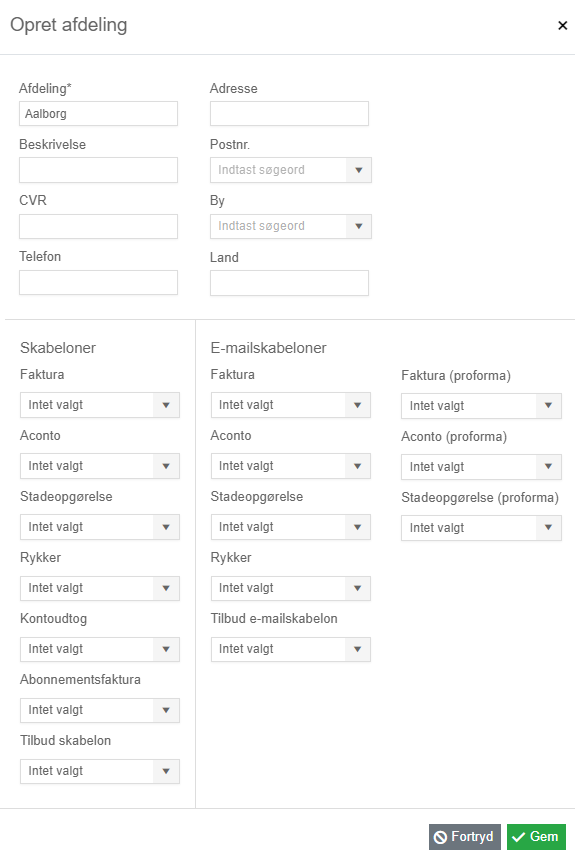
3. Hermed fremkommer dette vindue:
4. Her kan du udfylde følgende felter:
- Afdeling: Entydigt navn på afdelingen.
- Beskrivelse: Beskrivelse af afdelingen.
- CVR: CVR nummer.
- Telefon: Telefon.
- Adresse: Adresse.
- Postnummer: Postnummer.
- By: By.
- Land: Land.
Bemærk:
Hvis du mangler et land eller et postnummer, kan du finde vejledning til at oprette det her.
- Skabeloner: Mulighed for at vælge en standard skabelon til faktura, rykker, tilbud og andre dokumenttyper, således at denne er forudbestemt, hvis denne afdeling er valgt på sagen.
- E-mailskabeloner: Mulighed for at vælge en standard e-mailskabelon til faktura, rykker, tilbud og andre dokumenttyper, således at denne er forudbestemt, hvis denne afdeling er valgt på sagen.
5. Klik på
.
Afdelingen er nu oprettet og kan sættes på sager og debitorer.
Sådan retter/sletter du en afdeling
Afdelinger kan rettes/slettes under Administration → Finansindstillinger → Dimensioner.
For at rette en afdeling, klik på
under Handlinger ud for den pågældende afdeling. Herefter kan du lave de ønskede rettelser og gemme.
For at slette en afdeling, klik på
under Handlinger ud for den pågældende afdeling og bekræft.
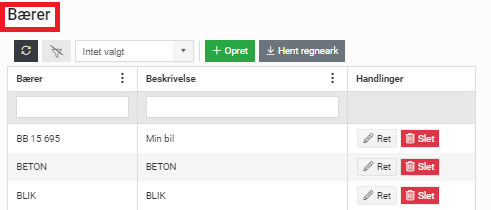
Bærere
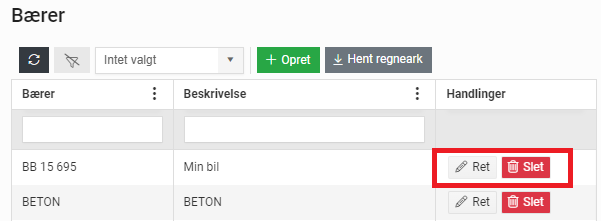
Under Administration → Finansindstillinger → Dimensioner → Bærer vises alle de bærere der er oprettet:
Sådan opretter du en bærer
Denne vejledning beskriver, hvordan du opretter en bærer.
1. Gå til Administration → Finansindstillinger → Dimensioner.
2. Klik på
øverst i sektionen Bærer.
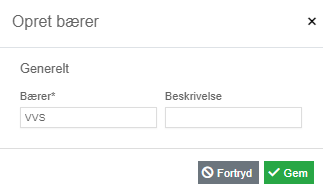
3. Hermed fremkommer dette vindue:
4. Her kan du udfylde:
- Bærer: Entydigt navn på bæreren.
- Beskrivelse: Beskrivelse af bæreren.
5. Klik på
.
Bæreren er nu oprettet og kan sættes på sager og debitorer.
Sådan retter/sletter du en bærer
Bærere kan rettes/slettes under Administration → Finansindstillinger → Dimensioner.
For at rette en bærer, klik på
under Handlinger ud for den pågældende bærer. Herefter kan du lave de ønskede rettelser og gemme.
For at slette en bærer, klik på
under Handlinger ud for den pågældende bærer og bekræft.
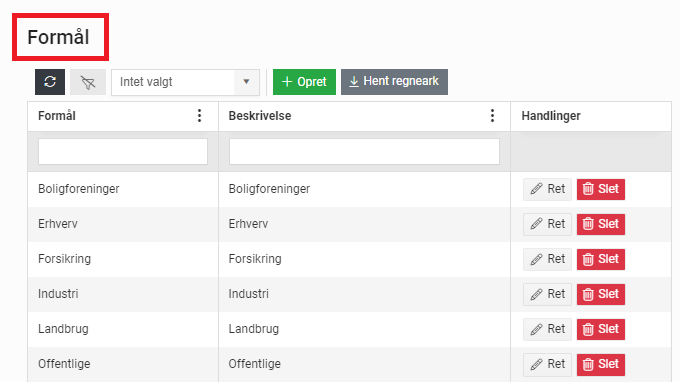
Formål
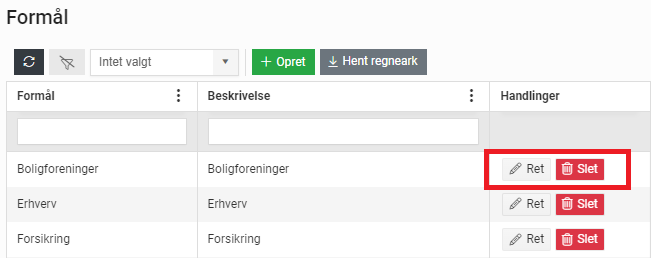
Under Administration → Finansindstillinger → Dimensioner → Formål vises alle de formål der er oprettet:
Sådan opretter du et formål
Denne vejledning beskriver, hvordan du opretter et formål.
1. Gå til Administration → Finansindstillinger → Dimensioner.
2. Klik på
øverst i sektionen Formål.
3. Hermed fremkommer dette vindue:
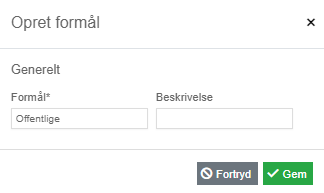
4. Her kan du udfylde følgende felter:
- Formål: Entydigt navn.
- Beskrivelse: Beskrivelse af formålet.
5. Klik på
.
Formålet er nu oprettet og kan sættes på sager og debitorer.
Sådan retter/sletter du et formål
Formål kan rettes/slettes under Administration → Finansindstillinger → Dimensioner.
For at rette et formål, klik på
under Handlinger ud for det pågældende formål. Herefter kan du lave de ønskede rettelser og gemme.
For at slette et formål, klik på
under Handlinger ud for det pågældende formål og bekræft.
Automatisk tildeling af dimensioner
Systemet foreslår automatisk dimensioner baseret på en fastlagt prioritering, som sikrer en ensartet og korrekt tildeling. Nedenfor beskrives de regler, som systemet følger ved tildeling af dimensioner i forskellige dele af systemet, herunder sagsoprettelse, tilbudsoprettelse og fakturalinjer.
Tildeling af dimensioner ved sagsoprettelse
Ved oprettelse af en sag følger systemet nedenstående regler for tildeling af dimensioner:
- Når en debitor tilføjes til sagen, indsættes dimensionerne fra debitoren automatisk på sagen.
- Hvis der knyttes et tilbud til sagen, vil dimensionerne fra tilbuddet overskrive de eksisterende dimensioner på sagen.
Tildeling af dimensioner ved oprettelse af tilbud
Ved oprettelse af et tilbud følger systemet følgende regler for tildeling af dimensioner:
- Når en debitor tilføjes til tilbuddet, indsættes dimensionerne fra debitoren automatisk på tilbuddet.
Tildeling af dimensioner på salgsfakturalinjer
Systemet foreslår dimensioner på en salgsfakturalinje i følgende rækkefølge:
- Hvis der er knyttet et fastpris tilbud til sagen, hentes dimensionerne herfra.
- Hvis der ikke er et fastpris tilbud knyttet til sagen, men der er knyttet en sag til fakturaen, hentes dimensionerne fra sagen.
- Hvis der hverken er en sag eller et fastpris tilbud knyttet til fakturaen, hentes dimensionerne fra debitoren.
Tildeling af dimensioner på købsfakturalinjer
Systemet foreslår dimensioner på en købsfakturalinje i følgende rækkefølge:
- Hvis der er knyttet en sag til fakturaen, hentes dimensionerne fra sagen.
- Hvis der ikke er en sag knyttet til fakturaen, hentes dimensionerne fra kreditoren.