
I denne artikel

Salgsfakturaindstillinger

I denne artikel

Salgsfakturaindstillinger

Under Administration →  Salgsfakturaindstillinger Faktura er det muligt at bestemme en række generelle indstillinger som påvirker de salgsfakturaer, I opretter.

Generelt

I sektionen Generelt under Administration  Salgsfakturaindstillinger → Faktura kan I bestemme følgende indstillinger.

  • Opdatér fakturadato til dags dato, hvis overskredet: Denne indstilling gør, at fakturadato automatisk bliver opdateret til dags dato, når I opretter en ny faktura til bogføring fra et salgsfakturagrundlag, hvor forfaldsdato er overskredet. Uanset hvad der er valgt her, kan fakturadato kan altid tilrettes, før I bogfører.
  • Medtag på faktura: Her kan der vælges, hvilke felter (sagsbeskrivelse/arbejdsbeskrivelse/note) fra arbejdssedlen der skal komme med på jeres salgsfakturaer.
  • “Afslut sag” valgt som standard ved spjæld: Er denne indstilling slået til, vil funktionen “Afslut sag” som standard være valgt ved bogføring af salgsfakturaer på spjældsager. Funktionen gør at sagen bliver afsluttet samtidig med at fakturaen bogføres. Uanset hvad der er valgt her, kan indstillingen stadig til- og fravælges på den enkelte faktura.
  • “Afslut sag” valgt som standard ved slutopgørelse: Er denne indstilling slået til, vil funktionen “Afslut sag” som standard være valgt ved slutopgørelse på entreprisesager med udfaktureringstype stadeopgørelse

Afsendelse

I sektionen Afsendelse under Administration Salgsfakturaindstillinger → Faktura kan I bestemme følgende indstillinger.

  • PDF-faktura og vedhæftede filer samles automatisk til ét dokument ved afsendelse: Indstillingen gør, at de vedhæftede PNG, JPEG og PDF filer bliver samlet til ét PDF-dokument, når en salgsfaktura sendes til kunden.
  • Anvend CVR fra afdeling ved afsendelse gennem Nemhandel: Indstillingen gør, at det CVR-nummer der er sat op under firmaopsætning, automatisk bliver udfyldt, når man vælger forsendelsesmetoden “Nemhandel” ved bogføring af salgsfakturaer.
  • Tilføj loggede ind bruger som BCC: Er denne indstilling slået til, vil den bruger, som opretter fakturaen, blive foreslået i BCC-feltet på den e-mail, der sendes til kunden sammen med fakturaen. Desuden vil funktionen Modtag kopi af fakturaer automatisk være valgt til, når man massebogfører fakturaer.
  • Fast BCC adresse: Her kan man angive en fast e-mail, som systemet vil foreslå i BCC-feltet ved afsendelse af salgsfakturaer via e-mail.

Fakturalinjer

Under Administration Salgsfakturaindstillinger → Fakturalinjer fastsættes diverse indstillinger til salgsfakturalinjer.

Fakturalinjer

I sektionen Fakturalinjer kan der sættes op, hvordan linjerne skal håndteres på jeres salgsfakturagrundlag, samt hvilke linjer der skal trækkes med fra en sag til fakturagrundlag:

  • Gruppering af varelinjer: Er der sat flueben her, vil funktionen “Gruppering af varelinjer” automatisk være slået til på nye salgsfakturagrundlag. Funktionen gør, at varer med samme varenummer, varetekst og pris bliver samlet i én fakturalinje på PDF-visningen.
  • Importér momspligtige afgifter, gebyrer og fragt til salgsfaktura: Er funktionen slået til, vil afgifter, gebyrer og fragt blive importeret til salgsfakturagrundlag.
  • Importér posteringer fra sag på salgsfaktura: Er funktionen slået til, vil posteringer fra den tilknyttede sag automatisk blive importeret til nye salgsfakturagrundlag.
  • Kun “ikke håndteret” linjer medtages på nyt fakturagrundlag: Indstillingen sikrer, at det kun er linjer fra sagen der ikke har været tilføjet på en tidligere bogført faktura, der bliver importeret, når der laves et nyt fakturagrundlag på samme sag. (Når en faktura bogføres, bliver alle de linjer fra sagen, der er tilføjet på fakturaen, markeret som “håndteret”.)
  • Varekatalog opslag på ny salgsfaktura: Indstillingen skal være slået til for at det er muligt at søge varer i de indlæste varekataloger, når der manuelt tilføjes linjer på salgsfakturagrundlaget.
  • Vælg “Indsæt fakturalinje i top” som standard: Når der tilføjes en ny fakturalinje på salgsfakturagrundlaget, vil funktionen “Indsæt fakturalinje i top”, som standard være markeret.
  • Standardlinjer fra sagsgruppe importeres i toppen/bunden: Her vælges, om standardlinjer fra sagsgruppen skal importeres i toppen eller i bunden af linjeoversigten.

Timespecifikation på salgsfaktura

I sektionen Timespecifikation under Administration Salgsfakturaindstillinger → Fakturalinjer findes indstillingen Udspecificér timer ved import. Er der sat flueben heri, vil de timer der er registreret på sagen, blive udspecificeret på salgsfakturaen.

Derudover kan der vælges, hvilke informationer om timeregistreringen der skal fremgå på fakturaen. I kan vælge mellem følgende:

  • Montørnavn
  • Løndel beskrivelse
  • Note på timeregistrering
  • Dato for timeregistrering

For at tilføje et element, markeres elementet i venstre boks og klikker på , så den kommer over i boksen Valgte.

Fakturalinjeskabelon til gruppering på sag

I sektionen Fakturalinjeskabelon til gruppering på sag under Administration → Salgsfakturaindstillinger → Fakturalinjer er muligheden for at oprette skabeloner til overskriftslinjer på de samlefakturaer, hvor der på hovedsagen er valgt samlefaktureringstypen “Gruppér på sag”. Disse skabeloner bruges til at definere, hvordan overskriftslinjer skal vises, samt hvilke informationer der skal medtages på linjen.

Kun én skabelon kan være valgt som “Aktiv”. Det er denne skabelon, overskriftslinjerne vil blive oprettet fra.

Sådan oprettes en overskriftsskabelon til gruppering på sag

Denne vejledning beskriver, hvordan der oprettes en ny skabelon til overskriftslinjer på samlefakturaer.

1. Gå til Administration Salgsfakturaindstillinger → Fakturalinjer.

2. Klik på under Fakturalinjeskabelon til gruppering på sag.

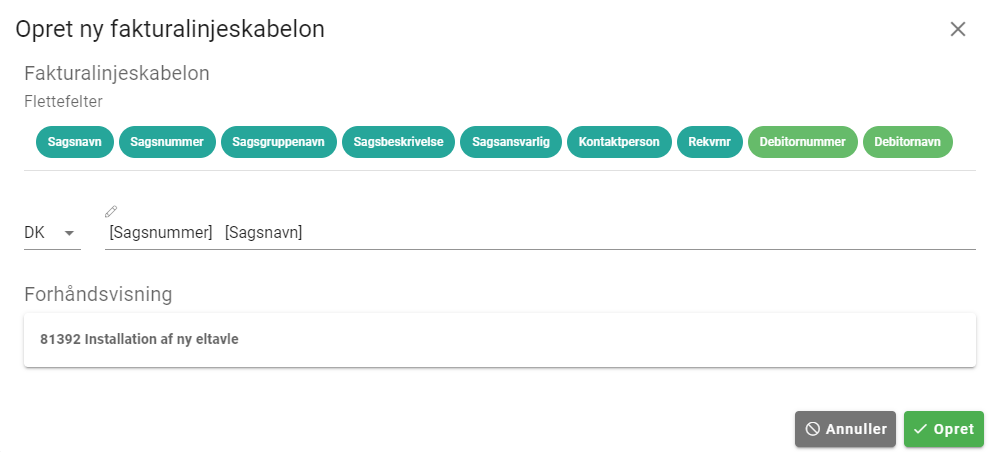
3. Der kan herefter indsættes flettefelter i skabelonen. Feltet [Sagsnummer] vil, når skabelonen avendes på faktura, fx blive erstattet med det faktiske sagsnummer fra sagen.

4. Under Forhåndsvisning får I vist et eksempel på, hvordan linjeoverskriften vil se ud, når flettefelterne er erstattet med oplysninger fra sagen.
5. Klik på .

6. Hvis det er denne skabelon, der fremadrettet skal bruges til at oprette overskriftslinjer på samlefakturaer, skal der sættes flueben under Aktiv.

Arter

Hvis arter er aktiveret på sitet, vil der under Administration Salgsfakturaindstillinger → Fakturalinjer være mulighed for at bestemme, hvordan systemet skal håndtere import af linjer fra en sag med arter:

Overskriv med valgt art: Ved import af linjer vil arten på linjerne blive sat til den art, der er valgt her. Hvis den valgte art ikke er knyttet til sagen, vil arten på linjerne forblive blank.

Behold arter fra sagen: Ved import af linjer vil arten på linjerne automatisk følge den art, der er valgt på sagen.

Betalingsservice

Under Administration → Salgsfakturaindstillinger → Betalingsservice konfigureres kundeteksten som sendes med på Betalingsservice.

Prisudregning på salgsfakturalinjer

Under Administration Salgspriser → Prisudregning kan følgende indstillinger bestemmes:

Standardindstillinger

Under Standardindstillinger vælges standardreglen for beregning af salgsprisen på fakturalinjerne:

  • Fast DG før rabat
  • Fast DG efter rabat
  • Købsrabat som avance
  • Avance før rabat
  • Avance efter rabat
  • Prismatrix

Uanset hvad der er valgt her, vil det være muligt at ændre reglen for prisberegning på det enkelte salgsfakturagrundlag, når der importeres linjer fra sagen til fakturagrundlaget.

Købspris udvælgelse

Under Købspris udvælgelse bestemmes, hvilken købspris der skal anvendes til at beregne salgsprisen:

  • Anvend købspris til beregning: Salgsprisen beregnes ud fra den faktiske omkostning på sagen.

Bemærk: Hvis reglen “Anvend købspris til beregning” er valgt, men der ikke er en sag knyttet til salgsfakturaen (og dermed heller ingen købsfaktura), vil systemet i stedet anvende højeste bruttopris, som beskrevet i reglen nedenfor.

  • Anvend højeste bruttopris til beregning: Systemet slår varenummeret op i jeres grossistkataloger, sammenligner det med bruttoprisen på sagen og anvender den højeste af disse til beregning af salgsprisen (bemærk, at der udelukkende sammenlignes på varenummer).
  • Anvend højeste nettopris til beregning: Systemet slår varenummeret op i jeres grossistkataloger, sammenligner det med nettoprisen på sagen og anvender den højeste af disse til beregning af salgsprisen (bemærk, at der udelukkende sammenlignes på varenummer).

Vejledninger