Følg nedenstående trin for at oprette en prisaftale på en sag:
1. Gå til Sager → Igangværende arbejder.
2. Find den sag, du vil lave en prisaftale på, og klik på  ud for sagen for at åbne sagsoversigten:

3. På sagsoversigten finder du knappen  :
:

4. I det vindue, der åbnes, kan du se en oversigt over eventuelle eksisterende prisaftaler på sagen.
5. Klik på  for at oprette en ny prisaftale:

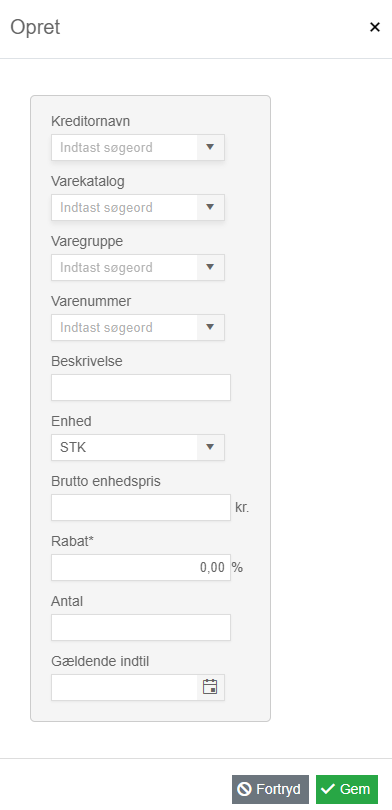
- Kreditornavn: Grossisten, som aftalen er indgået med. Feltet bliver udfyldt automatisk, hvis du vælger et katalognavn i feltet “Varekatalog”.
- Varekatalog: Her vælger du det katalog, som indeholder den vare/varegruppe, som aftalen gælder for.
- Varegruppe: Hvis rabatten gælder en hel varegruppe, angiv denne her. Feltet kan stå tomt, hvis “Varenummer” er udfyldt.
- Varenummer: Hvis rabatten gælder en specifik vare, angiv varens nummer (inkl. eventuelle foranstillede nuller). Dette felt skal udfyldes, hvis “Varegruppe” ikke er udfyldt.
- Beskrivelse: Navn/beskrivelse af varen (valgfrit).
- Enhed: Varens enhed.
- Brutto enhedspris: Bruttopris pr. enhed af varen.
- Rabat: Rabatsats i procent for varegruppen eller varenummeret.
- Antal: Det forventede købsantal ifølge aftalen.
- Gældende til: Angiv slutdatoen for, hvornår aftalen gælder.
7. Klik på  for at gemme aftalen.
Denne vejledning beskriver, hvordan du importerer en prisaftale på en sag ved at bruge vores skabelon.
1. Gå til Sager → Igangværende arbejder.
2. Find den sag, hvor du vil oprette en prisaftale, og klik på ud for sagen for at åbne sagsoversigten:
3. På sagsoversigten finder du knappen :
4. I det vindue, der åbnes, kan du se en oversigt over eventuelle eksisterende prisaftaler på sagen.
5. Klik på  for at downloade skabelonen:
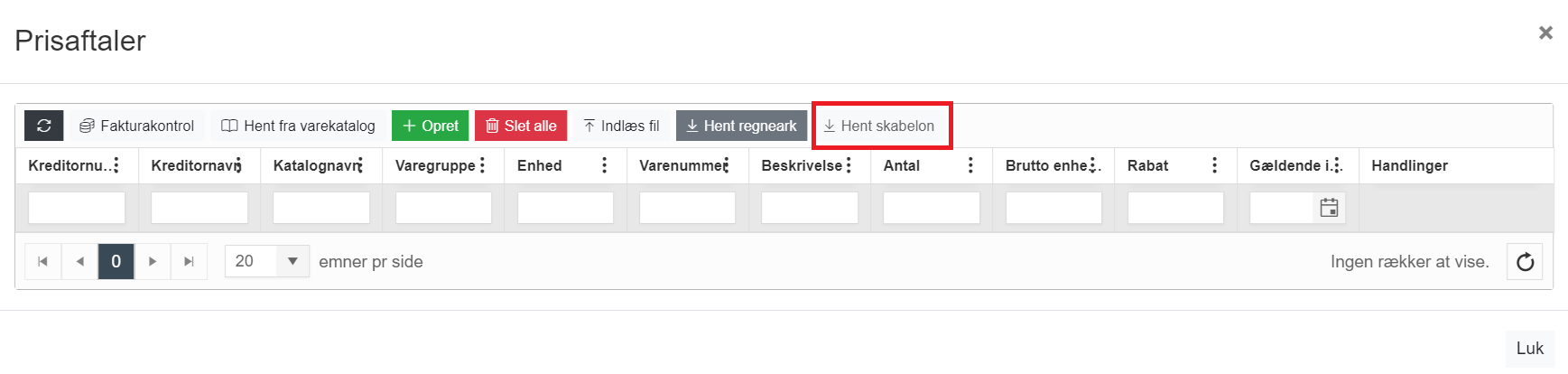
6. Skabelonen downloades og gemmes på din computer, typisk i mappen Overførsler.
7. Åbn skabelonen og udfyld følgende felter på fanen “Indsæt her”:
- Kreditor
- Varegruppe/Varenummer
- Katalognavn
- Enhed
- Antal
- Andre relevante oplysninger
8. Brug følgende faner som hjælp:
- “Beskrivelse”: Vejledning til korrekt udfyldning af skabelonen.
- “Eksempel”: Et eksempel på en udfyldt skabelon.
9. Når du har udfyldt skabelonen, skal du gemme den.
10. Gå tilbage til sagsoversigten i E-Komplet, klik på og herefter på  :
:
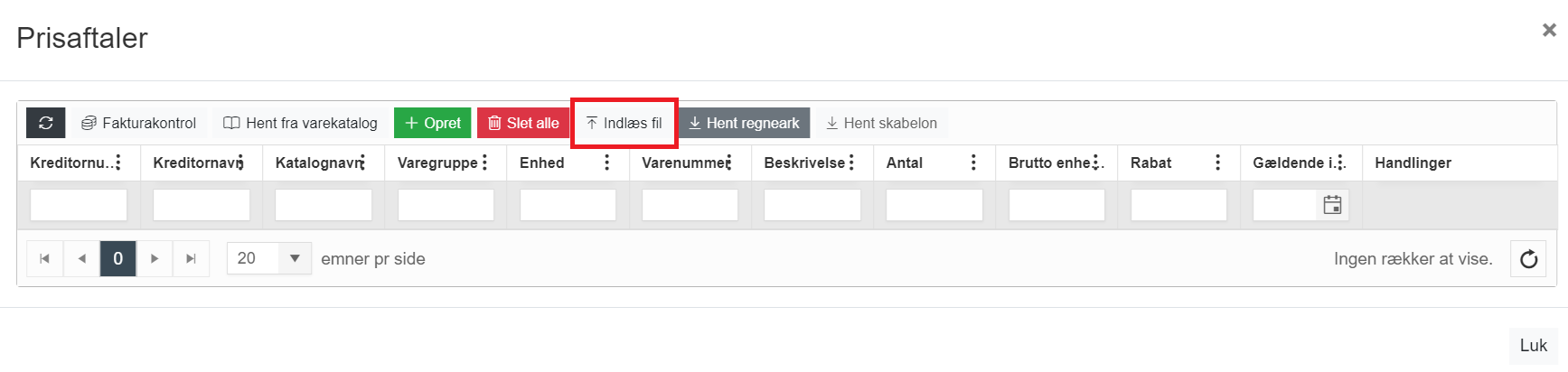

Ønsker du at E-Komplet skal importere alle indkøb uden prissammenligning, kan du bruge funktionen  .
.
Sådan fungerer det:
1. Når du klikker på , bliver du bedt om at indtaste den dato, hvor prisaftalen blev indgået.
2. Systemet vil herefter forsøge følgende for hver enkelt varelinje:
- Trin 1: Søger efter vareprisen for den angivne dato.
- Trin 2: Hvis trin 1 mislykkes, søges der efter en ældre pris.
- Trin 3: Hvis trin 2 også mislykkes, søges der efter den nærmeste pris, der stemmer overens med datoen for indgået aftale.
3. Hvis en pris findes, bliver den indsatte post tilføjet til din prisliste.
Du kan nu anvende den fundne pris sammen med de priser, du har importeret fra dit Excel-ark.

Følg disse trin for at rette en prisaftale på en sag:
1. Gå til Sager → Igangværende arbejder.
2. Find den relevante sag, og klik på ud for sagen for at åbne sagsoversigten:
3. På sagsoversigten finder du knappen :
4. Et vindue åbnes, hvor du kan se en oversigt over eventuelle eksisterende prisaftaler på sagen.
5. For at rette en prisaftale:
- Klik på
 under Handlinger ud for den linje, du ønsker at rette.
 - Foretag de ønskede ændringer direkte i det viste vindue.

Hvis du skal rette rabatsatsen på flere linjer, kan det være nemmere at foretage ændringer i Excel og derefter importere arket igen. Følg disse trin:
1. Klik på og derefter på  for at hente de nuværende aftaler i et Excel-ark.
2. Slet alle linjerne i prisaftalen i E-Komplet ved at klikke på  .
.
3. Åbn Excel-arket, og ret rabatsatsen i de relevante linjer.
4. Gem arket, og importér det igen i E-Komplet ved at klikke på .
1. Gå til Sager → Igangværende arbejder.
2. Find den relevante sag, og klik på ud for sagen for at åbne sagsoversigten:
3. Klik på  i sagsoversigten:

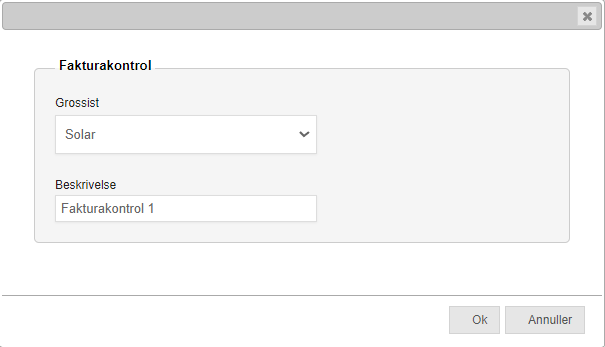
4. I dialogboksen, der åbnes, skal du:
- Vælge en grossist fra listen.
- Angive en kort beskrivelse, som du kan bruge til at identificere denne fakturakontrol senere.
5. Klik på  for at oprette fakturakontrollen.


 : Viser den aftalte pris, faktiske pris og differencen pr. varenummer.
 : Viser den aftalte pris, faktiske pris og differencen pr. varegruppe.
 : Viser den aftalte pris, faktiske pris og differencen pr. vare:

Denne vejledning beskriver, hvordan du sletter en fakturakontrol.
1. Gå til Sager → Fakturakontrol.
2. Markér den linje i tabellen, som du vil slette.
3. Klik på  .
.

4. Klik på  .
.