Spjældsager vil fremgå under igangværende arbejder, indtil de bliver afsluttet. I kan afslutte en spjældsag på to måder:
- Samtidig med at I bogfører en salgsfaktura.
- Via sagsoversigten.
Sådan afslutter I en spjældsag via sagsoversigten:
1. Søg sagen frem, fx i oversigten Igangværende arbejder.
2. Klik på  i kolonnen Sagsnr.
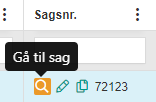
3. Hermed kommer I til sagsoversigten.
4. Klik på  for at afslutte sagen.


6. Klik på  .
.
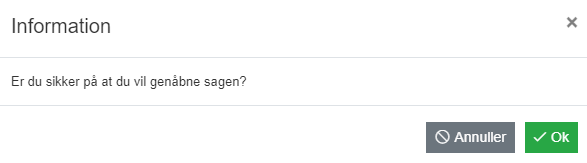
De afsluttede sager kan I finde – og eventuelt genåbne – under Sager → Afsluttede sager.
Entreprisesager bliver automatisk afsluttet, når deres slutdato er overskredet. Hvis sagen afsluttes før slutdatoen, skal I huske at ændre slutdatoen – ellers vil sagen fortsat fremgå under igangværende arbejder indtil slutdatoen er passeret.
Sådan afslutter I en entreprisesag via sagsoversigten:
1. Søg sagen frem, fx i oversigten Igangværende arbejder.
2. Klik på i kolonnen Sagsnr.
3. Hermed kommer I til sagsoversigten.
4. Klik på :

6. Klik på .
De afsluttede sager kan I finde – og eventuelt genåbne – under Sager → Afsluttede sager.
I kan afslutte og genplanlægge en servicesag på to måder:
- Samtidig med at I bogfører en salgsfaktura.
- Via sagsoversigten.
Sådan afslutter I en servicesag via sagsoversigten:
1. Søg sagen frem, fx i oversigten Igangværende arbejder.
2. Klik på i kolonnen Sagsnr.
3. Hermed kommer I til sagsoversigten.
4. Klik på :


6. I kan desuden se følgende oplysninger:
- Ikke-afsluttede arbejdssedler på sagen: I bliver informeret om, hvilken status disse vil få, når sagen afsluttes.
- Ikke-afsluttede kvalitetssikringsskemaer på sagen: I bliver informeret om, hvilken status disse vil få, når sagen afsluttes.
- Salgsfakturagrundlag: I kan se, om der er åbne salgsfakturagrundlag på sagen. Når sagen afsluttes, vil disse blive slettet.
- Købsfakturagrundlag: I kan se, om der er åbne købsfakturagrundlag på sagen.
7. Klik på .
De afsluttede sager kan I finde – og eventuelt genåbne – under Sager → Afsluttede sager.
Denne vejledning beskriver, hvordan I afslutter flere sager på én gang.
Bemærk: For at denne funktion kan benyttes, skal “Aktivér masseafslutning af sager” være aktiveret under Administration → Sagsindstillinger.
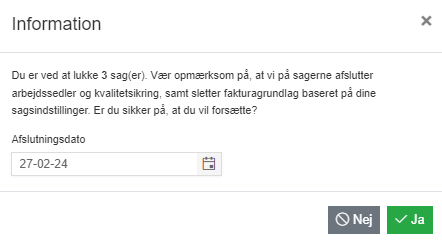
1. Gå til Sager → Igangværende arbejder.
2. Søg efter de sager, I ønsker at afslutte.
3. Sæt flueben ved de sager, der skal afsluttes.
4. Klik på  .
.
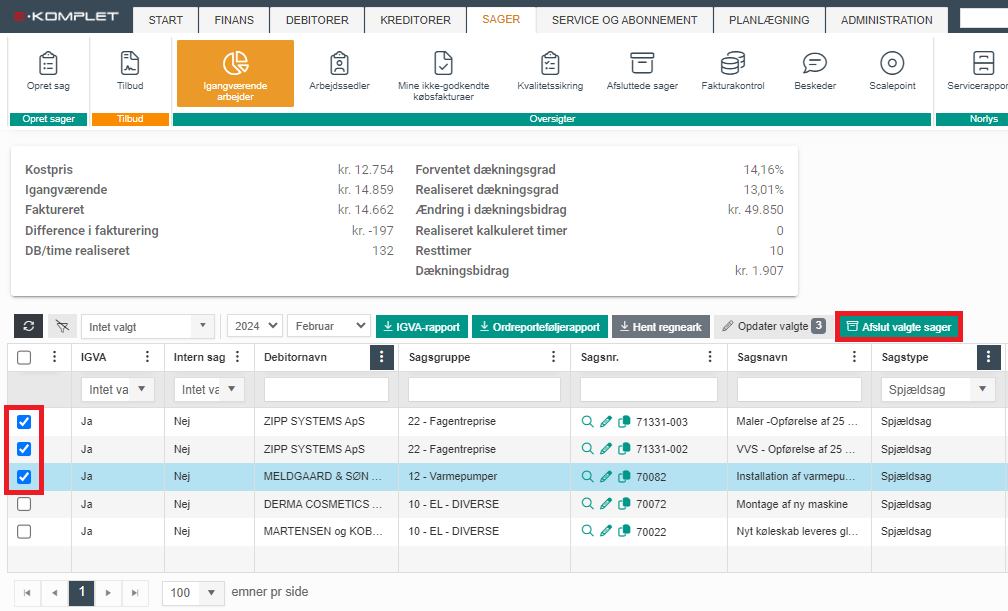
5. Nedenstående vindue åbnes.
6. Vælg en afslutningsdato, og klik på  .
.

Standardvisning:
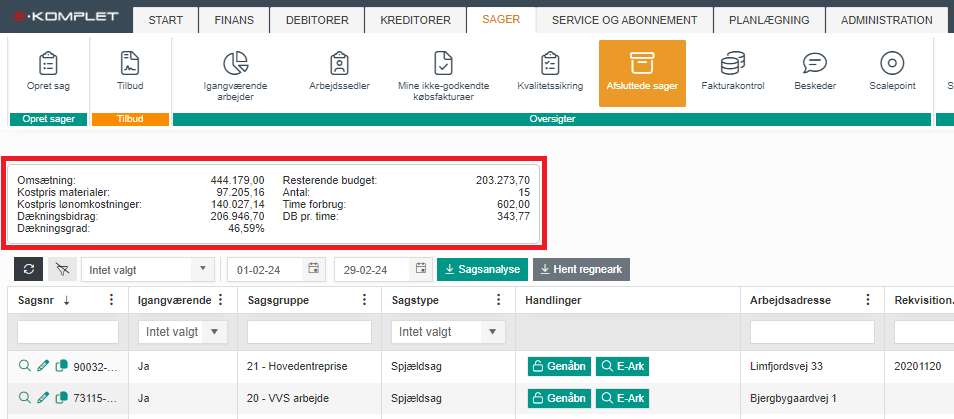
Oversigten viser som standard sager, hvis slutdato ligger inden for det nuværende år. I kan dog justere datospændet ved at ændre datoerne i felterne øverst på siden.Filtrering:
Brug søgefelterne under kolonneoverskrifterne til at filtrere oversigten efter kriterier som debitor, sagsgruppe, sagsnummer og meget mere. For at tilpasse visningen skal I indtaste et søgeord og trykke Enter eller .
.- Summering af nøgletal:
I sum-boksen øverst på siden vises en summering af diverse nøgletal. Tallene opdateres automatisk, hver gang I laver en ny søgning.
Det er ikke muligt at oprette fakturaer eller arbejdssedler på en sag, der er afsluttet. Hvis en sag er blevet lukket ved en fejl, kan den genåbnes. Følg nedenstående trin for at genåbne en afsluttet sag:
1. Gå til Sager → Afsluttede sager.
2. Find den sag, som I vil genåbne.
3. Klik på  under Handlinger.
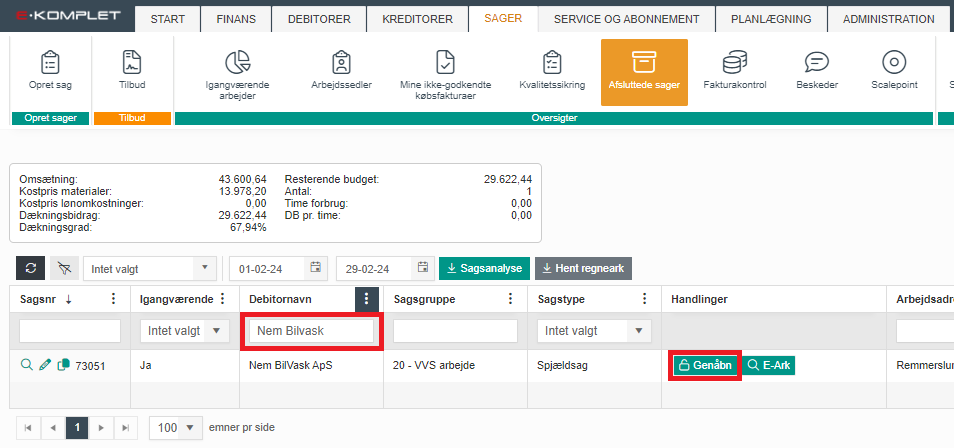
4. Klik herefter på  .
.