
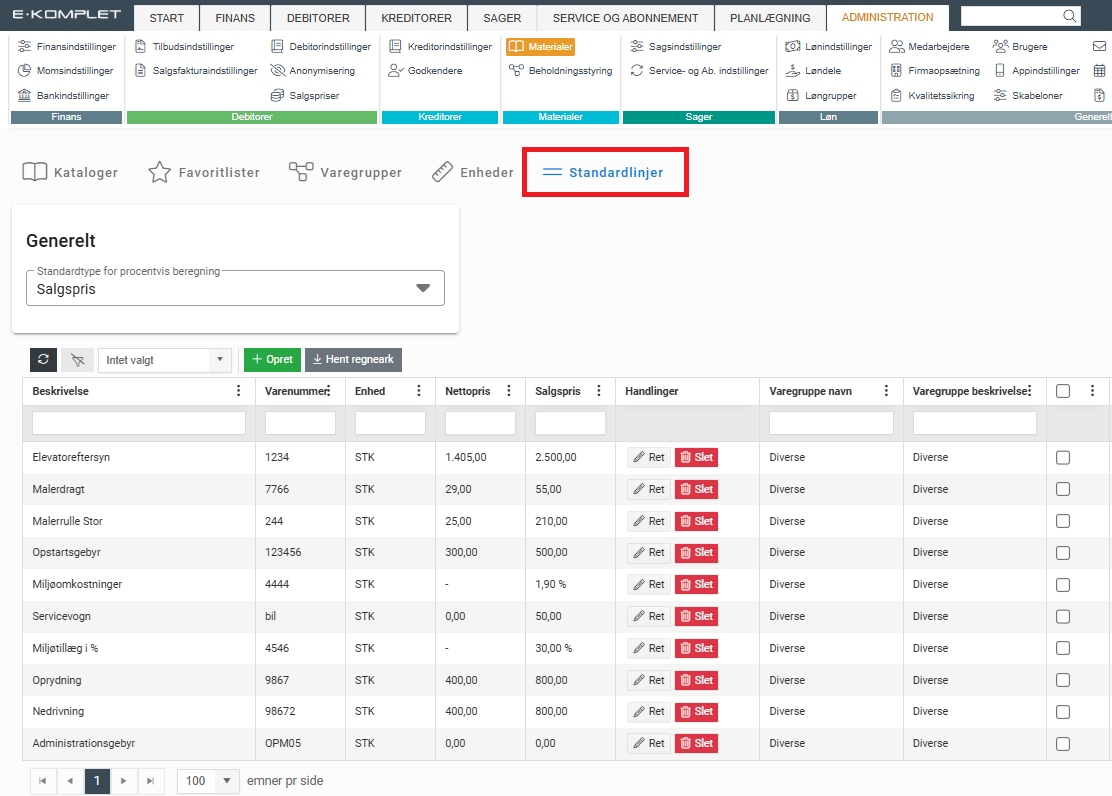

Denne vejledning beskriver, hvordan en standardlinje oprettes med fast pris. Det betyder, at prisen på standardlinjen altid vil være den, som er angivet her, uanset den samlede pris på den salgsfaktura, den tilføjes til.
1. Gå til Administration → Materialer→ Standardlinjer.
2. Klik på  .
.


4. Her udfyldes nedenstående felter:
- Importér data fra standardlinje: Hvis standardlinjen skal være baseret på en eksisterende, kan der nemt importeres alle indstillinger fra den ved at vælge den her.
- Varenummer: Indtast et unikt nummer til standardlinjen.
- Beskrivelse: Skriv et navn eller en kort beskrivelse af standardlinjen.
- Varegruppe: Vælg en varegruppe blandt de manuelt oprettede.
- Enhed: Vælg en passende enhed.
- Nettopris: Indtast nettoprisen.
- Salgspris: Indtast salgsprisen.
- Art: Hvis dette er slået til.
- Vises i app’en: Markér denne boks, hvis standardlinjen skal være tilgængelig for brugere i appen.
- Brug pris i procent: Lad denne boks være umarkeret, hvis standardlinjen skal have en fast pris. Hvis du vil oprette en standardlinje med procentbaseret pris, kan du følge denne vejledning.
5. Klik på  for at gemme standardlinjen. Standardlinjen er nu klar til at blive tilføjet til salgsfakturaer.
Følg denne fremgangsmåde:
1. Gå til Administration → Materialer → Standardlinjer.
2. Klik på .


4. Der kan nu udfyldes følgende felter:
- Importér data fra standardlinje: Hvis standardlinjen skal være baseret på en eksisterende, kan der nemt importeres alle indstillinger fra den ved at vælge den her.
- Varenummer: Indtast et unikt nummer til standardlinjen.
- Beskrivelse: Skriv et navn eller en kort beskrivelse af standardlinjen.
- Varegruppe: Vælg en varegruppe blandt de manuelt oprettede.
- Enhed: Vælg en passende enhed.
- Nettopris: Kan ikke udfyldes ved oprettelse af standardlinjer med procentbaseret pris.
- Salgspris: Indtast den procentdel af salgsprisen, som standardlinjens pris skal udgøre.
- Art: Hvis dette er slået til.
- Vises i app’en: Markér denne boks, hvis standardlinjen skal være tilgængelig for brugere i appen.
- Brug pris i procent: Boksen skal være markeret ved oprettelse af standardlinje med procentbaseret pris. Hvis der vil oprettes en standardlinje med fast pris, kan du følge denne vejledning.
- Beregningsgrundlag: Vælg, om nettoprisen eller salgsprisen på de øvrige salgsfakturalinjer skal bruges som grundlag for beregningen af prisen på standardlinjen.
- Linjetyper der ikke bidrager til prisen: Her vises forskellige linjetyper, der kan forekomme på en salgsfaktura og i øjeblikket ikke indgår i beregningen af standardlinjens pris. For at tilføje en linjetype til beregningen, skal der markeres i linjetypen og klikke på pilen mod højre for at flytte den over i boksen “Linjetyper der bidrager til prisen”. På den måde vælged, hvilke linjetyper der skal indgå i beregningen. I kan markere flere linjer på én gang ved at holde CTRL-knappen nede.
5. Klik på for at gemme standardlinjen. Standardlinjen er nu klar til at blive tilføjet til salgsfakturaer.
Denne vejledning beskriver, hvordan en standardlinje rettes.
1. Gå til Administration → Materialer → Standardlinjer.
2. Find den standardlinje, som skal rettes, og klik på  under “Handlinger”:


4. Her kan følgende indstillinger rettes på standardlinjen:
- Importér data fra standardlinje: Hvis standardlinjen skal baseres på en eksisterende, importeres alle indstillinger fra den, ved at vælge den her.
- Varenummer: Indtast et nummer for standardlinjen.
- Beskrivelse: Skriv et navn eller en kort beskrivelse af standardlinjen.
- Varegruppe: Vælg en varegruppe blandt de manuelt oprettede.
- Enhed: Vælg en passende enhed.
- Nettopris: Kan kun angives på standardlinjer med fast pris.
- Salgspris: Angiv salgsprisen for standardlinjen, eller (hvis “Brug pris i procent” er markeret) den procentdel af salgsprisen for de øvrige salgsfakturalinjer, som standardlinjens pris skal udgøre.
Bemærk:
Når der ændres prisen på en standardlinje, der er opsat som en fast standardlinje på en sagsgruppe, vil ændringen ikke automatisk slå igennem på sagsgruppen. Der vil komme en boks frem om man vil opdatere det på de sagsgrupper standardlinjen ligger.

- Art: Hvis dette er slået til.
- Vises i app’en: Denne boks skal være markeret, hvis standardlinjen skal være tilgængelig for brugere i appen.
- Brug pris i procent: Markér denne boks, hvis prisen på standardlinjen skal beregnes som en procentdel af de øvrige salgsfakturalinjer. Hvis dette er valgt, kan der også redigeres i følgende indstillinger:
- Beregningsgrundlag: Vælg, om nettoprisen eller salgsprisen på de øvrige salgsfakturalinjer skal bruges som grundlag for beregningen af prisen på standardlinjen.
- Linjetyper der ikke bidrager til prisen: Her vises de salgsfakturalinjetyper, der i øjeblikket ikke indgår i beregningen af standardlinjens pris. For at tilføje en linjetype til beregningen, skal du markere linjetypen og klikke på pilen mod højre for at flytte den til boksen “Linjetyper der bidrager til prisen”. På den måde kan der vælges, hvilke linjetyper der skal indgå i beregningen. Der kan markeres flere linjer på én gang ved at holde CTRL-knappen nede.
- Linjetyper der bidrager til prisen: Her vises de linjetyper, der indgår i beregningen af den procentbaserede pris på standardlinjen. For at fjerne en linjetype fra beregningen, skal den markeres og klikke på pilen mod venstre.
5. Klik på for at gemme dine ændringer.
Denne vejledning beskriver, hvordan en standardlinje slettes.
1. Gå til Administration → Materialer → Standardlinjer.
2. Find den standardlinje, som skal slettes, og klik på  under “Handlinger”:

