

Planlægningsvisningen Dag viser alle de aftaler, der er planlagt på en specifik dag. For at skifte dato kan du bruge piletasterne øverst på siden eller klikke på  og derefter vælge den ønskede dato.

Ved at føre musen hen over en aftale, kan du få vist oplysninger om den tilknyttede sag og arbejdssedler.
I øverste venstre hjørne ligger funktionen  , som kan bruges til at udvide visningen således at der også vises de timer, der ligger uden for arbejdsdagen. Det vil sige, at du får en visning fra 00:00 til 23:00. Du kan skifte tilbage til arbejdsdagsvisningen ved at klikke på
  .
.
De timer, der definerer en arbejdsdag i systemet, kan opsættes under Administration → Planlægning.

Ved at føre musen hen over en aftale, kan du få vist oplysninger om den tilknyttede sag og arbejdssedler.
I øverste venstre hjørne ligger funktionen , som kan bruges til at udvide visningen således at der også vises de timer, der ligger uden for arbejdsdagen. Det vil sige, at du får en visning fra 00:00 til 23:00. Du kan skifte tilbage til arbejdsdagsvisningen ved at klikke på .
De timer, der definerer en arbejdsdag i systemet, kan opsættes under Administration → Planlægning.

Ved at føre musen hen over en aftale, kan du få vist oplysninger om den tilknyttede sag og arbejdssedler.
I øverste venstre hjørne ligger funktionen , som kan bruges til at udvide visningen således at der også vises de timer, der ligger uden for arbejdsdagen. Det vil sige, at du får en visning fra 00:00 til 23:00. Du kan skifte tilbage til arbejdsdagsvisningen ved at klikke på .
De timer, der definerer en arbejdsdag i systemet, kan opsættes under Administration → Planlægning.

Planlægningsvisningen Tidslinje arbejdsdag viser alle aftaler, der er planlagt på en bestemt dag. I modsætning til visningen Dag viser denne visning medarbejdernes dage nedenfor hinanden, så du nemmere kan få et overblik over en enkelt medarbejder og deres planlagte opgaver.
For at skifte dato kan du bruge piletasterne øverst på siden eller klikke på og vælge den ønskede dato.
Du kan bestemme rækkefølgen af medarbejderne i visningen ved at bruge sorteringsnøgler, som kan opsættes på medarbejdere under Administration → Medarbejdere.

Hvis denne funktion er aktiveret under indstillinger, vil der under den enkelte medarbejder blive vist tre værdier:
- Realiseret tid: Det første tal viser de registrerede timer.
- Planlagt tid: Det andet tal viser det samlede antal timer på de aftaler, der er planlagt.
- Normtid: Det tredje tal viser medarbejderens normtid for perioden, dvs. den tid, der er til rådighed til at booke aftaler.
Ved at føre musen hen over en aftale, kan du få vist oplysninger om den tilknyttede sag og arbejdssedler.
I øverste venstre hjørne ligger funktionen , som kan bruges til at udvide visningen, så der også vises timer uden for arbejdsdagen. Det betyder, at du får en visning fra kl. 00:00 til 23:00. Du kan skifte tilbage til arbejdsdagsvisningen ved at klikke på .
De timer, der definerer en arbejdsdag i systemet, kan opsættes under Administration → Planlægning.
Planlægningsvisningen Tidslinje arbejdsuge viser de aftaler der er planlagt inden for en bestemt uge fra mandag til fredag.
I modsætning til visningen Arbejdsuge, vil denne visning vise medarbejdernes arbejdsuger nedenfor hinanden, så du nemmere kan se direkte på en enkelt medarbejder, hvilke opgaver de er ude på.
For at skifte uge kan du bruge piletasterne øverst på siden eller klikke på og vælge den ønskede dato.
Du kan bestemme rækkefølgen af medarbejderne i visningen ved at bruge sorteringsnøgler, som kan opsættes på medarbejdere under Administration → Medarbejdere. Så vil medarbejderne i planlægningen stå i den rækkefølge som er valgt via sorteringsnøglen.


I øverste venstre hjørne ligger funktionen , som kan bruges til at udvide visningen, så der også vises timer uden for arbejdsdagen. Det betyder, at du får en visning fra kl. 00:00 til 23:00. Du kan skifte tilbage til arbejdsdagsvisningen ved at klikke på .
De timer, der definerer en arbejdsdag i systemet, kan opsættes under Administration → Planlægning.
Planlægningsvisningen Tidslinje uge viser de aftaler der er planlagt inden for en bestemt uge fra mandag til søndag.
For at skifte uge kan du bruge piletasterne øverst på siden eller klikke på og vælge den ønskede dato.
Du kan bestemme rækkefølgen af medarbejderne i visningen ved at bruge sorteringsnøgler, som kan opsættes på medarbejdere under Administration → Medarbejdere.

I øverste venstre hjørne ligger funktionen , som kan bruges til at udvide visningen, så der også vises timer uden for arbejdsdagen. Det betyder, at du får en visning fra kl. 00:00 til 23:00. Du kan skifte tilbage til arbejdsdagsvisningen ved at klikke på .
De timer, der definerer en arbejdsdag i systemet, kan opsættes under Administration → Planlægning.


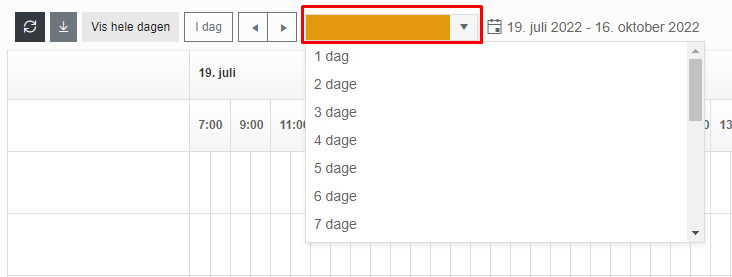
Datospændet opsættes ved at klikke på  og vælge en startdato i kalenderen. Herefter kan du i den nedenstående menu vælge, hvor mange dage fra startdatoen du ønsker at få vist:
Denne vejledning beskriver, hvordan du bruger søgefunktionen i de forskellige planlægningsvisninger.
1. Tryk på  i højre side af skærmen.
2. Under Gruppér efter kan du vælge, om søgeresultaterne skal være grupperet efter aftaler eller arbejdssedler. Dette afgør, om det vil være aftalen eller arbejdssedlen, der vil vises øverst på det enkelte søgeresultat.
3. I feltet Søgetekst kan du søge på fritekst – fx sagsnavn, sagsbeskrivelse, aftalens emne, medarbejderens navn osv.
4. Ved at klikke på Udvidet søgning kan du få vist en række prædefinerede søgekriterier:
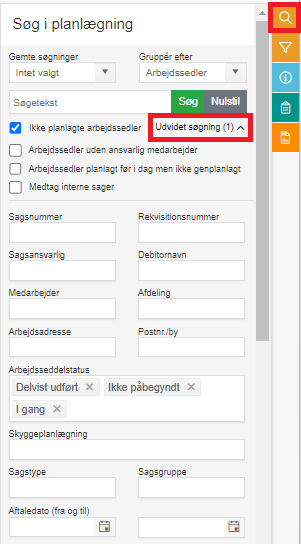
5. Benytter du dig af skyggeplanlægning, kan du i feltet Skyggeplanlægning vælge mellem følgende valgmuligheder:
- Aftaler der er synlige for montører
- Aftaler der ikke er synlige for montører
- Aftaler der er skyggeplanlagt
- Aftaler der ikke ikke skyggeplanlagt
6. Når du har valgt de ønskede kriterier, klik på  .
.
7. De arbejdssedler/aftaler, der opfylder dine søgekriterier, bliver nu vist i en rullemenu.
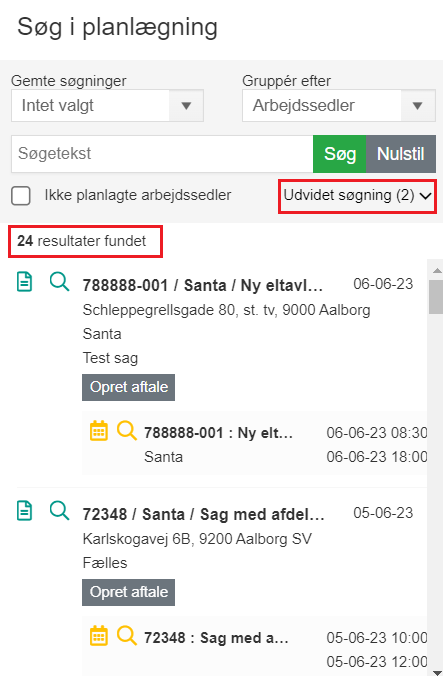
Det er muligt at gemme de søgninger, du ønsker at benytte igen.
1. Start med at klikke på og opsætte de ønskede søgekriterier, som beskrevet i ovenstående afsnit.
2. Klik på . I eksemplet herunder oprettes der fx en søgning for delvist udførte arbejdssedler.
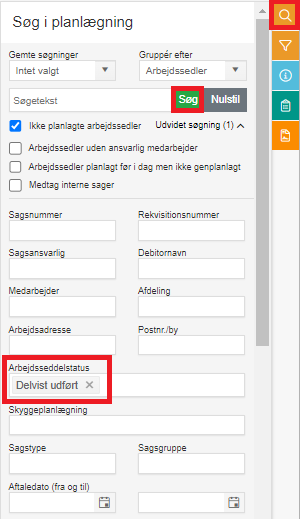
3. Åbn herefter rullemenuen under Gemte søgninger.
4. Navngiv din søgning og klik på  .
.
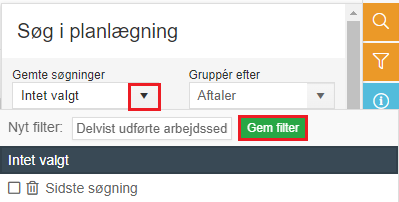
5. Søgningen er nu gemt, og du kan finde den i rullemenuen under Gemte søgninger, hver gang du bruger søgefunktionen i planlægningsmodulet.
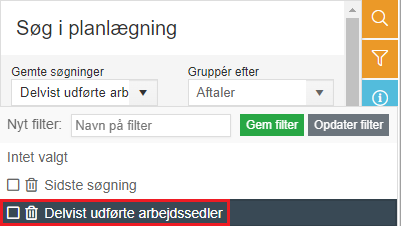
Hvis du ønsker, at en bestemt søgning automatisk er valgt, når du bruger søgefunktionen i planlægningsmodulet, kan dette opsættes på følgende måde.
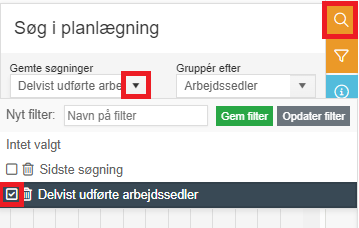
1. Tryk på i højre side af skærmen.
2. Åbn rullemenuen under Gemte søgninger.
3. Sæt et flueben ud for den søgning, du vil sætte op som standard (søgningen skal være oprettet og gemt).
4. Den pågældende søgning er hermed opsat som en standard indstilling. Søgningen vil altså altid være valgt, når du bruger søgefunktionen i planlægningsmodulet uden at du skal ind og vælge den til (gælder for alle visninger – dag, uge, måned osv.).
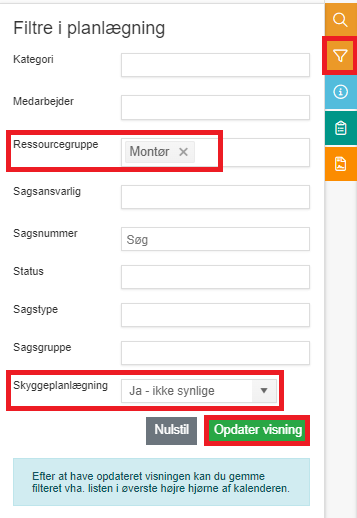
Ønsker du kun at få vist aftaler, som opfylder nogle bestemte kriterier, kan du bruge filtre. Denne vejledning beskriver, hvordan du sætter et filter op på de forskellige planlægningsvisninger (dag, uge, måned osv.).
1. Klik på  i højre side af skærmen.
2. Du får herved vist en række filtre.
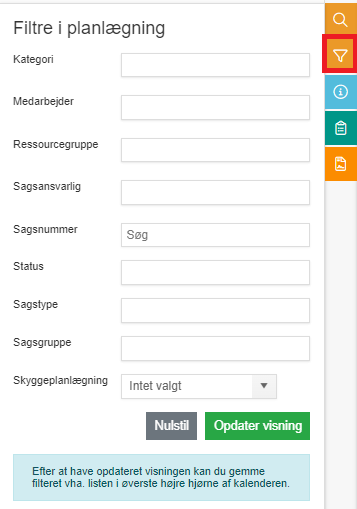
3. Vælg de ønskede kriterier og tryk  .
.
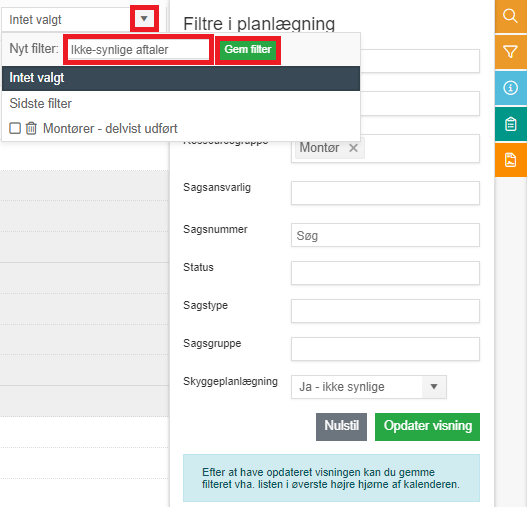
Det kan være praktisk at gemme et filter, hvis du har brug for at se den samme kategori af aftaler flere gange dagligt, ugentligt osv.
1. Klik på og vælg de ønskede kriterier for det filter, du vil oprette.
2. Tryk på .
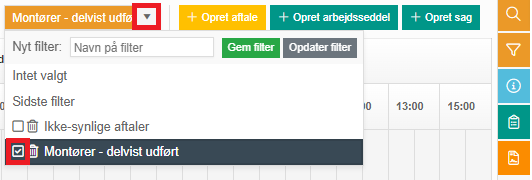
3. Åbn rullemenuen i øverste højre hjørne af kalenderen (her vil der stå “Intet valgt”, medmindre et filter allerede er valgt).
4. Navngiv det nye filter og klik på .

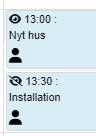
Uanset hvilken planlægnings-visning du er inde på, kan du på den enkelte aftale se, om den er eller har været skyggeplanlagt.
Hvis aftalen er skyggeplanlagt og ikke synlig for medarbejderen endnu, vil der på aftalen vises  .
.
Ikonet  indikerer, at aftalen har været skyggeplanlagt, men på nuværende tidspunkt er synlig for medarbejderen.
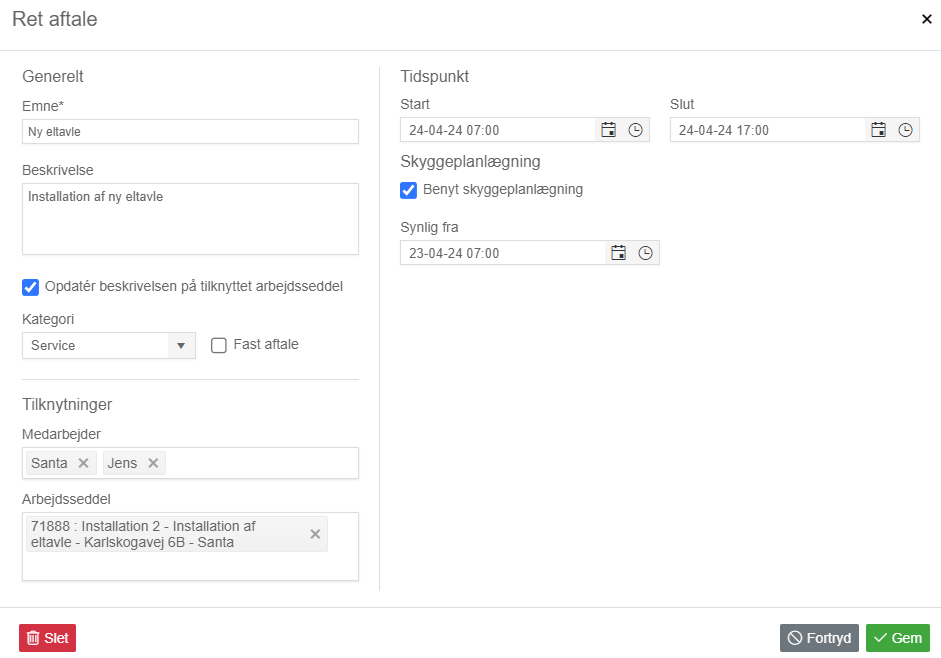
3. Her kan du rette følgende indstillinger/oplysninger.
- Emne.
- Beskrivelse.
- Opdatér beskrivelsen på tilknyttet arbejdsseddel: Er der sat flueben i denne boks, vil beskrivelsen på den tilknyttede arbejdsseddel blive opdateret samtidig med at du opdaterer beskrivelsen på aftalen.
- Kategori: Her kan du vælge mellem de kategorier, der er oprettet under Administration → Generelt → Planlægning.
- Fast aftale: Vinges af, hvis aftalen skal gøres fast.
- Medarbejder: Her kan du fjerne/tilføje medarbejdere fra/til aftalen.
- Arbejdsseddel: Her kan du fjerne arbejdssedler og knytte nye arbejdssedler til aftalen.
- Start- og sluttidspunkt: Aftalens start- og sluttidspunkt.
- Benyt skyggeplanlægning: Vinges af, hvis aftalen skal skyggeplanlægges. Bemærk, at der skal være valgt mindst én medarbejder.
- Synlig fra: Tidspunkt hvorfra aftalen skal være synlig for medarbejdere i deres E-Komplet-app.
5. Når de ønskede rettelser er foretaget, tryk  .
.
6. Hvis aftalen skal slettes, trykker du i stedet på  .
.

3. Herefter er du klar til at sætte sorteringsnøgler op på dine medarbejdere under Administration → Medarbejdere.
4. Her skal du søge efter medarbejderen og klikke på  under Handlinger:


7. Klik på  .
.
8. På samme måde opsætter du sorteringsnøglen på alle medarbejdere. De medarbejdere som ikke har fået sat en sorteringsnøgle på, vil vises i bunden i alfabetisk rækkefølge.
