Denne vejledning beskriver, hvordan der dannes en momsopgørelse i E-Komplet. Momsopgørelsen vil vise den bogførte moms stillet op i samme form som momsangivelsen på SKAT.dk.
1. Gå til Finans → Momsopgørelse.
2. Klik på  :
:


4. Her kan følgende felter udfyldes:
- I Start- og slutdato vælges den periode, som momsopgørelsen skal dannes for, eksempelvis 01-01-2023 til 30-06-2023.
- Har I flueben i Vis grundlag, da vil det nederst på din momsopgørelse ses, hvilke finanskonti den bogførte moms kommer fra.
5. Klik på  .
.
6. Momsopgørelsen bliver hermed genereret.
7. Ønsker I at gemme opgørelsen, skal du angive et navn i feltet Navn på periode.
8. Tryk  .
.


Denne vejledning beskriver, hvordan en momsopgørelse hentes ud som en PDF-fil.
1. Gå til Finans → Momsopgørelse.
2. Find den pågældende momsopgørelse.
3. Klik på  under Handlinger.

4. Momsopgørelsen bliver vist i et nyt vindue.
5. Klik på  i øverste højre hjørne.

Denne vejledning beskriver, hvordan jeres momsbetaling bogføres i E-Komplet.
1. Find den pågældende momsopgørelse under Finans → Momsopgørelse.
2. Klik på  under Handlinger.

3. Klik på  .
.

4. Klik på  .
.
5. I bliver omdirigeret til kassekladden.

6. Posteringslinjerne i kassekladden vil være oprettet automatisk ud fra momsopgørelsen.
7. Kassekladden bogføres ved at klikke på  .
.

I E-Komplet er der mulighed for at overføre jeres momsopgørelser direkte til skat.dk. Dette kræver, at I under Administration → Momsindstillinger har oprettet forbindelse til skat.dk:
1. Gå til Administration → Momsindstillinger.
2. Klik på  under Momsindstillinger.
3. Klik på  .
.
4. Log ind med jeres virksomheds MitID.
5. Vælg NemVirksomhed – adgang for regnskabssystemudbyder og tryk på →.
6. Indsæt E-Komplets CVR-nummer: 34587655 og tryk på →.
7. Tryk på Gem.
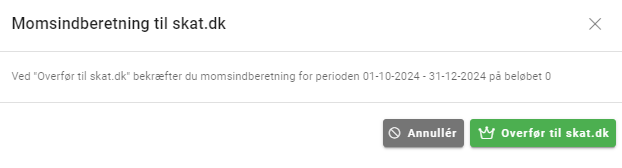
Når forbindelsen til skat.dk er oprettet, vil det være muligt for jer at overføre jeres momsopgørelser til SKAT:
1. Gå til Finans → Momsopgørelse.
2. Find den pågældende momsopgørelse.
3. Tryk  under Handlinger.
4. Tryk  .
.
Finder I fejl i en tidligere momsindberetning, skal disse korrigeres med en efterangivelse hos SKAT. Er der eksempelvis opstået en fejl i bogføringen eller hvis I har glemt at bogføre en faktura, således at momstallene i en tidligere indberetning er fejlagtige, skal I først rette fejlene i bogføringen og herefter lave en efterangivelse for den pågældende periode.
I denne vejledning kan der læses, hvordan der oprettes en efterangivelse i E-Komplet.
1. Gå til Finans → Momsopgørelse.
2. Søg den momsopgørelse frem, som efterangivelsen skal laves for.
3. Klik på  under Handlinger. Knappen er synlig, hvis systemet har registreret, at der efter den oprindelige angivelse er bogført moms i den pågældende periode.
4. Klik på . Herved bliver der oprettet en ny momsopgørelse for den oprindelige periode. Desuden kan der vælges følgende muligheder fra/til:
- Har I flueben i Vis grundlag, da vil det nederst på jeres momsopgørelse ses, hvilke finanskonti den bogførte moms kommer fra.

5. Klik på .
6. Momsopgørelsen vil herefter ses i tabellen under Finans → Momsopgørelse. I kan nu oprette en kassekladde. Efterangivelsen skal indberettes manuelt på SKAT.dk, og kan ikke indberettes direkte via E-komplet.

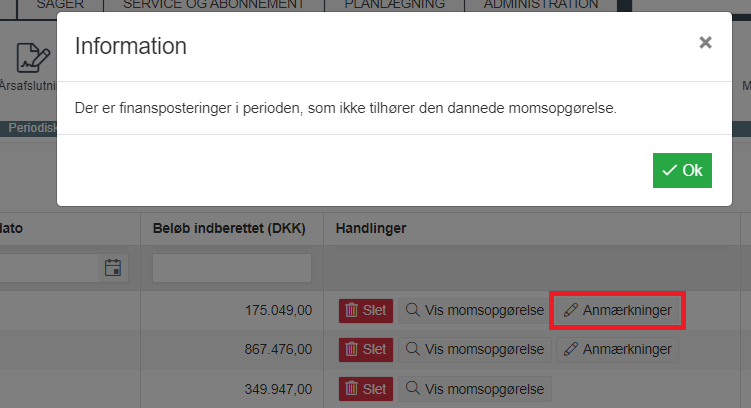
Hvis systemet har identificeret mulige mangler ved en opgørelse, vil I under Handlinger se knappen  .
.
Ved at klikke på denne, kan I få vist yderligere information.
Denne vejledning beskriver, hvordan en momsopgørelse slettes.
Bemærk:
Hvis der er oprettet en kassekladde fra momsopgørelsen, så er det nødvendigt at slette kassekladden, før momsopgørelsen kan slettes.
1. Gå til Finans → Momsopgørelse.
2. Find den pågældende momsopgørelse.
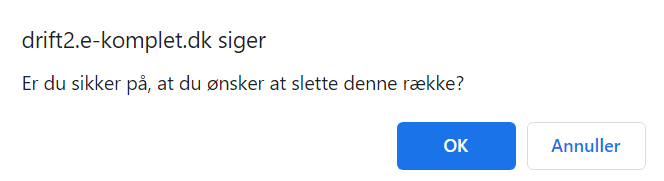
3. Klik på  under Handlinger.