
I denne artikel

Mine indstillinger

Relaterede emner

I denne artikel

Brugerspecifikke systemindstillinger

Ved at klikke på brugernavn øverst i højre hjørne, åbnes siden Mine indstillinger. Her ændres brugeroplysninger og forskellige indstillinger for visning af filer, arbejdssedler, tabeller og andet. Der kan også her skiftes mellem sites, såfremt der er adgang til flere forskellige på den bruger der er logget ind.

Disse indstillinger er brugerspecifikke og påvirker kun den brugerkonto der er logget ind.

Dine brugeroplysninger

Under Mine indstillinger → Generelt kan navn, efternavn og telefonnummer rettes.

Indstillingerne gemmes ved at klikke på i nederste højre hjørne.

Visninger

Under Mine indstillinger → Visninger kan følgende indstillinger for visning af sagsoversigten, arbejdssedler, kvalitetssikringsskemaer og filer ændres.

I sektionen Sagsoversigt fastsættes nedenstående indstillinger:

  • Baggrundsfarve for inputfelter med forventede tal på sagsoversigten: Klik på feltet for at vælge baggrundsfarven for inputfelterne med forventede tal på sagsoversigten. Se eksempel herunder

  • “Gå til sag” navigerer som standard til: Vælg, om luppen ud for sagsnumrene skal omdirigere til sagsoversigten eller artsoversigten.
  • Arbejdssedler er synlige: Vælg, om de tilknyttede arbejdssedler for henholdsvis spjæld- og entreprisesager skal vises på sagsoversigten
  • KS-skemaer er synlige: Vælg om de tilknyttede kvalitetssikringsskemaer for henholdsvis spjæld- og entreprisesager skal vises på sagsoversigten.
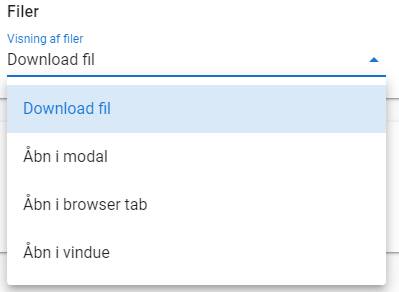

I sektionen Visning af filer kan det foretrukne visningsformat for filer vælges (såsom regneark, fakturaer, tilbud m.m.):

  • Download fil: Filer bliver hentet ned computeren.
  • Åbn i modal: Filer bliver vist i en modal (en boks, som lægger sig oven på siden).
  • Åbn i browser tab: Filer bliver vist i en ny browserfane.
  • Åbn i vindue: Filer bliver åbnet i et nyt browservindue.

I sektionen Artsoversigt fastsættes nedenstående indstillinger:

  • Baggrundsfarve for inputfelter med forventede tal på sagsoversigten: Klik på feltet for at vælge baggrundsfarven for inputfelterne med forventede tal på artsoversigten.

I sektionen Visning af filer kan det foretrukne visningsformat for filer vælges (såsom regneark, fakturaer, tilbud m.m.):

  • Download fil: Filer bliver hentet ned på computeren.
  • Åbn i modal: Filer bliver vist i en modal (en boks, som lægger sig oven på siden).
  • Åbn i browser tab: Filer bliver vist i en ny browserfane.
  • Åbn i vindue: Filer bliver åbnet i et nyt browservindue.

Bogføring af salgsfakturaer i baggrunden

Under Mine indstillinger → System er det muligt at ændre indstillingen “Bogfør salgsfaktura i baggrunden”.

  • Slået fra: Kassen Opret og bogfør forbliver åben, indtil fakturaen er bogført.
  • Slået til: Kassen lukkes hurtigt, og fakturaen bogføres i baggrunden.

Bemærk: Denne funktion virker ikke med forsendelsesmetoden “Post”.

Hvis oprettelsen af fakturaen fejler, modtager den bruger, der forsøgte at bogføre den, en e-mail.

Indstillingen gemmes ved at klikke på i nederste højre hjørne.

Tabelindstillinger

Under Tabelindstillinger fastsættes indstillinger for visning af tabeller.
  • I kolonnen Tabel vises, hvilken tabel eller oversigt der er tale om.
  • Under Læs rækker ved sidevisning kan der sættes et flueben ud for tabellen, hvis det ønskes, at rækkerne indlæses, så snart den pågældende side åbnes.
      Bemærk: Bemærk, at den række, der skal bruges, sandsynligvis ikke findes blandt de første rækker. Derfor laves der typisk en filtrering, som fremtvinger en ny søgning.
    • Hvis der ikke er sat flueben her, vil siden være hurtigere klar til at lave den filtrering, der er brug for.
  • I kolonnen Rækker pr. side kan det ændres, hvor mange rækker der vises pr. side

Indstillingerne gemmes ved at klikke på i nederste højre hjørne.

Skift imellem sites

Ved at navigere til fanen “Sites” kan der tilføjes og fjernes sitenavne til den liste, der vises under brugernavnet i toppen af siden. Således kan der hurtigt skiftes mellem E-komplet sites, hvis brugeren har adgang til flere.

Der kan navigeres imellem de forskellige sites, samt give dem forskellige farver, for lettere genkendelighed.

Bemærk: Sites der skal kunne skiftes imellem, skal tilføjes på begge / alle sites. Tilføjes site X på site Y, skal site Y også tilføjes på site X. Ellers kan der kun skiftes den ene vej.

Der kan herefter let skiftes imellem sites her: 

Vejledninger