
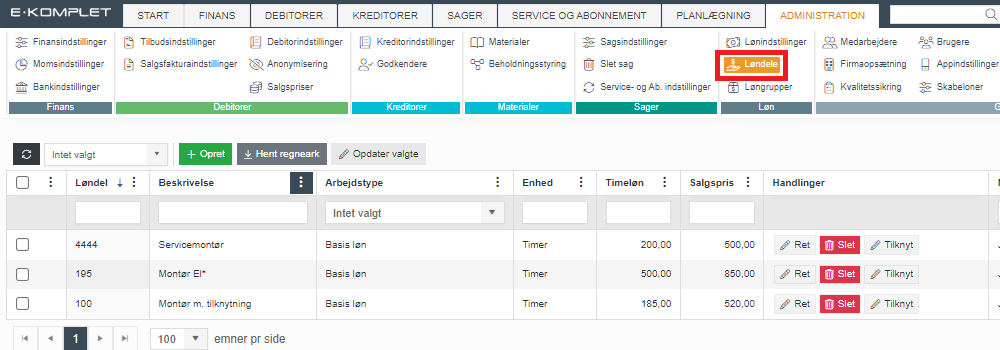
Denne vejledning beskriver, hvordan du opretter en løndel.
1. Gå til Administration → Løndele.
2. Klik på  øverst på siden:
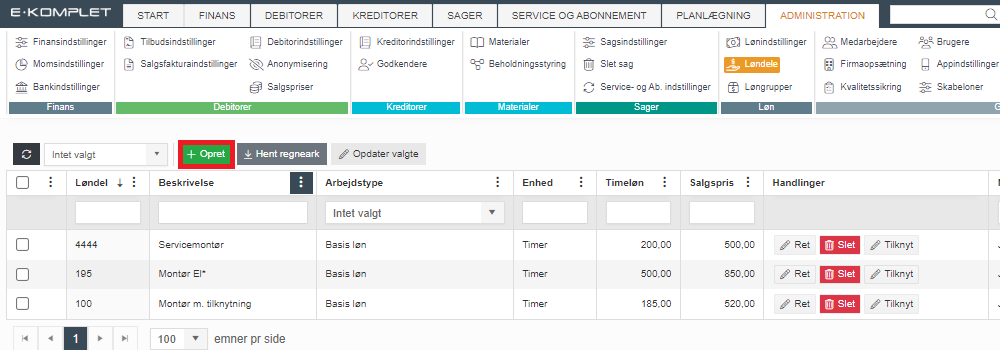

4. Her kan du udfylde nedenstående felter:
- Løndel: Entydigt navn på løndelen.
- Beskrivelse: Kort beskrivelse af løndelen.
- Timeløn: Her anføres gennemsnitstimelønnen for de medarbejdere der skal anvende løndelen.
- Sociale tillæg: %-del af timelønnen som anvendes til dækning af fx feriepenge. Den samlede kostpris på en timeregistrering vil være ”Timeløn” + ”Sociale tillæg”.
- Salgspris: Salgsprisen der anvendes ved fakturering.
- Arbejdstype: Der vælges mellem følgende værdier:
- Basisløn: Anvendes ved det der normalt betragtes som almindelige arbejdstimer, altså det som medarbejderne anvender til registrering af 37 timer.
- Overtidstillæg: Anvendes fortrinsvis til alle former for overtid.
- Øvrig arbejdsløn: Anvendes til alle andre former for arbejdstimer og tillæg, fx sygdom, ferie, afspadsering, skole, SH m.fl.
- Enhed: Vælg enhed (typisk T – timer).
- Under Timeregistreringer kan du vælge følgende indstillinger:
- Medtag på faktura: Timeregistreringer medtages som standard på fakturaer.
- Fravær: Markeres, hvis løndelen er tiltænkt ikke-fakturerbare timer, fx sygdom, ferie, skole.
- Vis løndelen under timeoversigten i appen: Markeres, hvis løndelen skal være synligt for medarbejderne under timeoversigten i appen.
- Må kun registreres på interne sager: Markeres, hvis løndelen kun skal kunne anvendes på sager der er sat op som “interne”.
- Under Medtag i lønfil kan du finde følgende funktioner, alt afhængigt af, :
- Timeantal: Kun relevant, hvis man benytter Proløn som lønbureau.
- Timesats: Kun relevant, hvis man benytter Proløn som lønbureau.
- Totalpris: Kun relevant, hvis man benytter Proløn som lønbureau.
- Medtag som arbejdstimer: Kun relevant, hvis man benytter Bluegarden som lønbureau. Når funktionen er aktiveret, bliver timer, der registreres med den pågældende løndel, medtaget som arbejdstimer i den lønfilen.
- Art: Hvis I anvender arter på jeres site, kan du her tilknytte en fast art til løndelen. Når dette er gjort, vil timeregistreringer med denne løndel automatisk blive placeret under den pågældende art på sagen. For at dette fungerer, skal arter være aktiveret på sagen, og den valgte art skal være knyttet til sagen.
- Lønbureau: Her angives, hvad løndelen hedder i dit lønsystem. Du vil få de lønarter frem, der findes i det lønsystem der er valgt under lønindstillinger. Lønarten skal være udfyldt for at dine medarbejdere kan modtage mails ved timeregistrering og lukning af lønperiode — dette sættes op under lønindstillinger.
- Gruppering i lønfil: Her har du mulighed for at sætte flueben i “Gruppér i samme lønart”. Sættes der flueben heri, samles løndele med samme lønart på antal, hvorefter sats udregnes ud fra den samlede totalpris i lønfilen.
 .
. Denne vejledning beskriver, hvordan du retter en eksisterende løndel.
1. Gå til Administration → Løndele.
2. Klik på  under Handlinger ud for den løndel, du gerne vil rette:
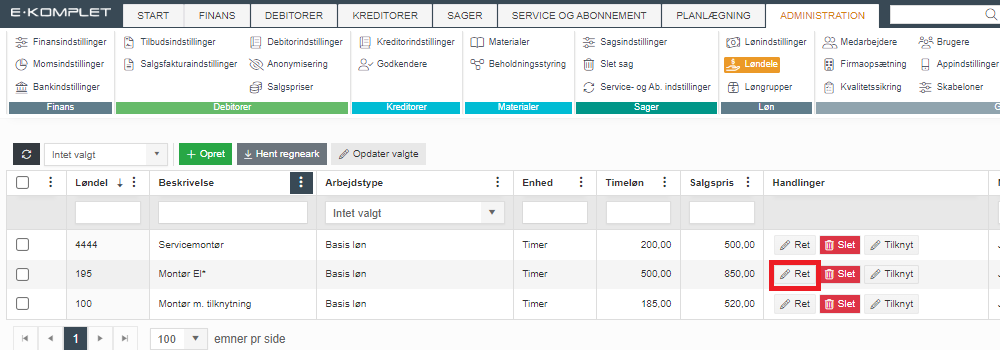

4. Her kan du rette følgende opsætning:
- Løndel: Navn på løndelen.
- Beskrivelse: Beskrivelse af løndelen.
- Timeløn: Gennemsnitstimelønnen for de medarbejdere der skal anvende løndelen.
- Sociale tillæg: %-del af timelønnen som anvendes til dækning af fx feriepenge. Den samlede kostpris på en timeregistrering vil være ”Timeløn” + ”Sociale tillæg”.
- Salgspris: Salgsprisen der anvendes ved fakturering.
- Arbejdstype: Der vælges mellem følgende værdier:
- Basisløn: Anvendes ved det der normalt betragtes som almindelige arbejdstimer, altså det som medarbejderne anvender til registrering af 37 timer.
- Overtidstillæg: Anvendes fortrinsvis til alle former for overtid.
- Øvrig arbejdsløn: Anvendes til alle andre former for arbejdstimer og tillæg, f.eks. sygdom, ferie, afspadsering, skole, SH m.fl.
- Enhed: Vælg enhed. Typisk T (timer).
- Under Timeregistreringer kan du vælge følgende indstillinger:
- Medtag på faktura: Timeregistreringer medtages som standard på fakturaer.
- Fravær: Markeres, hvis løndelen er tiltænkt ikke-fakturerbare timer, fx sygdom, ferie, skole.
- Vis løndelen under timeoversigten i appen: Markeres, hvis løndelen skal være synligt for medarbejderne under timeoversigten i appen.
- Må kun registreres på interne sager: Markeres, hvis løndelen kun skal kunne anvendes på sager der er sat op som “interne”.
- Under Medtag i lønfil kan du finde følgende funktioner, alt afhængigt af, :
- Timeantal: Kun relevant, hvis man benytter Proløn som lønbureau.
- Timesats: Kun relevant, hvis man benytter Proløn som lønbureau.
- Totalpris: Kun relevant, hvis man benytter Proløn som lønbureau.
- Medtag som arbejdstimer: Kun relevant, hvis man benytter Bluegarden som lønbureau. Når funktionen er aktiveret, bliver timer, der registreres med den pågældende løndel, medtaget som arbejdstimer i den lønfilen.
- Art: Hvis I anvender arter på jeres site, kan du her tilknytte en fast art til løndelen. Når dette er gjort, vil timeregistreringer med denne løndel automatisk blive placeret under den pågældende art på sagen. For at dette fungerer, skal arter være aktiveret på sagen, og den valgte art skal være knyttet til sagen.
- Lønbureau: Her angives, hvad løndelen hedder i dit lønsystem. Du vil få de lønarter frem, som findes i det lønsystem der er valgt under lønindstillinger. Lønarten skal være udfyldt for at dine medarbejdere kan modtage mails ved timeregistrering og lukning af lønperiode — dette sættes op under lønindstillinger.
- Under Gruppering i lønfil kan du sætte flueben i Gruppér i samme lønart. Sættes der flueben heri, samles løndele med samme lønart på antal, hvorefter sats udregnes ud fra den samlede totalpris i lønfilen.
. Denne vejledning beskriver, hvordan du sletter en løndel.
Bemærk:
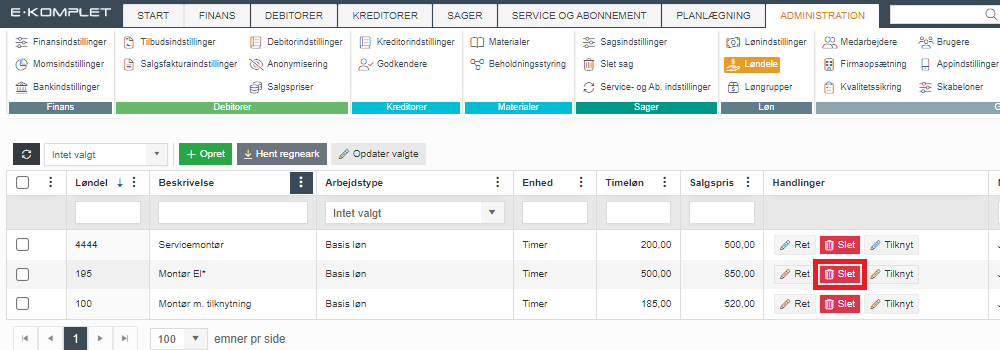
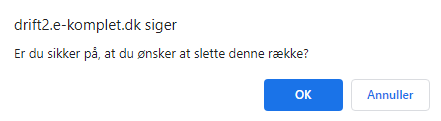
En løndel kan kun slettes, hvis den ikke er blevet anvendt til at timeregistrere.
1. Gå til Administration → Løndele.
2. Klik på  under Handlinger ud for den løndel, du gerne vil slette:
Det er muligt at koble én eller flere andre løndele til en løndel. Når man opretter en timeregistrering med hovedløndelen, vil der altså automatisk blive registreret samme antal timer med de løndele, der er knyttet til hovedløndelen. Vejledningen herunder beskriver, hvordan du laver en tilknytning til en løndel.
1. Gå til Administration → Løndele.
2. Klik på  ud for den løndel, du gerne vil lave tilknytninger til:
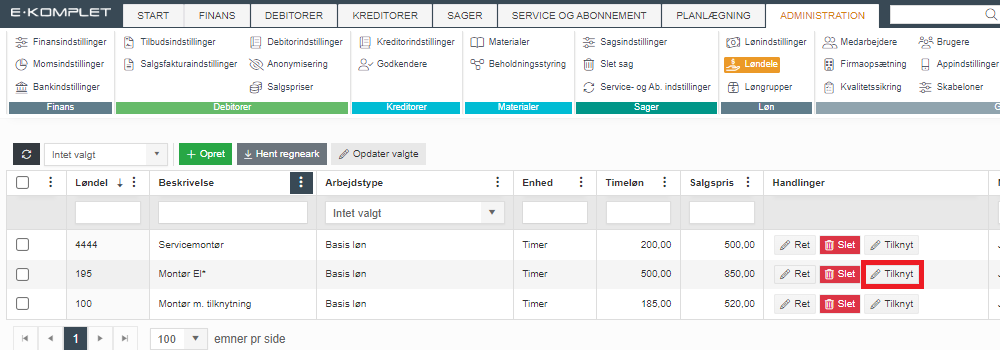
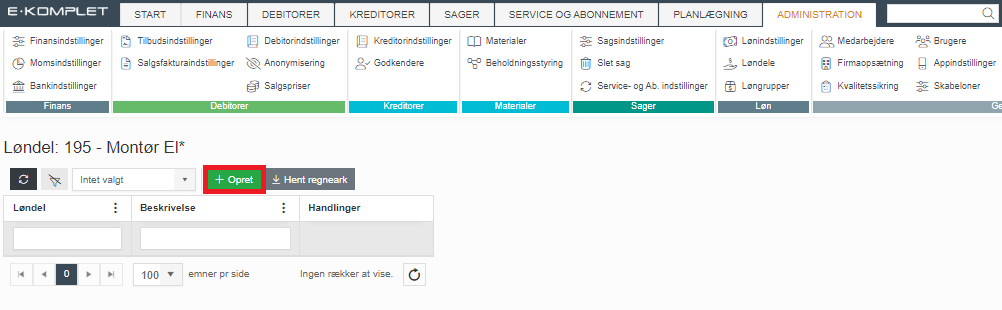
3. I oversigten, som nu åbner, kan du se de løndele, der allerede er knyttet til den valgte løndel.
4. For at oprette en ny tilknytning, klik på :
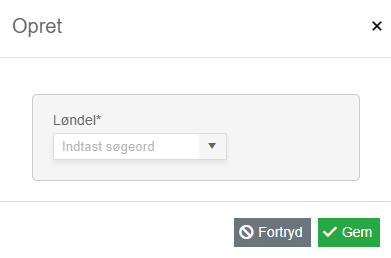
6. Klik på .
Denne vejledning beskriver, hvordan du retter tilknytninger på en løndel.
1. Gå til Administration → Løndele.
2. Klik på ud for den løndel, du gerne vil rette tilknyninger på:
3. Klik herefter på ud for den tilknytning, du gerne vil rette:
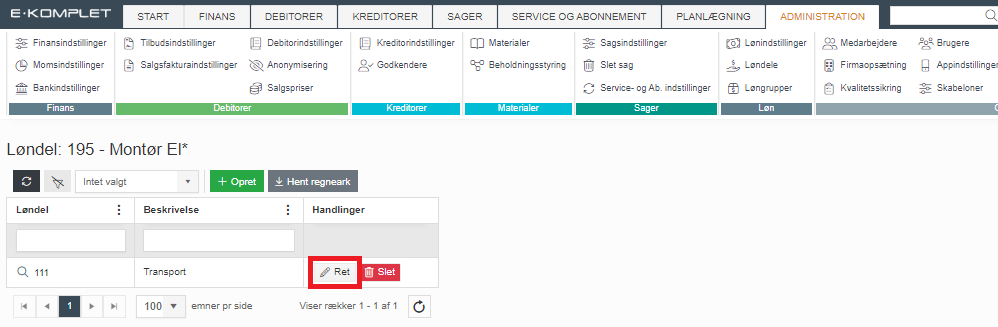
4. Vælg den ønskede løndel og klik på :
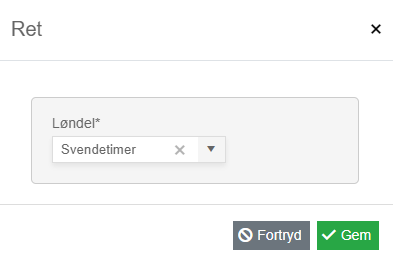
Denne vejledning beskriver, hvordan du sletter tilknytninger på en løndel.
1. Gå til Administration → Løndele.
2. Klik på ud for den løndel, som du gerne vil slette tilknytninger på:
3. Klik herefter på ud for den tilknytning, der skal slettes:
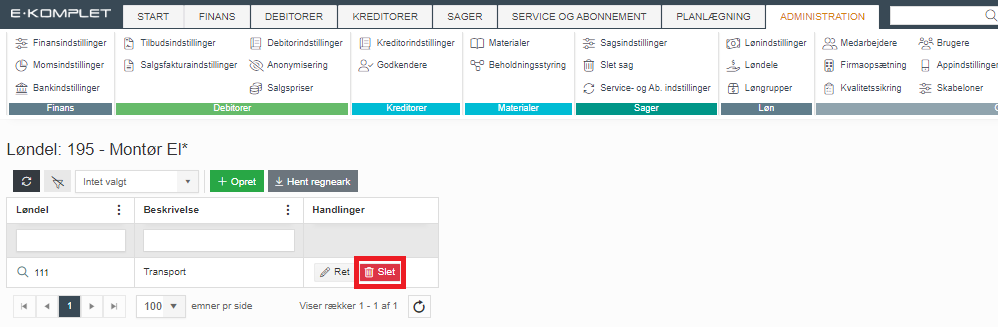
Denne vejledning beskriver, hvordan du opretter en løngruppe i E-Komplet.
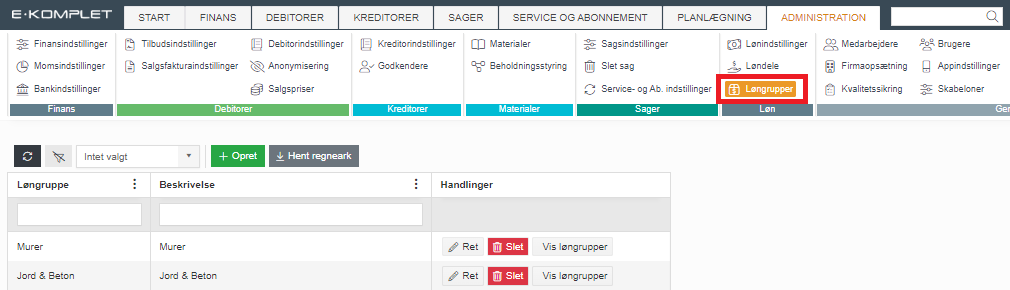
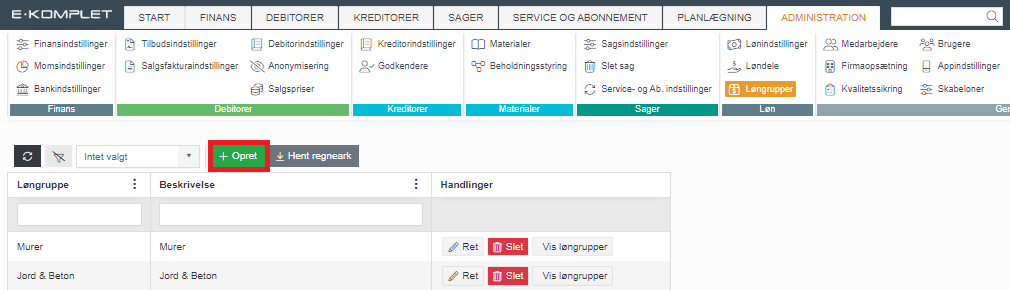
1. Gå til Administration → Løngrupper.
2. Klik på :
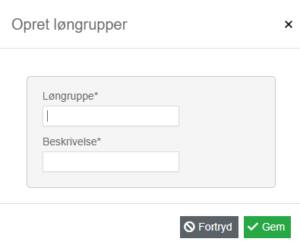
4. Klik på .
Denne vejledning beskriver, hvordan du sletter en løngruppe i E-Komplet.
Bemærk: En løngruppe kan kun slettes, hvis der ikke er tilknyttet løndele eller medarbejdere. Er der det, skal disse slettes først inden selve gruppen kan slettes.
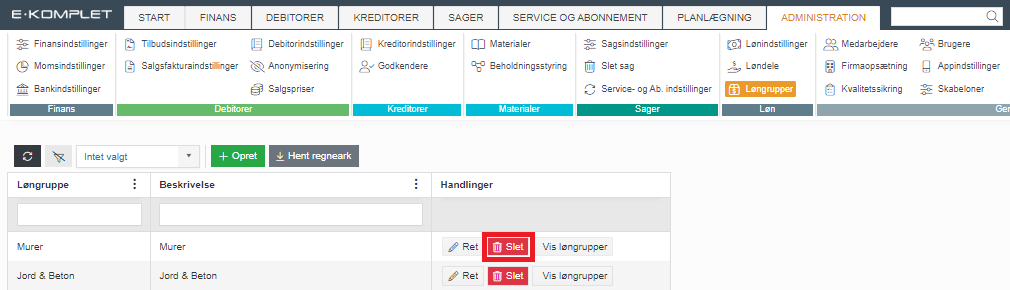
1. Gå til Administration → Løngrupper.
2. Klik på under Handlinger ud for den løngruppe, du gerne vil slette:
Når løngruppen er oprettet, kan du sætte op, hvilke løndele der skal ligge i løngruppen og hvilke medarbejdere der skal kunne timeregistrere med løndelene i løngruppen. Den samme medarbejder kan godt høre til flere løngrupper.
Denne vejledning beskriver, hvordan du administrerer løndele og medarbejdere i en løngruppe.
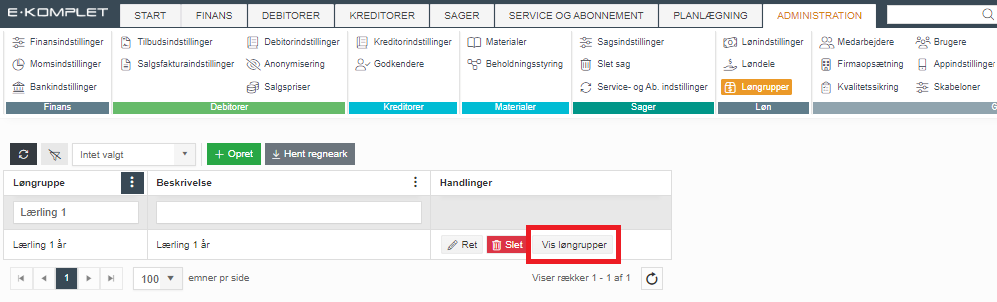
1. Gå til Administration → Løngrupper.
2. Klik på  ud for den pågældende løngruppe:
3. Nu åbner en oversigt over de løndele og medarbejdere, der ligger i løngruppen.
4. Nye medarbejdere og løndele kan tilknyttes ved at klikke på :
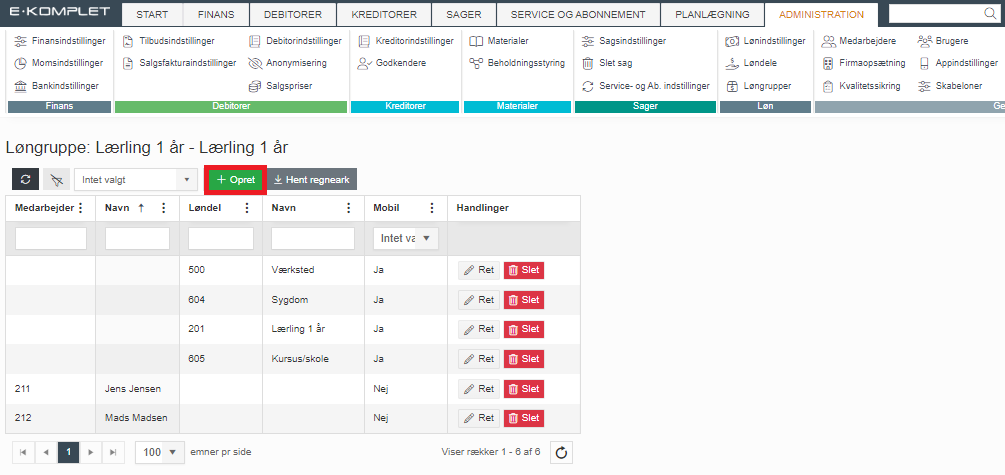
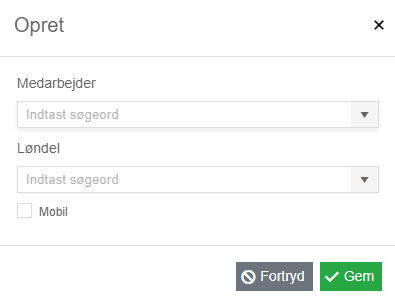
6. Klik på .
Løngruppen er hermed opdateret — de medarbejdere, der er knyttet til løngruppen, kan nu benytte de løndele, der ligger i løngruppen.
Når du tildeler en medarbejder en enkelt løndel, vil det efterfølgende være muligt via jeres site at timeregistrere på medarbejderen med denne løndel. Vedkommende vil også kunne vælge løndelen ved timeregistrering via E-Komplets app.
Ved tildeling af løngrupper vil det være muligt at timeregistrere på medarbejderen med alle løndele i den pågældende løngruppe — både via jeres site og via E-Komplets app.
Vejledningen nedenfor beskriver, hvordan du tildeler en medarbejder en løndel/løngruppe.
1. Gå til Administration → Medarbejdere.
2. Søg den pågældende medarbejder frem.
3. Klik på  under Handlinger:

4. I oversigten, som nu åbner, vises alle de løndele og løngrupper, medarbejderen har fået tildelt — du kan redigere/slette de eksisterende løndele og løngrupper ved at klikke på hhv.  og under Handlinger:

5. Klik på øverst på siden:
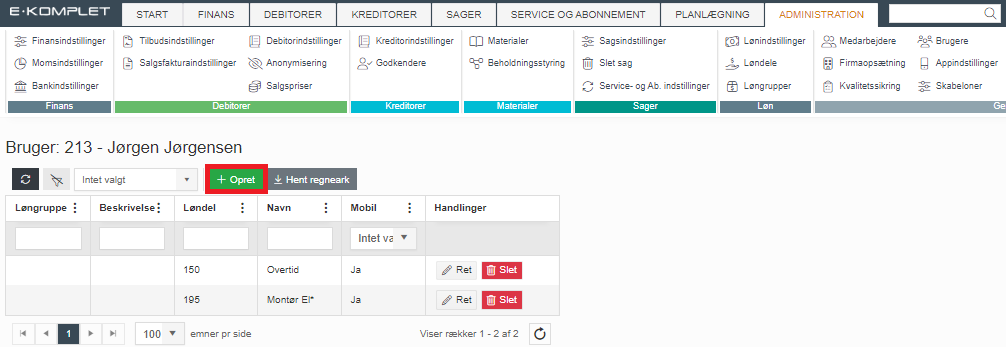
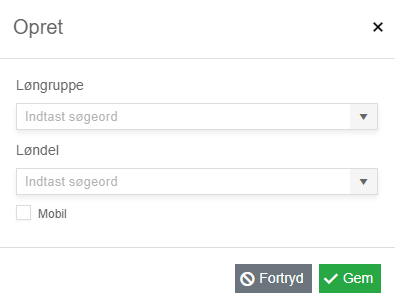
7. Til sidst klikkes der på .
Det er muligt at sætte personlige timepriser op på den enkelte medarbejder. Ved at tilføje personlige priser, kan du sikre at medarbejderen får den korrekte løn og ikke blot den som generelt er sat på løndelen. Sådan gør du:
1. Gå til Administration → Medarbejdere.
2. Søg den pågældende medarbejder frem i oversigten.
3. Klik på  under Handlinger:


5. Klik på ud for en løndel, som du ønsker at justere prisen på for den valgte medarbejder:

6. Skal medarbejderens timepriser opdateres på flere løndele på én gang, kan du markere de pågældende løndele og klikke på  :
:


8. Klik på  .
.
Når timeløn og sociale tillæg er sat ind, vil medarbejderen i fremtiden få dette i løn for de timer der er registreret med den pågældende løndel. Derfor er det også vigtigt at rette, hver gang medarbejderens løn ændres.
