
I denne artikel

Debitor forfaldsoversigt

I denne artikel

Sådan bruger du debitor forfaldsoversigten

Denne vejledning beskriver debitor forfaldsoversigten under Debitorer → Forfaldsoversigt / Saldolisten. Her får du et overblik over debitorer med forfaldne fakturaer med det tilhørende tidsfrist samt de tilhørende beløb.

Data i sumboksen

I sumboksen øverst på siden vises følgende tal.

  • Ikke forfalden: Samlet restbeløb på ikke-forfaldne fakturaer.
  • 0-15 dage: Samlet restbeløb på de fakturaer der har forfaldsdato fra dags dato og 15 dage tilbage i tid.
  • 16-30 dage: Samlet restbeløb på de fakturaer der er forfaldet for 16-30 dage siden.
  • Over 30 dage: Samlet restbeløb på de fakturaer der er forfaldet for mere end 30 dage siden.
  • Forfalden saldo: Samlet restbeløb over alle forfaldne fakturaer.
  • Saldo: Samlet restbeløb på både forfaldne og ikke-forfaldne fakturaer.

Data i tabellen

I oversigten kan du ud for den enkelte debitor se følgende beløb.

  • Ikke forfalden: Samlet beløb på debitorens fakturaer der ikke er forfaldne.
  • 0-15 dageSamlet beløb på debitorens fakturaer der har forfaldsdato fra dags dato og 15 dage tilbage i tid.
  • 16-30  dageSamlet beløb på debitorens fakturaer der havde forfaldsdato for 16-30 dage siden.
  • Over 30 dage: Samlet beløb på debitorens fakturaer der havde forfaldsdato for mere end 30 dage siden.
  • Forfalden saldo: Samlet beløb på alle debitorens forfaldne fakturaer.
  • Saldo: Samlet beløb på både forfaldne og ikke-forfaldne fakturaer.
  • Diff.: Evt. difference mellem Forfalden saldo og Saldo. (Difference kan også skyldes bogførte manuelle posteringer, da disse ikke har en forfaldsdato)

Tilpas resultater

Øverst på siden finder du følgende funktioner.

  • I datofeltet kan du vælge den dato, du ønsker at se saldoen for. 
  • Med nulkonti: Er der sat flueben her, vil der i oversigten medtages debitorer, hvis saldo for både forfaldne og ikke-forfaldne fakturaer står i 0. Ellers vil disse være skjult.
  • Vis kun med forfald: Er der sat flueben her, vil oversigten kun vise debitorer der har skyldig beløb, og sortere resten fra.

Når du ændrer i ovenstående indstillinger, skal oversigten genindlæses ved at trykke Enter eller .

Visningsindstillinger

For at lette trykket på systemet er det muligt at indstille, at debitorforfaldsoversigten ikke vises direkte på sitet, men i stedet kun kan bestilles via e-mail.

Du finder denne indstilling under Administration Debitorindstillinger → Debitorer.

Slået fra: Under fanen Debitorer → Forfaldsoversigt vil det både være muligt at se debitorforfaldsoversigten i form af en tabel og bestille den på email ved at klikke på øverst på siden.

Slået til: Det vil kun være at bestille forfaldsoversigten på email, og du vil under fanen Debitorer → Forfaldsoversigt se nedenstående billede.

Bestil forfaldsoversigten på email

Denne vejledning beskriver, hvordan du bestiller debitor forfaldsoversigten på email.

1. Gå til Debitorer → Forfaldsoversigt.

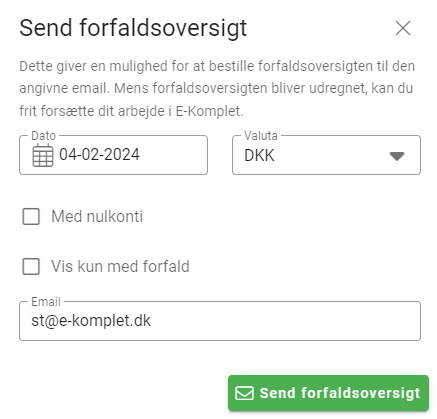
2. Hvis du under Administration Debitorindstillinger → Debitorer har valgt ikke at vise debitor forfaldsoversigten på sitet, vises nedenstående vindue automatisk. Ellers skal du klikke på for at få vinduet frem.
3. Udfyld felterne i formularen:

  • Dato: Datoen for saldoopgørelsen.
  • Valuta: Vælg en specifik valuta, hvis oversigten kun skal indeholde debitorer med denne valuta.
  • Vis nulkonti: Inkluderer debitorer med en saldo på 0
  • Vis kun med forfald: Viser kun debitorer, der har forfaldne poster.
  • Email: Den e-mailadresse, forfaldsoversigten skal sendes til.

4. Klik på .

5. Forfaldsoversigten genereres som en Excel-fil baseret på dine valg og sendes til den angivne e-mailadresse.

Vejledninger