Denne vejledning viser, hvordan du opretter en købsfaktura i E-Komplet fra en PDF-fil, der enten er modtaget via jeres doc-mail eller uploadet manuelt.
1. Gå til Kreditorer → Ny købsfaktura.
2. Her vises alle de fakturafiler, der er sendt til jeres doc-mail.
3. Klik på  ud for den fakturafil, du vil behandle — eller på
  for at oprette en købsfaktura og uploade filen manuelt senere.

Bemærk: Hvis du markerer flere dokumenter og klikker på4. Der oprettes nu et nyt fakturagrundlag., vil systemet oprette ét samlet fakturagrundlag for de valgte dokumenter. Vi anbefaler ikke at bruge denne funktion, hvis formålet er at oprette en separat faktura for hver fil.

Klik på
 for at låse felterne op.
Hvis PDF-filen, som fakturagrundlaget er oprettet fra, er modtaget fra en e-mailadresse, der er registreret som E-mail til elektronisk faktura på en kreditor, vil oplysningerne fra kreditorkortet automatisk blive udfyldt her.
Her finder du følgende felter:
- Kreditor: Søg efter en eksisterende kreditor, eller opret en ny kreditor ved at åbne rullemenuen og vælge
 .
.
- Fakturanummer: Indtast fakturanummeret.
- Fakturadato: Datoen på fakturaen.
- Forfaldsdato: Den dato, fakturaen skal betales. Systemet foreslår en forfaldsdato baseret på de betalingsbetingelser, der er valgt på kreditoren.
- Afdeling: Hvis I bruger afdelingsdimensionen, kan fakturaen klassificeres her.
- Bærer: Hvis I bruger dimensionen bærer, kan fakturaen klassificeres her.
- Formål: Hvis I bruger dimensionen formål, kan fakturaen klassificeres her.
- Finanskonto: Feltet udfyldes automatisk med den finanskonto, der er angivet under kontoindstillinger. Hvis kreditoren har en specifik finanskonto tilknyttet, vil denne blive anvendt i stedet. Ønsker du at bogføre på en anden konto, kan du ændre det direkte på fakturalinjen
- Betalingsbetingelser, Kontantrabat, Bankaftale og Betalingsmetode: Hvis disse oplysninger er registreret på kreditoren, overføres de automatisk til fakturaen.
Bemærk:
Hvis du ændrer i feltet “Betalingsmetode” eller relaterede felter på fakturaen, sættes ansvarlig for betalingsmetoden som godkender på fakturaen.Vær desuden opmærksom på, at både Bankaftale og Betalingsmetode skal være udfyldt, for at købsfakturaen kan medtages i en betalingsfil.
- Identifikationslinje: Det 15-cifrede nummer fra FI-nummerets midterste del. Foranstillede 0’er behøver ikke at blive indtastet.
- FI-kreditornummer: Det 8-cifrede nummer, der står sidst i FI-nummeret.
- Vis i oversigter: Hvis denne indstilling ikke vælges, skjules købsfakturaen i købsfakturaoversigterne for brugere uden rollerne “Administrator”, “Bogholder” eller “Ledelse”.
Bemærk: Hvis købsfakturaen er knyttet til en sag, vil den stadig være synlig, selvom denne funktion er deaktiveret.
Når ovenstående er udfyldt, klik på  .
.

Du kan også manuelt tilføje en fakturafil ved at klikke på .
.
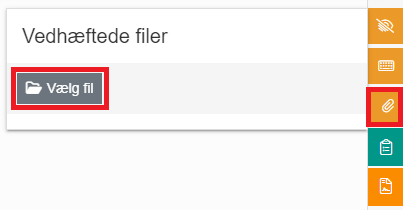
Yderligere dokumentation kan vedhæftes til fakturaen ved at trykke på  i højre side af skærmen og herefter på
  :
:
Når kreditor og fakturaoplysninger er udfyldt, kan du registrere leveringsoplysninger og vælge, om købsfakturaen skal være synlig i oversigter. Klik på øverst til højre på grundlaget for at redigere disse indstillinger.
Du får nu vist nedenstående vindue:

Her kan du udfylde følgende oplysninger (valgfrit):
- Leveringsadresse: Angiv leveringsadressen.
- Lokation: Vælg en lokation.
- Bestiller: Angiv en bestiller.
- Afhenter: Angiv en afhenter.
- Note: Tilføj en note
- Vedr. faktura: Hvis den vedrør en anden faktura/kreditnota
Tryk på for at gemme opsætningen.
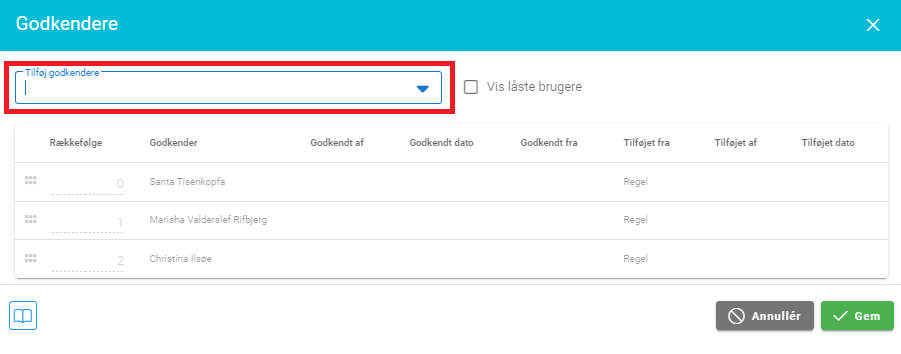
Ud for “Afventer godkendelse fra” vises de godkendere, der er tilføjet i henhold til godkenderreglerne.
Hvis du ønsker at tilføje flere godkendere eller ændre rækkefølgen af godkendere, skal du klikke på her:

Klik på  for at gemme opsætningen.
Vær opmærksom på, at manuelt tilføjede godkendere altid skal godkende fakturaen til sidst.
Hvis omkostningerne fra denne faktura skal registreres på en sag, skal købsfakturaen knyttes til sagen. For at gøre dette skal du klikke på i sektionen nederst til venstre.

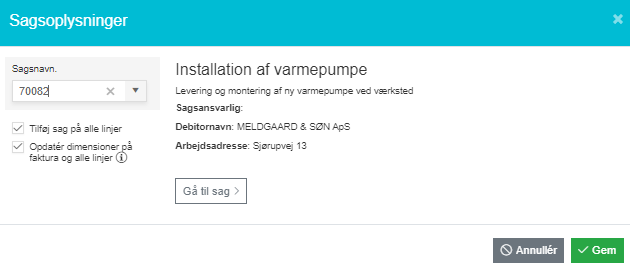
Bemærk: Det er feltet Sagsnavn på fakturagrundlaget der afgør, om der er knyttet en sag til fakturaen – ikke sagsnumrene på de enkelte fakturalinjer. Dette er relevant i forbindelse med godkenderreglerne “Uden sag” og “Sagsansvarlig”.Når sagen er valgt, vises følgende yderligere indstillinger:
- Tilføj sag på alle linjer: Tilføjer sagsnummer på de enkelte fakturalinjer.
- Opdatér dimensioner på faktura og alle linjer: Tilføjer dimensioner på sagen på fakturaen og på den enkelte linje. Hvis der er udfyldt dimensioner på kreditor, vil disse blive overskrevet.
. Når de ovenstående oplysninger på fakturagrundlaget er udfyldt, kan du tilføje fakturalinjer for at specificere, hvilke varer og services der er blevet købt. For at oprette en fakturalinje følg denne vejledning:
1. Klik på  ovenfor linjerne:


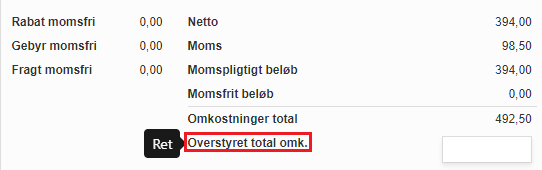
Fakturaen bogføres ved at klikke på  .
.
Har kreditor sendt en faktura med flere sider, vil disse vises under Kreditorer → Ny købsfaktura som flere filer.
For at samle filerne til én faktura, sætter du flueben ved den enkelte fil og klikker på  .
.

Under Kreditorer → Ny købsfaktura er det muligt at benytte følgende genvejstaster.
 : Bogfør købsfaktura.
 : Opret købsfakturalinje.
 : Markér første købsfakturalinje.
 : Vis/skjul fil.
 : Ret markeret købsfakturalinje.
 : Slet markeret købsfakturalinje.
 : Luk dialogboks.
 : Gå til forrige købsfakturalinje.
 : Gå til næste købsfakturalinje.
 : Forrige side.
 : Næste side.
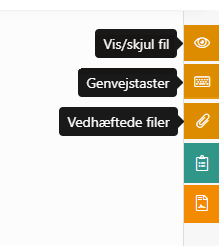
I højre side af skærmen finder du følgende funktioner:
- Vise/skjule fakturafilen
- Se genvejstaster
- Vedhæfte filer til fakturaen