


Denne vejledning beskriver, hvordan du retter opsætningen på en finanskonto.
1. Gå til Finans → Kontoplan.
2. Klik på  ud for den konto, som du vil rette.
3. Du har nu mulighed for at ændre følgende opsætning.
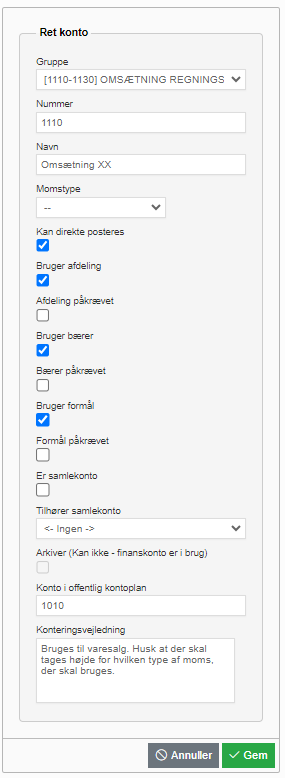
- Gruppe: Kontogruppen, som kontoen skal placeres i.
- Nummer: Kontonummer (skal ligge inden for den valgte gruppe).
- Navn: Kontonavn.
- Momstype: Momstype, der skal bruges på kontoen.
- Kan direkte posteres: Hvis denne er slået til, kan der laves manuelle posteringer direkte på kontoen (altså ikke kun via købs- eller salgsfakturaer).
- Bruger afdeling: Ved oprettelse af posteringer på kontoen kan brugeren vælge en værdi for dimensionen Afdeling.
- Afdeling påkrævet: Ved oprettelse af posteringer på kontoen er det påkrævet at udfylde Afdeling.
- Bruger bærer: Ved oprettelse af posteringer på kontoen kan brugeren vælge en værdi for dimensionen Bærer.
- Bærer påkrævet: Ved oprettelse af posteringer på kontoen er det påkrævet at udfylde Bærer.
- Bruger formål: Ved oprettelse af posteringer på kontoen kan brugeren vælge en værdi for dimensionen Formål.
- Formål påkrævet: Ved oprettelse af posteringer på kontoen er det påkrævet at udfylde Formål.
Bemærk: Hvis der ikke er sat flueben i hverken Bruger eller Påkrævet for en dimension, kan den pågældende dimension ikke udfyldes ved oprettelse af posteringer på kontoen.
-
Er samlekonto: Markeres, hvis kontoen skal fungere som en samlekonto.
-
Tilhører samlekonto: Hvis kontoen skal være en del af en samlekonto, vælges den relevante samlekonto i menuen.
-
Arkivér: Bruges til at arkivere kontoen. Arkiverede konti vises stadig i kontoplanen, men det er ikke muligt at postere på dem.
Bemærk: En konto kan kun arkiveres, hvis saldoen er nul, og der ikke er foretaget posteringer på den.
- Konto i offentlig kontoplan: Tilsvarende kontonummer i den offentlige standardkontoplan.
- Konteringsvejledning: Her kan du skrive en kort vejledning til brug af kontoen.
 .
. Denne vejledning beskriver, hvordan du retter opsætningen på en kontogruppe.
1. Gå til Finans → Kontoplan.
2. Klik på ud for den kontogruppe, som du vil rette.
3. Du har nu mulighed for at ændre følgende opsætning.
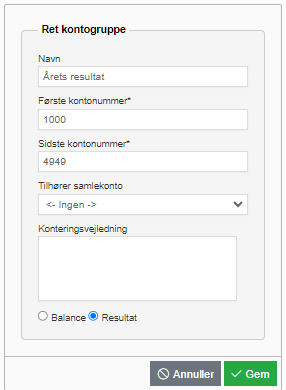
- Navn: Gruppens navn.
- Første kontonummer: Første kontonummer i gruppen.
- Sidste kontonummer: Sidste kontonummer i gruppen.
- Tilhører samlekonto: Hvis gruppen skal ligge under en samlekonto, kan du vælge den pågældende samlekonto under.
- Konteringsvejledning: Kort vejledning til brug af kontogruppen.
- Balance / Resultat: Her kan du vælge, om kontoerne i gruppen skal høre under Balance eller Resultat.
4. Tryk .
Denne vejledning beskriver, hvordan du opretter en finanskonto.
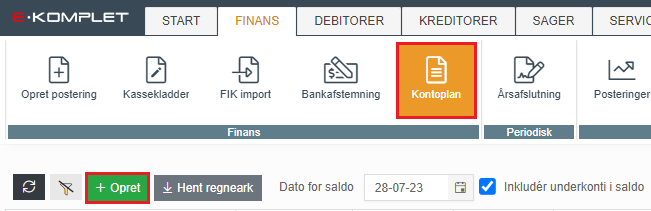
1. Gå til Finans → Kontoplan.
2. Klik på  øverst på siden.
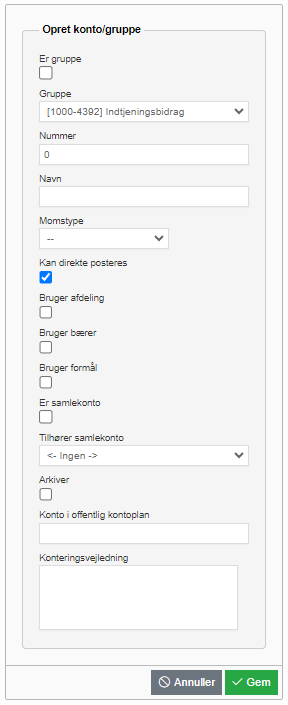
- Er gruppe: Opretter du en konto, skal boksen ikke vinges af.
- Nummer: Kontonummer (skal ligge inden for den valgte gruppe).
- Navn: Kontonavn.
- Momstype: Momstype, der skal bruges på kontoen.
- Kan direkte posteres: Hvis denne er slået til, kan der laves manuelle posteringer direkte på kontoen (altså ikke kun via købs- eller salgsfakturaer).
- Bruger afdeling: Ved oprettelse af posteringer på kontoen kan brugeren vælge en værdi for dimensionen Afdeling.
- Afdeling påkrævet: Ved oprettelse af posteringer på kontoen er det påkrævet at udfylde Afdeling.
- Bruger bærer: Ved oprettelse af posteringer på kontoen kan brugeren vælge en værdi for dimensionen Bærer.
- Bærer påkrævet: Ved oprettelse af posteringer på kontoen er det påkrævet at udfylde Bærer.
- Bruger formål: Ved oprettelse af posteringer på kontoen kan brugeren vælge en værdi for dimensionen Formål.
- Formål påkrævet: Ved oprettelse af posteringer på kontoen er det påkrævet at udfylde Formål.
Bemærk: Hvis der ikke er sat flueben i hverken Bruger eller Påkrævet for en dimension, kan den pågældende dimension ikke udfyldes ved oprettelse af posteringer på kontoen.
-
Er samlekonto: Markeres, hvis kontoen skal fungere som en samlekonto.
-
Tilhører samlekonto: Hvis kontoen skal være en del af en samlekonto, vælges den relevante samlekonto i menuen.
-
Arkivér: Bruges til at arkivere kontoen. Arkiverede konti vises stadig i kontoplanen, men det er ikke muligt at postere på dem.
Bemærk: En konto kan kun arkiveres, hvis saldoen er nul, og der ikke er foretaget posteringer på den.
- Konto i offentlig kontoplan: Tilsvarende kontonummer i den offentlige standardkontoplan.
- Konteringsvejledning: Her kan du skrive en kort vejledning til brug af kontoen.
. Denne vejledning beskriver, hvordan du opretter en kontogruppe.
1. Gå til Finans → Kontoplan.
2. Klik på øverst på siden.
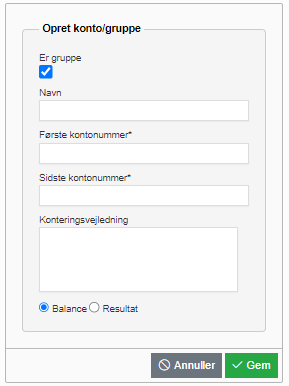
4. Her udfyldes nedenstående:
- Er gruppe: Skal vinges af.
- Navn: Gruppens navn.
- Første kontonummer: Første kontonummer i gruppen.
- Sidste kontonummer: Sidste kontonummer i gruppen.
- Konteringsvejledning: Kort vejledning til brug af kontogruppen.
- Balance / Resultat: Vælg, om kontoerne i gruppen skal høre under Balance eller Resultat.
5. Klik på .
Det er kun muligt at arkivere en konto i din kontoplan, hvis den ikke har været i brug. Altså du kan ekskludere den, uden at slette kontoen permanent. Arkiverede konti vil stadig vises i kontoplanen, men det vil ikke længere være muligt at postere på dem.
Bemærk: En konto kan kun arkiveres, hvis der ikke er foretaget posteringer på den.
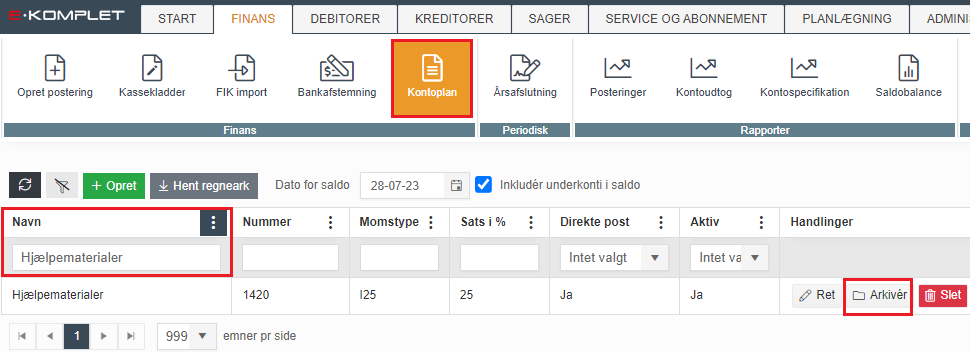
1. Gå til Finans → Kontoplan.
2. Søg kontoen frem i tabellen.
3. Klik på under Handlinger.
4. Kontoen er hermed arkiveret.
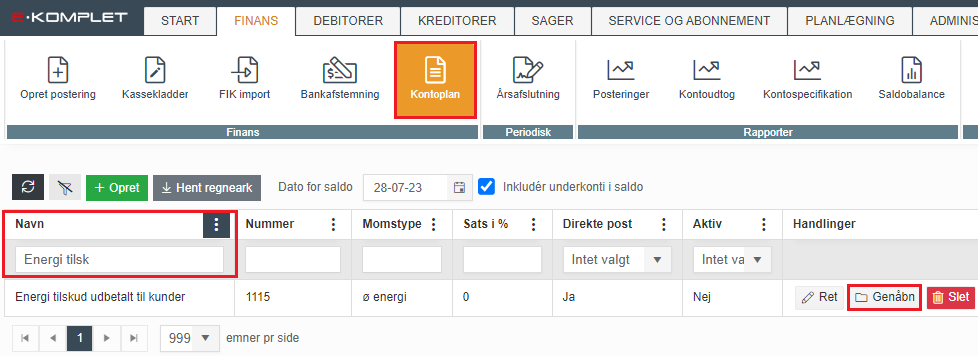
En arkiveret konto kan genåbnes, hvis du ønsker at benytte den igen.
1. Gå til Finans → Kontoplan.
2. Søg kontoen frem i tabellen.
3. Tryk  under Handlinger.
4. Kontoen er nu aktiv og åben for posteringer.
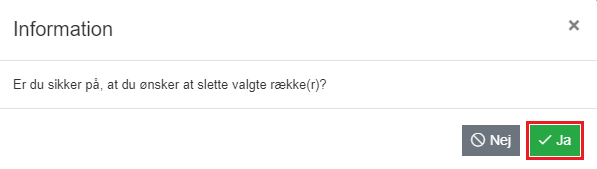
Bemærk: En konto kan kun slettes, hvis der ikke er posteret på den.1. Gå til Finans → Kontoplan. 2. Søg kontoen frem i tabellen. 3. Tryk
 under Handlinger.
4. Klik på  .
.
Du kan slette flere konti samtidigt ved at markere dem med flueben i kontoplanen og derefter klikke  .
.
Bemærk: Det er kun muligt at slette konti, som der ikke er posteret på.

Via kontoplanen kan du få vist kontoudtoget for den enkelte konto.
1. Gå til Finans → Kontoplan.
2. Søg kontoen frem i tabellen.
3. Tryk  under Handlinger.
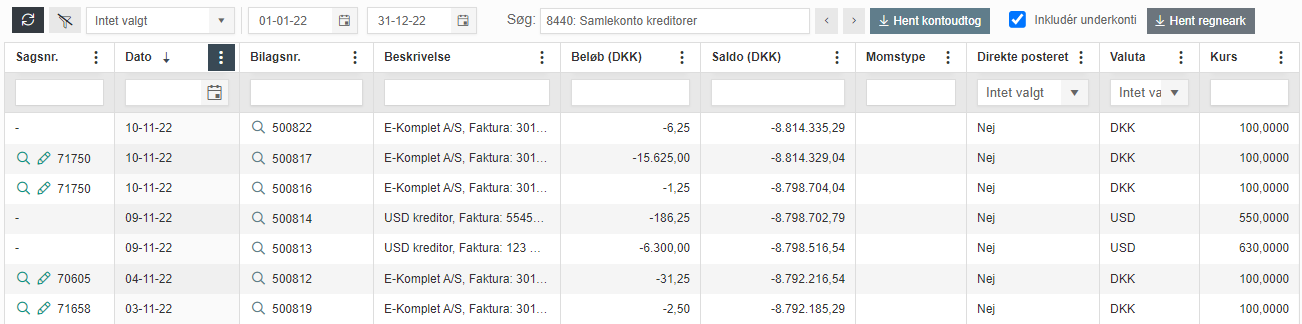
4. Du bliver herefter omdirigeret til kontoudtoget for den valgte konto, hvor alle debet- og kreditposteringer inden for det nuværende regnskabsår vises.
Via kontoplanen kan du se budgetposterne, der er lagt på den enkelte konto, og rette dem.
1. Gå til Finans → Kontoplan.
2. Søg kontoen frem i tabellen.
3. Tryk  under Handlinger.
4. Nu vises en oversigt over de budgetposter, der er oprettet på kontoen.
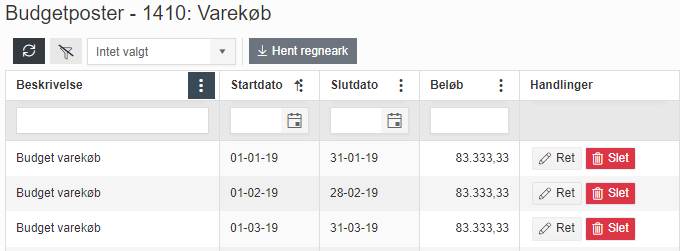
5. Ud for den enkelte budgetpost finder funktionerne og .

