


Denna guide beskriver hur du ändrar inställningarna för ett finanskonto.
1. Gå till Ekonomi → Kontoplan.
2. Klicka på  bredvid det konto du vill ändra.
3. Du har nu möjlighet att ändra följande inställningar.
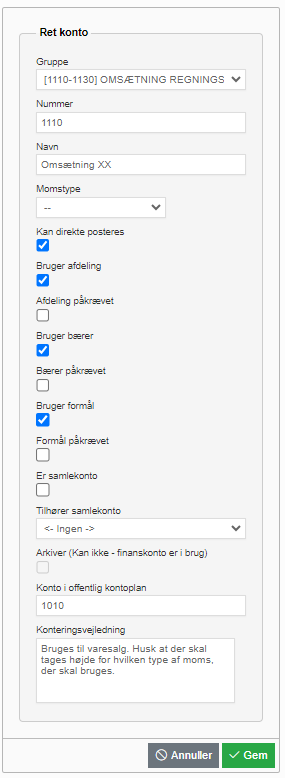
- Grupp: Kontogruppen som kontot ska placeras i.
- Nummer: Kontonummer (måste ligga inom den valda gruppen).
- Namn: Kontonamn.
- Momstyp: Momstyp som ska användas på kontot.
- Kan direktbokföras: Om detta är aktiverat kan manuella bokföringar göras direkt på kontot (alltså inte bara via inköps- eller försäljningsfakturor).
- Använder avdelning: Vid skapande av bokföringar på kontot kan användaren välja ett värde för dimensionen Avdelning.
- Avdelning obligatorisk: Vid skapande av bokföringar på kontot är det obligatoriskt att fylla i Avdelning.
- Använder bärare: Vid skapande av bokföringar på kontot kan användaren välja ett värde för dimensionen Bärare.
- Bärare obligatorisk: Vid skapande av bokföringar på kontot är det obligatoriskt att fylla i Bärare.
- Använder ändamål: Vid skapande av bokföringar på kontot kan användaren välja ett värde för dimensionen Ändamål.
- Ändamål obligatoriskt: Vid skapande av bokföringar på kontot är det obligatoriskt att fylla i Ändamål.
Observera: Om varken Använder eller Obligatorisk är markerat för en dimension kan den aktuella dimensionen inte fyllas i vid skapande av bokföringar på kontot.
-
Är samlingskonto: Markeras om kontot ska fungera som ett samlingskonto.
-
Tillhör samlingskonto: Om kontot ska vara en del av ett samlingskonto väljs det relevanta samlingskontot i menyn.
-
Arkivera: Används för att arkivera kontot. Arkiverade konton visas fortfarande i kontoplanen, men det är inte möjligt att bokföra på dem.
Observera: Ett konto kan endast arkiveras om saldot är noll och inga bokföringar har gjorts på det.
- Konto i offentlig kontoplan: Motsvarande kontonummer i den offentliga standardkontoplanen.
- Konteringsanvisning: Här kan du skriva en kort guide för användning av kontot.
 .
. Denna guide beskriver hur du ändrar inställningarna för en kontogrupp.
1. Gå till Ekonomi → Kontoplan.
2. Klicka på bredvid den kontogrupp du vill ändra.
3. Du har nu möjlighet att ändra följande inställningar.
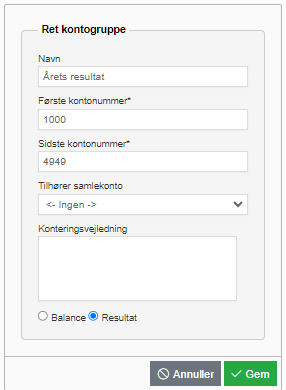
- Namn: Gruppens namn.
- Första kontonummer: Första kontonumret i gruppen.
- Sista kontonummer: Sista kontonumret i gruppen.
- Tillhör samlingskonto: Om gruppen ska ligga under ett samlingskonto kan du välja det aktuella samlingskontot under.
- Konteringsanvisning: Kort guide för användning av kontogruppen.
- Balans / Resultat: Här kan du välja om kontona i gruppen ska höra till Balans eller Resultat.
4. Tryck på .
Denna guide beskriver hur du skapar ett finanskonto.
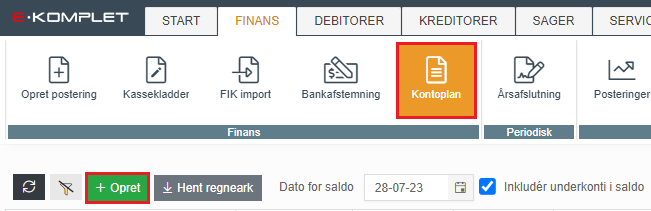
1. Gå till Ekonomi → Kontoplan.
2. Klicka på  överst på sidan.
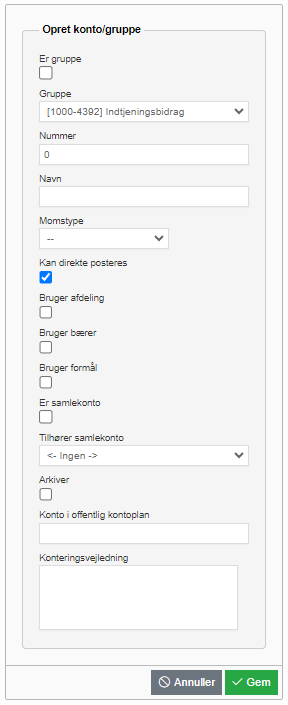
- Är grupp: Om du skapar ett konto ska rutan inte kryssas i.
- Nummer: Kontonummer (måste ligga inom den valda gruppen).
- Namn: Kontonamn.
- Momstyp: Momstyp som ska användas på kontot.
- Kan direktbokföras: Om detta är aktiverat kan manuella bokföringar göras direkt på kontot (alltså inte bara via inköps- eller försäljningsfakturor).
- Använder avdelning: Vid skapande av bokföringar på kontot kan användaren välja ett värde för dimensionen Avdelning.
- Avdelning obligatorisk: Vid skapande av bokföringar på kontot är det obligatoriskt att fylla i Avdelning.
- Använder bärare: Vid skapande av bokföringar på kontot kan användaren välja ett värde för dimensionen Bärare.
- Bärare obligatorisk: Vid skapande av bokföringar på kontot är det obligatoriskt att fylla i Bärare.
- Använder ändamål: Vid skapande av bokföringar på kontot kan användaren välja ett värde för dimensionen Ändamål.
- Ändamål obligatoriskt: Vid skapande av bokföringar på kontot är det obligatoriskt att fylla i Ändamål.
Observera: Om varken Använder eller Obligatorisk är markerat för en dimension kan den aktuella dimensionen inte fyllas i vid skapande av bokföringar på kontot.
-
Är samlingskonto: Markeras om kontot ska fungera som ett samlingskonto.
-
Tillhör samlingskonto: Om kontot ska vara en del av ett samlingskonto väljs det relevanta samlingskontot i menyn.
-
Arkivera: Används för att arkivera kontot. Arkiverade konton visas fortfarande i kontoplanen, men det är inte möjligt att bokföra på dem.
Observera: Ett konto kan endast arkiveras om saldot är noll och inga bokföringar har gjorts på det.
- Konto i offentlig kontoplan: Motsvarande kontonummer i den offentliga standardkontoplanen.
- Konteringsanvisning: Här kan du skriva en kort guide för användning av kontot.
. Denna guide beskriver hur du skapar en kontogrupp.
1. Gå till Ekonomi → Kontoplan.
2. Klicka på överst på sidan.
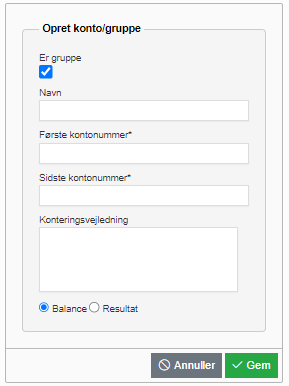
4. Fyll i följande:
- Är grupp: Ska markeras.
- Namn: Gruppens namn.
- Första kontonummer: Första kontonumret i gruppen.
- Sista kontonummer: Sista kontonumret i gruppen.
- Konteringsanvisning: Kort guide för användning av kontogruppen.
- Balans / Resultat: Välj om kontona i gruppen ska höra till Balans eller Resultat.
5. Klicka på .
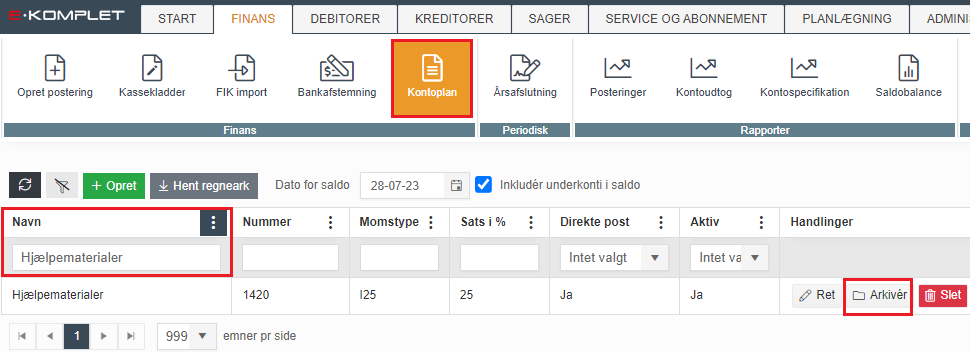
Det är endast möjligt att arkivera ett konto i din kontoplan om det inte har använts. Du kan alltså exkludera det utan att permanent radera kontot. Arkiverade konton kommer fortfarande att visas i kontoplanen, men det kommer inte längre att vara möjligt att bokföra på dem.
Observera: Ett konto kan endast arkiveras om inga bokföringar har gjorts på det.
1. Gå till Ekonomi → Kontoplan.
2. Sök fram kontot i tabellen.
3. Klicka på  under Åtgärder.
4. Kontot är nu arkiverat.
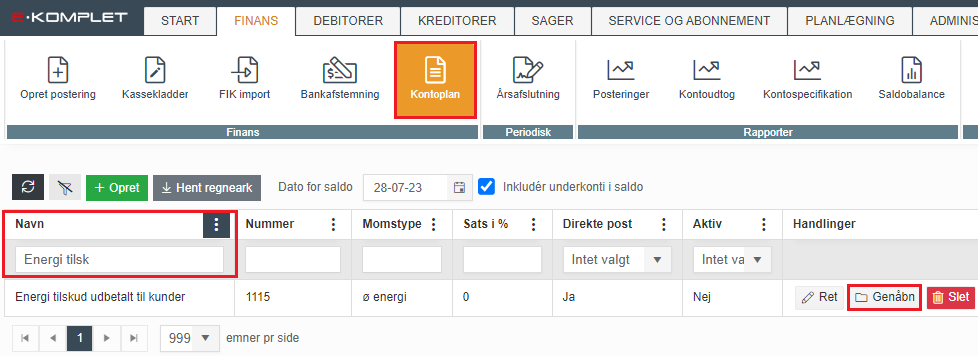
Ett arkiverat konto kan återöppnas om du vill använda det igen.
1. Gå till Ekonomi → Kontoplan.
2. Sök fram kontot i tabellen.
3. Tryck på  under Åtgärder.
4. Kontot är nu aktivt och öppet för bokföringar.
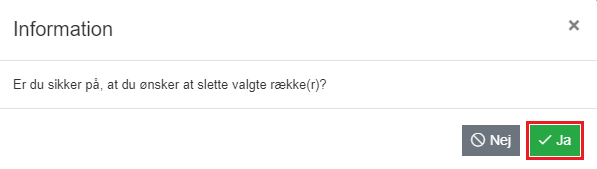
Observera: Ett konto kan endast raderas om inga bokföringar har gjorts på det.1. Gå till Finans → Kontoplan. 2. Sök fram kontot i tabellen. 3. Tryck på
 under Åtgärder.
4. Klicka på  .
.
Du kan radera flera konton samtidigt genom att markera dem med kryssrutor i kontoplanen och sedan klicka på  .
.
Observera: Det är endast möjligt att radera konton som det inte har bokförts på.

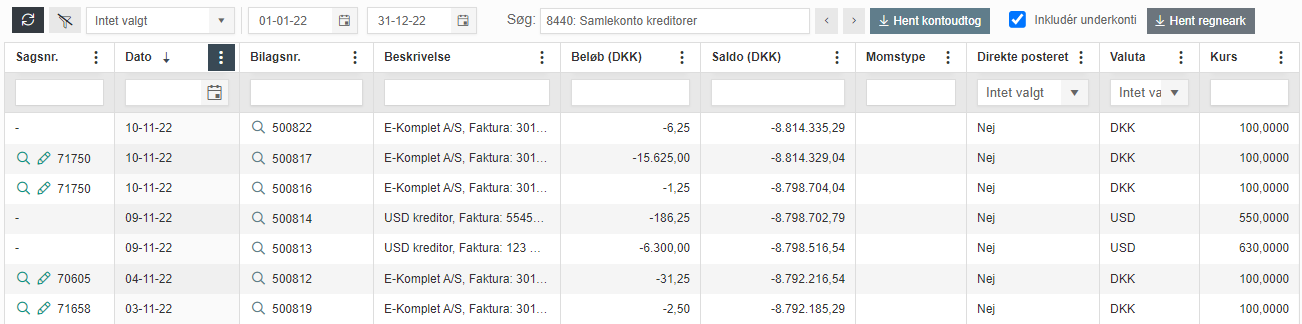
Via kontoplanen kan du visa kontoutdraget för det enskilda kontot.
1. Gå till Ekonomi → Kontoplan.
2. Sök fram kontot i tabellen.
3. Tryck på  under Åtgärder.
4. Du omdirigeras därefter till kontoutdraget för det valda kontot, där alla debet- och kreditbokföringar inom det aktuella räkenskapsåret visas.
Via kontoplanen kan du se budgetposterna som lagts på det enskilda kontot och redigera dem.
1. Gå till Ekonomi → Kontoplan.
2. Sök fram kontot i tabellen.
3. Tryck på  under Åtgärder.
4. Nu visas en översikt över de budgetposter som har skapats på kontot.
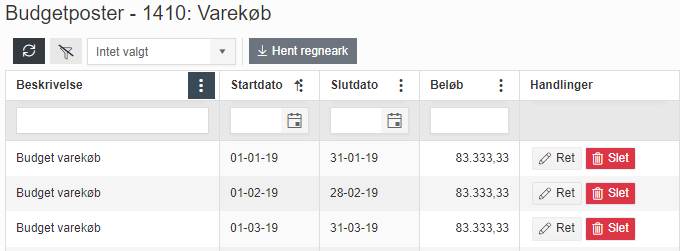
5. Bredvid varje budgetpost finns funktionerna och .

