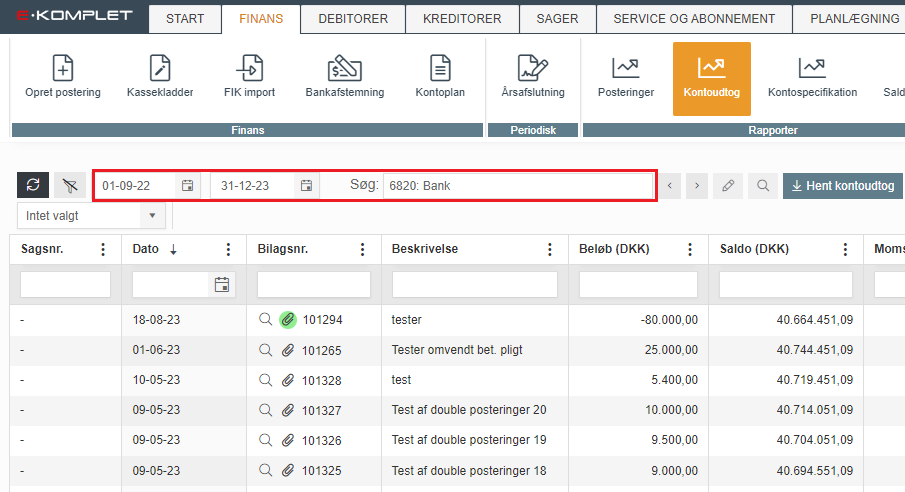
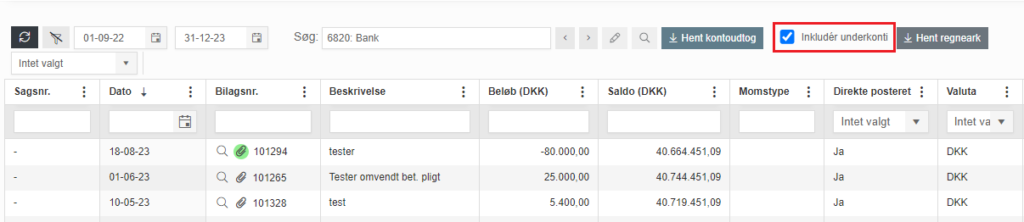
5. Tryck Enter eller  .
.
6. Du får nu ett kontoutdrag för det valda kontot och perioden.
När kontoutdraget är skapat har du möjlighet att hämta det till ett kalkylblad genom att klicka på  överst på sidan.
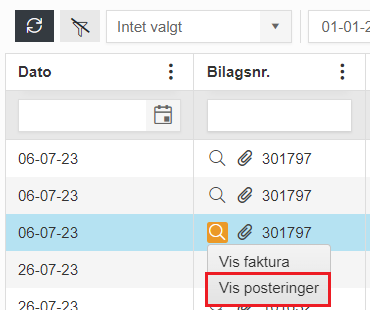
Under Finans → Rapporter → Kontoutdrag kan du också få en översikt över de bokföringar som finns på det enskilda verifikatet.
1. Sök fram det relevanta verifikatet under Verifikatsnr.
2. Håll musen över  .
.
3. Klicka därefter på Visa transaktioner.

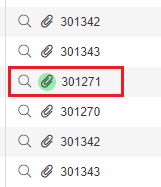
Om det finns bifogade filer till ett verifikat kommer det att markeras i översikten under Finans → Rapporter → Kontoutdrag med grön bakgrund vid ”gemet” .
.
I instruktionen nedan kan du läsa hur du bifogar filer till ett verifikat och administrerar befintliga filer.
1. Sök fram det relevanta verifikatet under Verifikatsnr.
2. Klicka på för att visa filerna i ett nytt fönster.
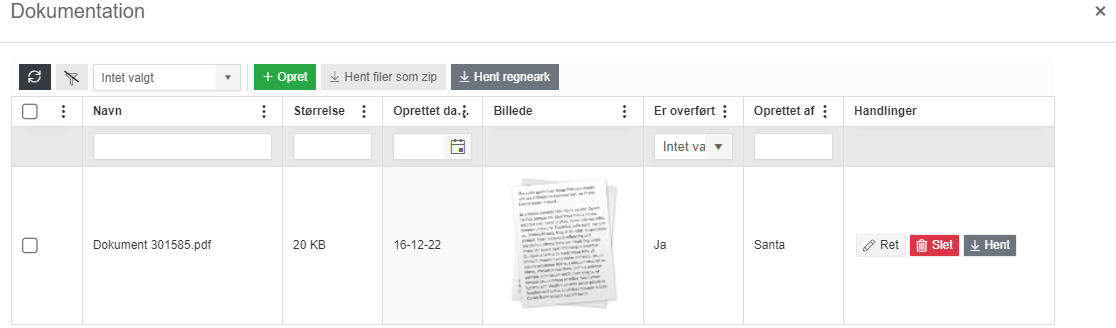
3. Här kan du utföra följande åtgärder.
- Ändra namnet och åtkomstnivån för den enskilda filen genom att klicka på
 under Åtgärder.
- Hämta en Excel-översikt över filerna genom att klicka på
 .
.
- Hämta filerna i en zip-fil genom att klicka på
 .
.
- Bifoga nya filer genom att klicka på
 .
.
Denna instruktion beskriver hur du bifogar filer till ett verifikat.
1. Sök fram det relevanta verifikatet under Verifikatsnr.
2. Klicka på  .
.
3. Klicka på .

4. I fönstret som nu öppnas klickar du på det grå fältet och väljer filen från din dator, eller drar filen till fältet:
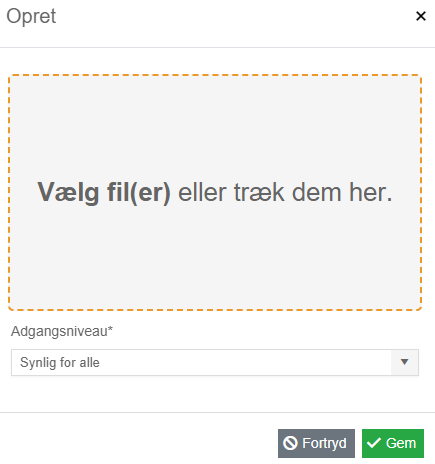
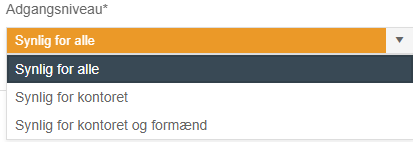
5. Under Åtkomstnivå kan du välja vem filen ska vara synlig för:
6. Klicka på  .
.
7. Filen är härmed bifogad.
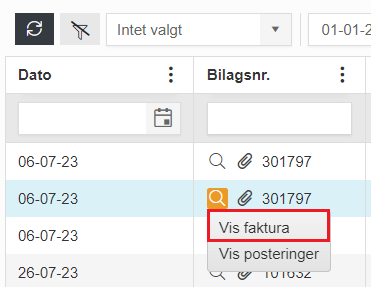
Om det finns en faktura kopplad till verifikatet har du möjlighet att få denna visad.
1. Sök fram det relevanta verifikatet under Verifikatsnr.
2. Håll musen över i kolumnen Verifikationsnr.
3. Klicka därefter på Visa faktura.