Under fanen Kreditorer findes kreditorkartoteket.
For at få de ønskede informationer vist i tabellen kan du søge på kreditornavn, momszone, dimensioner, land og mange andre kriterier. Hertil kan du benytte søgefelterne under kolonneoverskrifterne.
Hvis du f.eks. søger på en bestemt momszone, vil tabellen vise alle kreditorer, der er registreret med denne momszone. Det er muligt at søge i flere felter på samme tid.
Husk at opdatere oversigten efter hver søgning ved at klikke på  eller trykke Enter.
Under fanen Kreditorer kan du også rette opsætningen på eksisterende kreditorer, oprette nye kreditorer, slette kreditorer og få vist de posteringer som er lavet på den enkelte kreditor.

Denne vejledning beskriver, hvordan du opretter en kreditor i E-Komplet.
1. Gå til Kreditorer → Kreditorer.
2. Klik på  øverst på siden.


- CVR-nr.: Ved at trykke Enter, kan du slå CVR-nummeret op i CVR-registret. Findes der et match, vil kreditorens navn og adresse automatisk blive sat ind i de tilsvarende felter.
- EAN: EAN-nummer.
- Kreditornr.: Angiv et entydigt nummer, kreditoren kan identificeres med. For at gøre det lettere at organisere og genkende kreditorer i systemet anbefales det at bruge telefonnumre eller CVR-numre som identifikatorer.
- Afdeling: Vælg en afdeling, hvis I benytter denne dimension.
- Bærer: Vælg en bærer, hvis I benytter denne dimension.
- Formål: Vælg et formål, hvis I benytter denne dimension.
Bemærk: Hvis der er udfyldt afdeling/bærer/formål på sagen, vil denne dimension overstyre dimensionen på kreditor.
- Art: Hvis arter anvendes på jeres site, kan du her tilknytte en art til kreditoren. Når dette er gjort, vil købsfakturalinjer fra denne kreditor automatisk blive placeret under den pågældende art på sagen. For at dette fungerer, skal arter være aktiveret på sagen, og den valgte art skal være knyttet til sagen.
- Finanskonto: Her vælges evt. finanskonto til bogføring af kreditorfakturaer. Den valgte finanskonto vil overstyre sagsgruppens finanskonto. Efterlader du feltet tomt, vil købsfakturaer bliver bogført på den standard konto, der er valgt til bogføring af kreditorfakturaer under kontoindstillinger.
- Kontaktperson/Telefon/Email: Kontaktoplysninger.
- Er Diverse/EU: Indikerer, at købsfakturalinjer fra denne kreditor skal budgetteres og registreres under Diverse/UE på sager.
- Betalingsbetingelser: Her vælger du betalingsfristen der skal gælde for de købsfakturaer du modtager fra kreditoren.
Bemærk:
Har du brug for yderligere valgmuligheder i feltet Betalingsbetingelser, kan disse oprettes under Administration → Betalingsbetingelser.
Under Administration → Kreditorindstillinger → Generelt kan du vælge, hvilke betalingsbetingelser systemet skal foreslå som standard ved oprettelse af ny kreditor.
- Kontakt: Bruges kontakt rabat kan det vælges her.
- Momszone: Momszonen afgør, hvilken rubrik beløbet placeres i, på momsopgørelsen. Momszoner kobles på finanskonti under Finansindstillinger → Kontoindstillinger → Kreditor kontoindstillinger.
- Valuta: Valuta.
- Email til elektronisk faktura: Her angives den e-mailadresse, hvorfra du forventer at modtage OIO-fakturaer, hvis kreditoren ikke sender elektroniske fakturaer via NemHandel.
Systemet vil automatisk foreslå denne kreditor på de elektroniske fakturaer, der modtages fra denne e-mailadresse.
- Bankaftale: Hvis du angiver en bankaftale på kreditor, vil den automatisk blive tilføjet på kreditorens fakturaer. Dette felt skal være udfyldt for, at kreditorens fakturaer kan inkluderes i betalingsfiler.
- Betalingsmetode: Den betalingsmetode, du angiver her, vil automatisk være valgt på nye købsfakturaer for denne kreditor.
- Hvis du vælger en FI betalingskode (fx 71 eller 73), skal du angive FI-kreditornummer.
- Hvis du vælger IBAN, skal du angive konto- og registreringsnummer.
- Tillad samlebetaling: Ved at aktivere denne indstilling tillader du, at systemet sammenlægger flere betalinger til denne kreditor i en enkelt betaling, når der dannes betalingsfiler. Fordelen ved samlebetaling er, at du kan spare transaktionsomkostninger. Samlebetaling kan kun anvendes ved bankoverførsel og fungerer ikke for FI betalinger.
- Vis købsfakturaer i oversigter: Hvis ikke dette et valgt, skjules købsfakturaer på denne kreditor i købsoversigter. Bemærk at der ikke kan være sat en sag på købsfakturaen samtidig og at indstillingen kan overstyres fra købsfakturaen, hvis man har rollen “Administrator”. Det er desuden kun muligt at skjule købsfakturaen, hvis alle godkendere på fakturaen har mindst én af rollerne “Ledelse”, “Administrator” eller “Bogholder”.
Bemærk:
Funktionen “Vis købsfakturaer i oversigter” kan slås til under Administration → Kreditorindstillinger → Købsfaktura ved at sætte et flueben i boksen “Mulighed for at skjule købsfakturaer”.
- Bogfør automatisk elektroniske købsfakturaer: Hvis denne indstilling er valgt, vil elektroniske købsfakturaer automatisk blive bogført ved modtagelse.
- Tillad at bogføre elektroniske købsfaktura uden sagsnummer: Fakturaer som modtages elektronisk vil blive bogført automatisk selvom der ikke er et sagsnummer i filen.
- Spærret for kontoudtog: Denne funktion kan markeres, hvis denne kreditor ikke skal modtage kontoudtog.
- Tillad at bruge salgsmoms på købsfakturaer: Denne funktion kan tilvælges og medfører at der kan vælges salgsmoms på købsfakturaer.
Når ovenstående er udfyldt, tryk  for at oprette kreditoren eller skift til fanen Indstillinger eller Dokumenter, hvis du ønsker at vedhæfte filer.
- Vis købsfakturaer i oversigter: Hvis ikke dette et valgt, skjules købsfakturaer på denne kreditor i købsoversigter. Bemærk at der ikke kan være sat en sag på købsfakturaen samtidig og at indstillingen kan overstyres fra købsfakturaen, hvis man har rollen “Administrator”. Det er desuden kun muligt at skjule købsfakturaen, hvis alle godkendere på fakturaen har mindst én af rollerne “Ledelse”, “Administrator” eller “Bogholder”.
Bemærk:
Funktionen “Vis købsfakturaer i oversigter” kan slås til under Administration → Kreditorindstillinger → Købsfaktura ved at sætte et flueben i boksen “Mulighed for at skjule købsfakturaer”.
- Bogfør automatisk elektroniske købsfakturaer: Hvis denne indstilling er valgt, vil elektroniske købsfakturaer automatisk blive bogført ved modtagelse.
- Tillad at bogføre elektroniske købsfaktura uden sagsnummer: Fakturaer som modtages elektronisk vil blive bogført automatisk selvom der ikke er et sagsnummer i filen.
- Spærret for kontoudtog: Denne funktion kan markeres, hvis denne kreditor ikke skal modtage kontoudtog.
- Tillad at bruge salgsmoms på købsfakturaer: Denne funktion kan tilvælges og medfører at der kan vælges salgsmoms på købsfakturaer.
Når ovenstående er udfyldt, tryk for at oprette kreditoren eller skift til fanen Dokumenter, hvis du ønsker at vedhæfte filer.


Følg disse trin for at uploade en fil på kreditoren:
1. Klik på under Dokumentation.
2. Herved fremkommer nedenstående vindue.
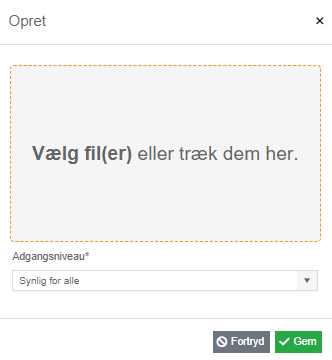
3. Vælg de filer, du ønsker at vedhæfte, og træk dem ind i det grå felt.
4. I feltet Adgangsniveau vælges, hvem der skal have tilladelse til at se filen.
- Synlig for alle
- Synlig for kontoret
- Synligt for kontoret og formænd
5. Klik på .
Denne vejledning beskriver, hvordan du retter opsætningen på en kreditor i E-Komplet.
1. Gå til Kreditorer → Kreditorer.
2. Søg den kreditor frem, som du ønsker at rette opsætningen på.
3. Klik på  under Handlinger ud for kreditoren.


- CVR-nr.: Ved at trykke Enter, kan du slå CVR-nummeret op i CVR-registret. Findes der et match, vil kreditorens navn og adresse automatisk blive sat ind i de tilsvarende felter.
- EAN: EAN-nummer.
- Kreditornr.: Angiv et entydigt nummer, kreditoren kan identificeres med. For at gøre det lettere at organisere og genkende kreditorer i systemet anbefales det at bruge telefonnumre eller CVR-numre som identifikatorer.
- Afdeling: Vælg en afdeling, hvis I benytter denne dimension.
- Bærer: Vælg en bærer, hvis I benytter denne dimension.
- Formål: Vælg et formål, hvis I benytter denne dimension.
Bemærk:
Hvis der er udfyldt afdeling/bærer/formål på sagen, vil denne dimension overstyre dimensionen på kreditor.
- Art: Hvis arter anvendes på jeres site, kan du her tilknytte en art til kreditoren. Når dette er gjort, vil købsfakturalinjer fra denne kreditor automatisk blive placeret under den pågældende art på sagen. For at dette fungerer, skal arter være aktiveret på sagen, og den valgte art skal være knyttet til sagen.
- Finanskonto: Her vælges evt. finanskonto til bogføring af kreditorfakturaer. Den valgte finanskonto vil overstyre sagsgruppens finanskonto. Efterlader du feltet tomt, vil købsfakturaer bliver bogført på den standard konto, der er valgt til bogføring af kreditorfakturaer under kontoindstillinger.
- Kontaktperson/Telefon/Email: Kreditorens kontaktoplysninger.
- Er Diverse/EU: Indikerer, at købsfakturalinjer fra denne kreditor skal budgetteres og registreres under Diverse/UE på sager.
- Betalingsbetingelser: Her vælger du betalingsfristen der skal gælde for de købsfakturaer du modtager fra kreditoren.
- Momszone: Momszonen afgør, hvilken rubrik beløbet placeres i, på momsopgørelsen. Momszoner kobles på finanskonti under Finansindstillinger → Kontoindstillinger → Kreditor kontoindstillinger.
- Valuta: Valuta.
- Email til elektronisk faktura: Her angives den e-mailadresse, hvorfra du forventer at modtage OIO-fakturaer, hvis kreditoren ikke sender elektroniske fakturaer via NemHandel.
Systemet vil automatisk foreslå denne kreditor på de elektroniske fakturaer, der modtages fra denne e-mailadresse.
- Bankaftale: Hvis du angiver en bankaftale på kreditor, vil den automatisk blive tilføjet på kreditorens fakturaer. Dette felt skal være udfyldt for, at kreditorens fakturaer kan inkluderes i betalingsfiler.
- Betalingsmetode: Den betalingsmetode, du angiver her, vil automatisk være valgt på nye købsfakturaer for denne kreditor.
- Hvis du vælger en FI betalingskode (fx 71 eller 73), skal du angive FI-kreditornummer.
- Hvis du vælger IBAN, skal du angive konto- og registreringsnummer.
Bemærk:
Hvis der er valgt en global ansvarlig for betalingsmetode under kreditorindstillinger, sendes der automatisk en e-mail til den ansvarlige, hver gang der rettes i feltet “Betalingsmetode” eller tilhørende felter på en kreditor.
- Tillad samlebetaling: Ved at aktivere denne indstilling tillader du, at systemet sammenlægger flere betalinger til denne kreditor i en enkelt betaling, når der dannes betalingsfiler. Fordelen ved samlebetaling er, at du kan spare transaktionsomkostninger. Samlebetaling kan kun anvendes ved bankoverførsel og fungerer ikke for FI betalinger.
Rettelserne gemmes ved at klikke på .

Under fanen Dokumenter har du mulighed for at rette, slette eller hente de vedlagte dokumenter, ved henholdsvis at bruge funktionerne  under Handlinger.

1. Gå til Kreditorer → Kreditorer.
2. Find den ønskede kreditor.
3. Klik på under Handlinger ud for kreditoren:
6. Klik på under Dokumentation.
7. Herved fremkommer nedenstående vindue.
8. Vælg de filer, du ønsker at vedhæfte, og træk dem ind i det grå felt.
9. I feltet Adgangsniveau vælges, hvem der skal have tilladelse til at se filen.
- Synlig for alle
- Synlig for kontoret
- Synligt for kontoret og formænd
10. Klik på .
Nogle indstillinger, såsom dimensioner, betalingsbetingelser, art og bankaftale, kan rettes på flere kreditorer på én gang.
1. Åbn fanen Kreditorer, sæt flueben ved de kreditorer du ønsker at opdatere, og klik på  .
.


4. Klik på  .
.

Denne vejledning beskriver, hvordan du sletter en kreditor i E-Komplet.
1. Gå til Kreditorer → Kreditorer.
2. Søg kreditoren frem.
3. Klik på  under Handlinger ud for kreditoren.
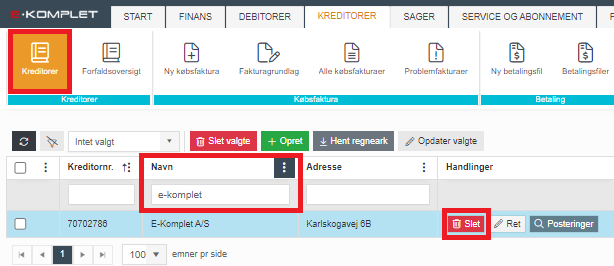
Via fanen Kreditorer er det muligt at gå ind og se de posteringer, der er lavet på en kreditor.
1. Gå til Kreditorer → Kreditorer.
2. Søg kreditoren frem.
3. Klik på  under Handlinger.
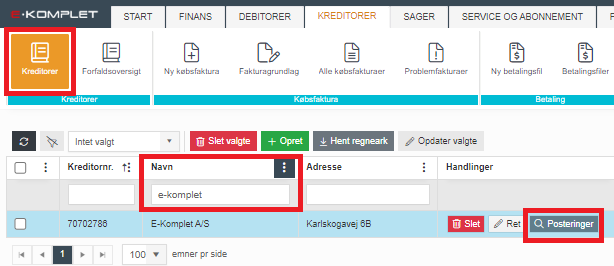
4. Du får nu vist en oversigt over alle de posteringer der er foretaget på denne kreditor. I datofelterne øverst til venstre kan du angive den tidsperiode, som du ønsker at se posteringer for.
5. I kolonnen Udlignet kan du se, om posteringen er udlignet, delvist udlignet eller ikke udlignet. Knappen  vil vises kun, hvis der er foretaget udligninger.

Ved at klikke på kan du få vist de udligninger der er foretaget på posteringen.
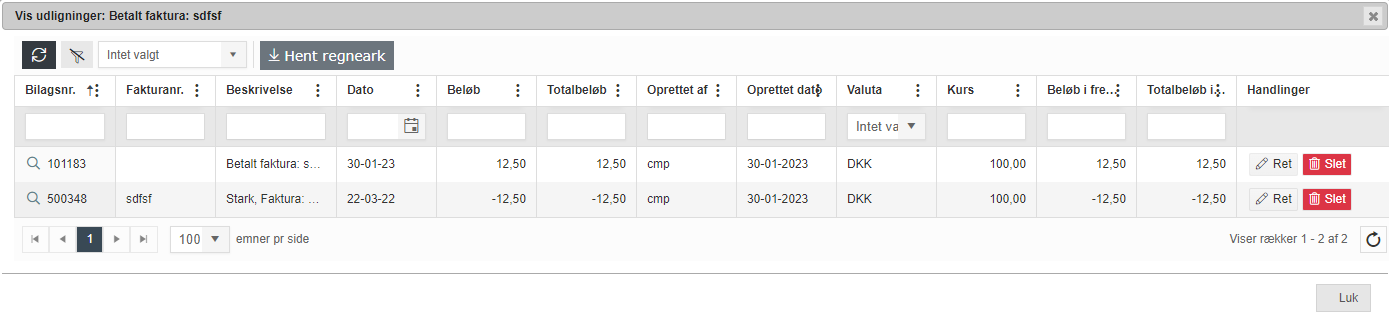
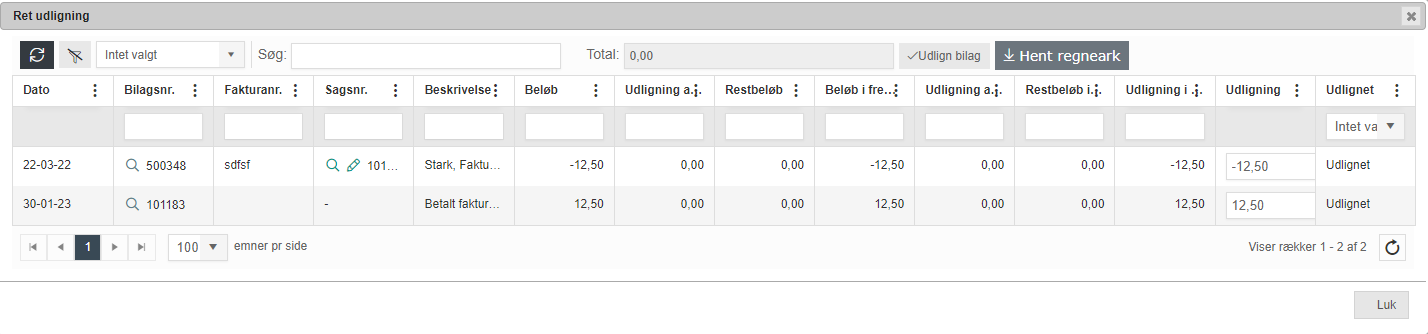
Hvis du ud for en udligning klikker på  under Handlinger, vil udligningen blive slettet og fakturaen vil blive markeret som ikke udlignet.
Hvis du klikker på  , vil du få vist nedenstående vindue, hvor du har mulighed for at rette de enkelte udligninger: