I denne artikel

Lønperioder

Lønperioder

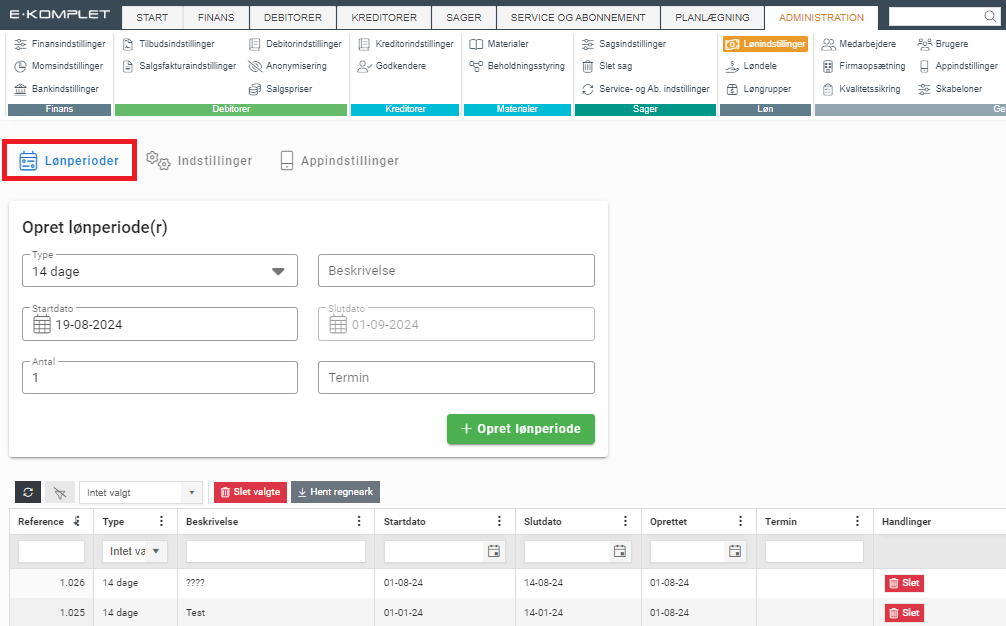
Via fanen Lønperioder under Administration → Lønindstillinger kan du administrere de lønperioder, som medarbejderne registrerer deres timer i.

For hver oprettet lønperiode vises følgende oplysninger:

  • Type
  • Start- og slutdato
  • Oprettelsesdato
  • Termin (Skal kun angives, hvis I benytter Buegarden – Dataløn) 
  • Beskrivelse

Opret lønperiode

Denne vejledning viser, hvordan du opretter en lønperiode i E-Komplet.

1. Gå til fanen Lønperioder under Administration → Lønindstillinger.

2. Udfyld følgende felter i boksen Opret lønperiode(r):

  • Type: Lønperiodens længde. Standardmulighederne er 14 dage, 28 dage eller måned.
    • Vælger du typen “Tilpasset”, kan du selv angive start- og slutdato.
  • Beskrivelse: Valgfri beskrivelse af lønperioden.
  • Antal: Angiv, hvor mange perioder der skal oprettes med den valgte længde og beskrivelse.
  • Termin: Skal kun angives, hvis I benytter Bluegarden – Dataløn.

3. Klik på .

Slet lønperiode

Denne vejledning viser, hvordan du sletter lønperioder.

1. Gå til fanen Lønperioder under Administration →  Lønindstillinger.

2. Find den lønperiode, der skal slettes, ok klik på under Handlinger ud for den pågældende periode.
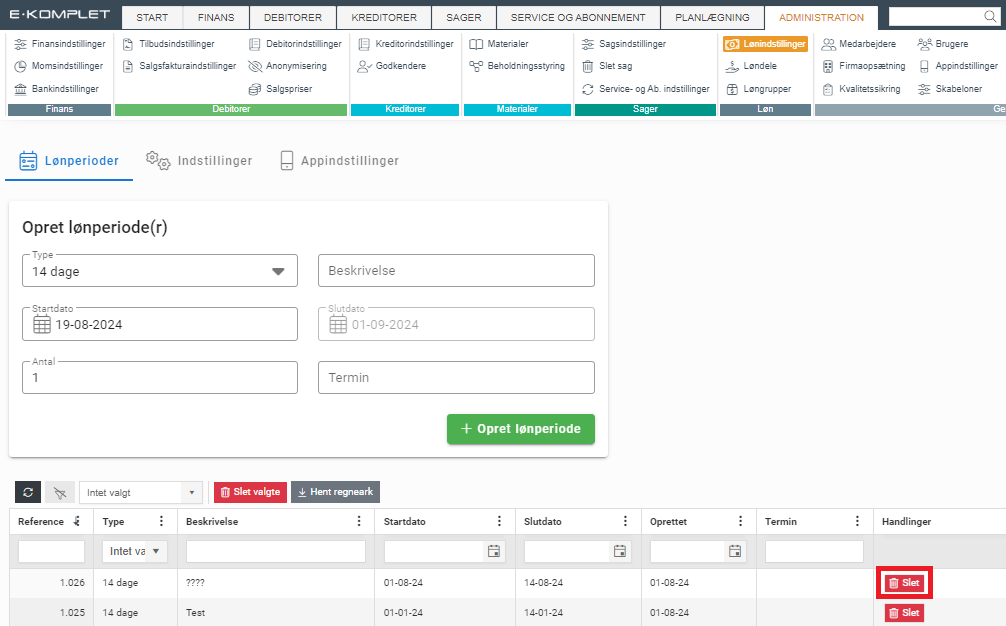
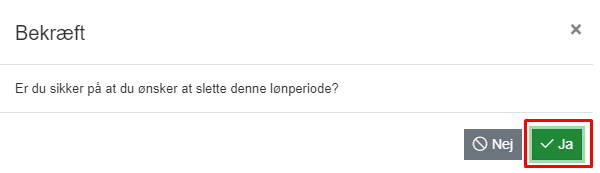
3. I den dialogboks, der vises, klik på for at bekræfte.

Slet flere lønperioder på én gang

Følg disse trin for at slette flere lønperioder samtidigt:

1. Gå til fanen Lønperioder under Administration → Lønindstillinger.

2. Sæt flueben ved de lønperioder, der skal slettes.

3. Klik på.
4. I den dialogboks, der vises, klik på for at bekræfte.
Lukning af lønperiode

Når en lønperiode er lukket:

  • Det er ikke længere muligt at eksportere lønfiler for perioden.
  • Montører kan ikke længere registrere timer i den lukkede periode.
  • Hvis der allerede er registreret timer, som blot mangler godkendelse, vil det stadig være muligt at godkende disse timer, selvom lønperioden er lukket.

Følg nedenstående trin for at lukke en lønperiode:

1. Gå til Finans → Lønkørsel.

2. Vælg den relevante lønperiode under Lønperiode.

3. I tabellen nedenfor får du vist de timer, der er registeret inden for den valgte lønperiode. 

4. Klik på 
Automatisk mail ved lukning af lønperiode

For at en medarbejder kan modtage automatiske e-mails ved lukning af lønperioder, skal følgende indstillinger være aktiveret:

1. Aktivér e-mailafsendelse i lønindstillinger:

  • Indstillingen “Send mail til montør” skal være slået til under lønindstillinger.

2. Aktivér e-mailmodtagelse for den enkelte medarbejder:

  • Indstillingen “Modtag mail med timeregistreringshistorik ved lukning af lønperiode” skal være slået til på medarbejderkortet.

Genåbning af lønperiode

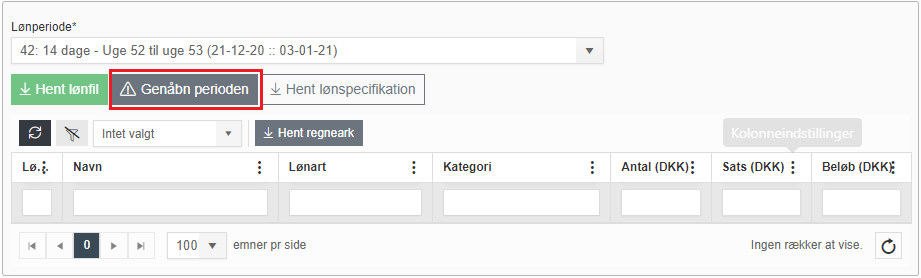
Det er muligt at genåbne en lukket lønperiode, hvis der eksempelvis er timer, der mangler at blive registreret.

Fremgangsmåde:

1. Gå til Finans → Lønkørsel.

2. Vælg den relevante lønperiode under Lønperiode.

3. I tabellen nedenfor vises de timer, der er registeret inden for den valgte lønperiode. 

4. Klik på .

5. Perioden er nu genåbnet, og det er igen muligt at registrere timer inden for perioden.

Vejledninger