
Under Kreditorer → Rapporter → Kontoudtog er der mulighed for at generere en oversigt over saldo per kreditor for en bestemt periode.
1. Gå til Kreditorer → Rapporter → Kontoudtog.
2. Angiv den ønskede tidsperiode i datofelterne øverst på siden.
3. Tilpas følgende indstillinger:
- Vis nulkonti: Kreditorer med en saldo på 0 vil blive inkluderet i oversigten.
- Vis kun åbne poster: Kun åbne poster vil vises ved visning og afsendelse af kontoudtog.
4. Tryk  eller Enter.
5. Du kan også anvende søgefelterne øverst i tabellen til at søge de ønskede data frem.
Denne vejledning viser, hvordan du genererer et kreditor kontoudtog i E-Komplet.
1. Gå til Kreditorer → Rapporter → Kontoudtog.
2. Søg den ønskede kreditor frem og sæt et flueben ud for kreditoren.
3. Klik på  .
.

Denne vejledning beskriver, hvordan du sender kontoudtog til en kreditor/flere kreditorer.
1. Gå til Kreditorer → Rapporter → Kontoudtog.
2. I kolonnen Forsendelsesmetode vises, om kreditor er sat op til at modtage kontoudtog via e-mail eller med posten. Forsendelsesmetoden og e-mailadressen kan rettes på kreditorkortet.
3. Indstil det ønskede datospænd, sæt flueben ud for de kreditorer, du vil sende kontoudtog til, og klik på  .
.

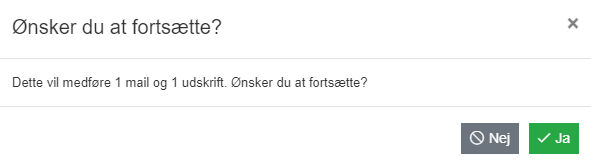
4. Du får herefter vist antallet af kontoudtog og forsendelsesmetoden. Bekræft afsendelsen ved at klikke på  .
.
Afsendelse via post
Når du klikker på , bliver kontoudtoget hentet ned som en PDF-fil. Du kan herefter printe filen og sende den med posten.
Afsendelse via e-mail
Når du klikker på , bliver kontoudtoget sendt til kreditorens e-mail.
Denne vejledning beskriver, hvordan du ser de afsendte kreditor kontoudtog.
1. Gå til Kreditorer → Rapporter → Kontoudtog.
2. Skift til fanen E-mailhistorik.
3. Her er det muligt indstille et datospænd og søge de ønskede data frem ved at anvende søgefelterne øverst i tabellen.
4. Tryk eller Enter for at opdatere resultaterne i tabellen.

5. Det enkelte kontoudtog kan hentes ned ved at klikke på  under Hent kontoudtog:

