Startside
Startside
Efter login på E-Komplets site åbnes startsiden. Start fanen viser jer et nyhedsoverblik samt ens dashboards.
Nyheder
Nyhedsoverblikket på startsiden bliver løbende opdateret med forskellige nyheder fra E-Komplet.
I nyhedsartiklerne finder I blandt andet information om nye opdateringer, funktioner og fejlrettelser i systemet.
Dashboards
Et dashboard er en brugerdefineret oversigt, der giver jer et hurtigt indblik i jeres virksomheds nøgletal.
I har mulighed for at oprette flere dashboards på ens startside, hvor I for hvert enkelt dashboard kan vælge, hvilke statistikker der skal vises – ud fra en prædefineret liste af valgmuligheder.
De oprettede dashboards vises i sektionen Dashboards øverst til venstre under fanen Start.
Opret dashboard
Denne vejledning beskriver, hvordan I opretter et dashboard.
1. Klik på fanen Start og herefter på
i nederste højre hjørne.
2. Klik på
:

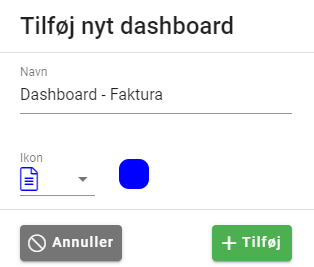
3. Navngiv det nye dashboard. Her er der også mulighed for, at bestemme ikon og farve.

4. Klik på
.
5. Dashboardet bliver hermed tilføjet i sektionen Dashboards øverst i venstre hjørne under fanen Start.
6. I kan nu tilpasse indholdet af ens dashboard.
Tilpas dashboard
Denne vejledning beskriver, hvordan I tilpasser indholdet af et dashboard.
1. Gå til fanen Start.
2. Klik på
i nederste højre hjørne:
3. I vinduet, der nu åbnes, kan I under “Dine dashboards” vælge det dashboard, I ønsker at redigere.
4. Under “Viste” kan I se de data, der er tilføjet, og under “Skjulte” kan I se, hvilke informationer der potentielt kan tilføjes.

5. For at tilføje et punkt, klik på
; for at skjule et punkt, klik på
.
6. Når I er færdig, klik på
i nederste højre hjørne.
De valgte menupunkter vil blive tilføjet på startsiden i form af kasser.
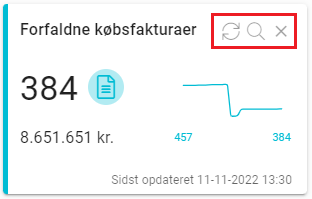
Når du placerer musen over en kasse, bliver der øverst i højre hjørne vist yderligere funktioner:
Genindlæser data i kassen.
Omdirigerer til den relevante oversigt i E-Komplet.
Fjerner kassen fra dashboardet.
Typisk viser kasserne det aktuelle antal registreringer i systemet (f.eks. forfaldne købsfakturaer, tilbud til opfølgning osv.) samt en graf, der illustrerer udviklingen over den seneste måned – det vil sige antallet af registreringer for 30 dage siden sammenlignet med antallet i dag.
Bemærk:
Tallene på dashboardet afspejler hele historikken, som kan gå flere år tilbage. Derfor er det vigtigt at anvende de korrekte filtre, hvis du ønsker at genskabe de tilsvarende registreringer i den relevante oversigt i systemet.
Ved at klikke på
kan I altid navigere til den relevante oversigt. Her vil de korrekte filtre automatisk være anvendt, så I kun ser de registreringer, der svarer til det aktuelle antal i kassen.
Tallene på dashboardet opdateres automatisk en gang i døgnet, så hvis der laves ændringer, så vil kassen først vise de opdaterede tal efter I manuelt har genindlæst data ved et klik på
.
Slet dashboard
Denne vejledning beskriver, hvordan I sletter et dashboard.
1. Gå til fanen Start.
2. Klik på
nederst i højre hjørne.
3. Vælg det dashboard, I vil slette, under “Dine dashboards”.
4. Klik herefter på
:

5. Bekræft ved at klikke på
:

Visningsmuligheder på dashboards
Nedenfor kan I læse mere om de forskellige informationer, I kan få vist på dine dashboards.
Vær opmærksom på, at de tilgængelige visningspunkter afhænger af brugerens roller.
Hvis en bruger for eksempel kun har rollen som “Sagsansvarlig”, vil vedkommende kun have adgang til data, der vedrører egne sager.
Det betyder, at brugeren kun vil kunne tilføje elementer som:
Mine ikke-godkendte købsfakturaer
Udførte arbejdssedler på mine sager
Mine sager uden aktivitet
samt andre punkter, der udelukkende relaterer sig til egne sager.
Ikke-godkendte købsfakturaer
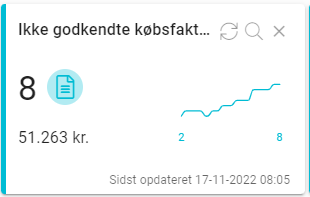
I kassen Ikke-godkendte købsfakturaer vises antallet af købsfakturaer, der ikke er godkendt, samt det samlede beløb hertil.
Grafen viser ændringen i antallet af ikke-godkendte købsfakturaer over de seneste 30 dage.
Ved at klikke på
eller
bliver du ført til fanen Kreditorer → Ikke godkendte købsfakturaer, hvor I får det fulde overblik over fakturaer, der afventer godkendelse.
Mine ikke-godkendte købsfakturaer
I kassen Mine ikke-godkendte købsfakturaer vises antallet af købsfakturaer, der afventer ens godkendelse, samt det samlede beløb på disse fakturaer.
Grafen viser ændringen i antallet af ens ikke-godkendte købsfakturaer over de seneste 30 dage.
Ved at klikke på
eller
bliver I omdirigeret til fanen Sager → Mine ikke-godkendte købsfakturaer, hvor I kan gennemgå og godkende de fakturaer, en er ansvarlig for ifølge godkenderreglerne.
Problemfakturaer
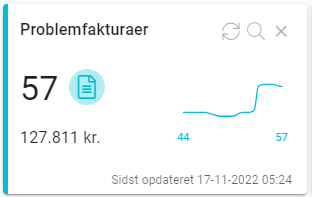
I kassen Problemfakturaer vises antallet af købsfakturaer, hvor der er opstået fejl under indlæsning i systemet – f.eks. på grund af manglende oplysninger, duplikater m.m. Det drejer sig typisk om fakturaer sendt via Nemhandel eller til jeres doc-mail.
Grafen viser ændringen i antallet af problemfakturaer over de seneste 30 dage.
Ved at klikke på
eller
bliver I ført til problemfakturaoversigten, hvor I kan gennemse, rette og bogføre den enkelte faktura.
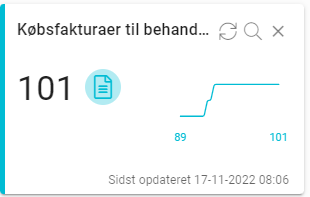
Købsfakturaer til behandling
I kassen Købsfakturaer til behandling vises antallet af nye købsfakturaer, der afventer behandling.
Grafen viser ændringen i dette antal over de seneste 30 dage.
Ved at klikke på
eller
bliver I ført til fanen Kreditorer → Ny købsfaktura, hvor I kan se alle de PDF-fakturaer, som systemet ikke automatisk har kunnet aflæse. Her har I mulighed for at konvertere disse til fakturagrundlag i E-Komplet og derefter bogføre dem.
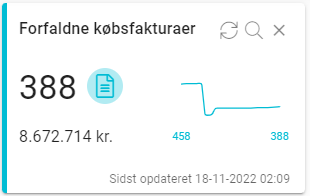
Forfaldne købsfakturaer
I kassen Forfaldne købsfakturaer vises antallet af ikke-betalte købsfakturaer med overskredet forfaldsdato samt det samlede beløb hertil.
Grafen viser ændringen i antallet af forfaldne købsfakturaer over de seneste 30 dage.
Ved at klikke på
eller
bliver I ført til oversigten Kreditorer → Alle købsfakturaer, hvor I får vist alle købsfakturaer med status “Bogført” og værdien “Ja” i kolonnen “Er forfalden” og “Nej” i kolonnen “Er betalt”.
Salgsfaktura fejl
I kassen Salgsfaktura fejl vises antallet af salgsfakturaer, hvor der er opstået fejl under afsendelsen, og det samlede beløb på disse fakturaer.
Grafen viser ændringen i antallet af fejlede salgsfakturaer over de sidste 30 dage.
Ved at klikke på
eller
bliver I omdirigeret til fanen Debitorer → Alle salgsfakturaer.
Her får I vist alle salgsfakturaer med status “Fejlet”, “Ej afsendt” og “Fejl i forbindelse med videresendelse”.
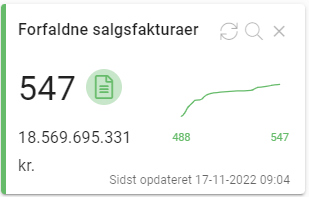
Forfaldne salgsfakturaer
I kassen Forfaldne salgsfakturaer vises antallet af salgsfakturaer med overskredet forfaldsdato og det samlede beløb på disse fakturaer.
Grafen viser ændringen i antallet forfalde salgsfakturaer over de sidste 30 dage.
Ved at klikke på
eller
kommer I til oversigten Debitorer → Alle salgsfakturaer, hvor I får vist alle salgsfakturaer med status “Bogført” og værdien “Ja” i kolonnen “Er forfalden” og “Nej” i kolonnen “Er betalt”
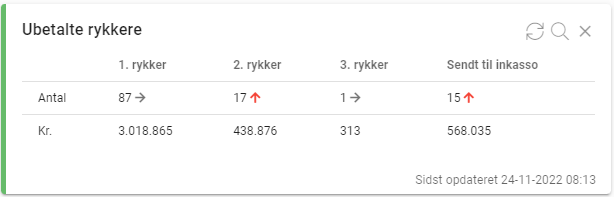
Ubetalte rykkere
I kassen Ubetalte rykkere vises antallet af ubetalte rykkere, inddelt efter rykkerstatus – 1. rykker, 2. rykker, 3. rykker, og Sendt til inkasso – samt det samlede restbeløb for hver kategori.
Pilen til højre for tallet angiver udviklingen over de seneste 30 dage:
En opadgående pil betyder, at antallet er steget.
En nedadgående pil betyder, at antallet er faldet.
En vandret pil betyder, at antallet er uændret.
Ved at klikke på
bliver I ført til oversigten Debitorer → Rykkere, hvor kolonnen “Er betalt” automatisk er filtreret med værdien “Nej”.
Her kan I se, hvilke kunder og rykkere der endnu ikke er betalt.
Sager uden aktivitet
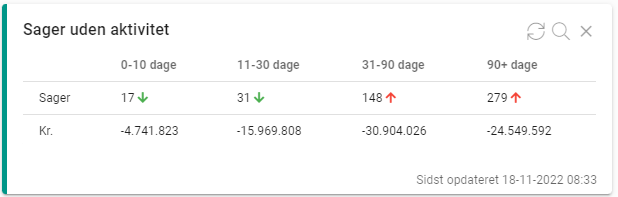
I kassen Sager uden aktivitet vises antallet af igangværende sager, inddelt i fire kategorier baseret på, hvornår der sidst er blevet registreret nye oplysninger på sagen. Derudover vises det samlede faktureringsbeløb for sagerne i hver kategori.
Pilen til højre for tallet angiver udviklingen over de seneste 30 dage:
En opadgående pil betyder, at antallet er steget.
En nedadgående pil betyder, at antallet er faldet.
En vandret pil betyder, at antallet er uændret.
Ved at klikke på
bliver I ført til fanen Sager → Igangværende arbejder, hvor I kan se de specifikke sager, det drejer sig om, ved at filtrere efter kolonnen “Dage siden sidste reg. dato”.
Mine sager uden aktivitet
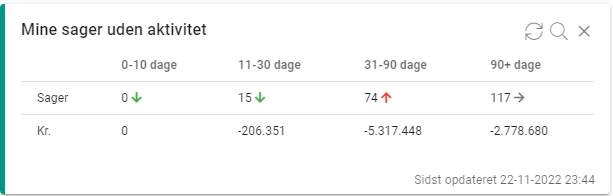
I kassen Mine sager uden aktivitet vises antallet af igangværende sager, en står som ansvarlig på, inddelt i fire kategorier baseret på, hvornår der sidst er blevet registreret nye oplysninger på sagen. Derudover ses det samlede faktureringsbeløb for hver kategori.
Pilen til højre for tallet angiver udviklingen over de seneste 30 dage:
En opadgående pil betyder, at antallet er steget.
En nedadgående pil betyder, at antallet er faldet.
En vandret pil betyder, at antallet er uændret.
Ved at klikke på
bliver I ført til fanen Sager → Igangværende arbejder, hvor I kan se de specifikke sager, det drejer sig om.
Oversigten vil automatisk være filtreret med følgende værdier:
“Dage siden sidste reg. dato”: Større end 0
“Ansvarlig”: Din bruger
“Intern sag”: Nej
“IGVA”: Ja
Timer til godkendelse
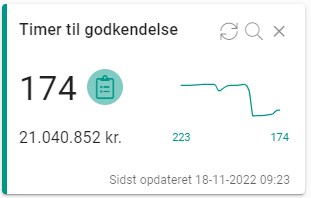
I kassen Timer til godkendelse vises antallet af timeanmodninger, der afventer godkendelse, samt den tilsvarende arbejdsløn.
Grafen viser ændringen i antallet af timer til godkendelse over de seneste 30 dage.
Ved at klikke på
eller
bliver I ført til fanen Sager → Timeregistrering, hvor I kan se de pågældende timeregistreringer.
Mine timer til godkendelse
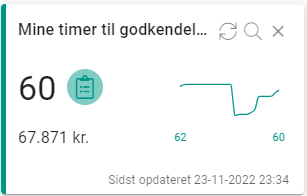
I kassen Mine timer til godkendelse vises antallet af timeanmodninger, der afventer din godkendelse, samt den tilsvarende løn.
Grafen viser ændringen i antallet af timeanmodninger over de sidste 30 dage.
Ved at klikke på
eller
bliver I ført til fanen Sager → Timeregistrering.
Her får I vist de ikke-godkendte timeregistreringer, hvor I er angivet som “Sagsansvarlig”.
Udførte arbejdssedler
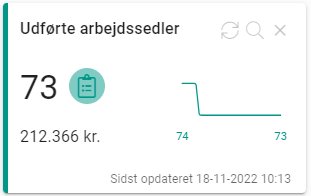
I kassen Udførte arbejdssedler vises antallet af arbejdssedler, der er markeret som udført pr. dags dato, samt det tilsvarende faktureringsbeløb.
Vær opmærksom på, at denne kasse udelukkende viser dig udførte arbejdssedler på sager, hvor alle tilknyttede arbejdssedler har status “Udført”.
Grafen viser ændringen i antallet udførte arbejdssedler over de sidste 30 dage.
Ved at klikke på
eller
bliver I ført til fanen Sager → Arbejdssedler.
Her vil der automatisk være valgt “Udført” i både kolonnen “Status” og “Sagsstatus”.
Udførte arbejdssedler på mine sager
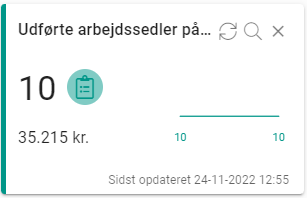
I kassen Udførte arbejdssedler på mine sager vises antallet af udførte arbejdssedler fra sager, en står som ansvarlig på, og det tilsvarende faktureringsbeløb.
Vær opmærksom på, at denne kasse udelukkende viser jer udførte arbejdssedler på sager, hvor alle tilknyttede arbejdssedler har status “Udført”.
Grafen viser ændringen af antallet udførte arbejdssedler over de sidste 30 dage.
Ved at klikke på
eller
bliver I ført til fanen Sager → Arbejdssedler.
Her vil der automatisk være valgt “Udført” i både kolonnen “Status” og “Sagsstatus”, og ens navn vil være valgt i kolonnen “Ansvarlig”.
I kan derfor med fordel anvende denne kasse i forbindelse med fakturering, idet I kan være sikker på, at alt arbejde er udført på de pågældende sagsnumre der vises via denne genvej.
Tilbudsnotifikationer
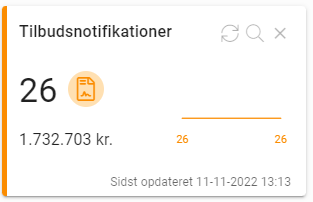
I kasse Tilbudsnotifikationer vises antallet af tilbud, der indeholder én eller flere ikke-håndterede notifikationer, samt den tilsvarende tilbudssum.
Grafen viser ændringen i antallet af tilbudsnotifikationer over de seneste 30 dage.
Ved at klikke på
eller
bliver I ført til fanen Sager → Tilbud, hvor I kan se, hvilke tilbud der indeholder ikke-håndterede notifikationer.
Oversigten vil være indstillet til kun at vise rækker med positive værdier i kolonnen “Notifikationer”.
Mine tilbudsnotifikationer
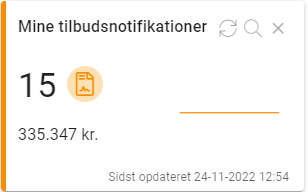
I kassen Mine tilbudsnotifikationer vises antallet af ens tilbud med ikke-håndterede notifikationer, samt den tilsvarende tilbudssum.
Grafen viser ændringen af antallet af ens tilbudsnotifikationer over de sidste 30 dage.
Ved at klikke på
eller
bliver I ført til fanen Sager → Tilbud, hvor I kan se, hvilke af ens tilbud det drejer sig om.
Oversigten vil være indstillet til kun at vise rækker med positive værdier i kolonnen “Notifikationer”, og du vil være valgt som “Ansvarlig”.
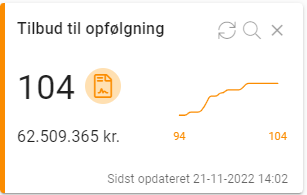
Tilbud til opfølgning
I kassen Tilbud til opfølgning vises antallet af tilbud, der afventer opfølgning, samt den tilsvarende tilbudssum.
Dette omfatter tilbud, der er oprettet i systemet, men endnu ikke er blevet behandlet færdigt – dvs. de er hverken omdannet til en sag eller afvist.
Grafen viser, hvordan antallet af sådanne tilbud har ændret sig over de seneste 30 dage.
Ved at klikke på
eller
bliver I ført til fanen Sager → Tilbud.
Oversigten vil automatisk være indstillet til at vise tilbud med status “Accepteret”, “Ikke sendt” og “Sendt”, og kolonnen “Opfølgningsdato” vil være filtreret til at vise datoer før dags dato.
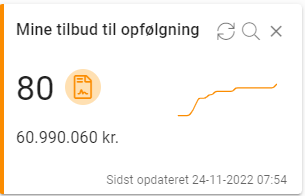
Mine tilbud til opfølgning
I kassen Mine tilbud til opfølgning vises antallet af ens tilbud, som afventer opfølgning.
Grafen viser ændringen i dette antal over de sidste 30 dage.
Ved at klikke på
eller
bliver I ført til fanen Sager → Tilbud.
Her vil oversigten automatisk være filtreret til at vise:
- Tilbud med status “Accepteret”, “Ikke sendt” og “Sendt”.
- Tilbud med en opfølgningsdato tidligere end dags dato.
- Tilbud, hvor dit navn er valgt under “Ansvarlig”.
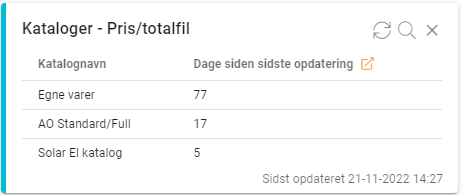
Kataloger - Pris/totalfil
I kassen Kataloger – Pris/totalfil vises antallet af dage siden den seneste opdatering af prisfilen eller totalfilen for dine grossistkataloger.
Ved at klikke på
bliver I ført til fanen Administration → Materialer → Kataloger.
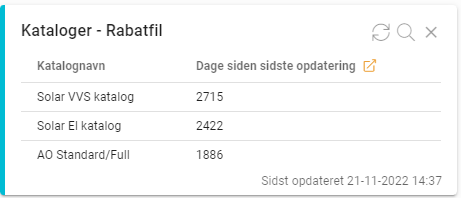
Kataloger - Rabatfil
I kassen Kataloger – Rabatfil vises antallet af dage siden den seneste opdatering af rabatfilen for dine grossistkataloger.
Ved at klikke på
bliver I ført til fanen Administration → Materialer → Kataloger.
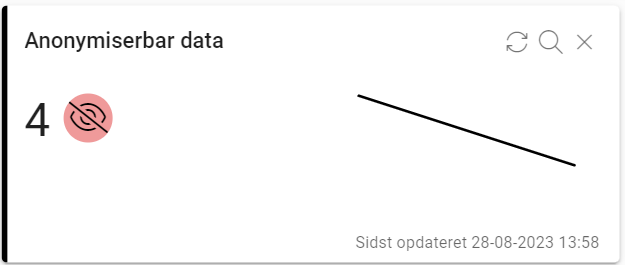
Anonymiserbar data
I kassen Anonymiserbar data viser antallet af kunder, der kan anonymiseres i henhold til de opbevaringsregler, der er konfigureret på jeres site.
Grafen viser ændringen i antallet af anonymiserbare kunder over de sidste 30 dage.

Ved at klikke på
bliver I ført til fanen Administration → Anonymisering, hvor I kan se, hvilke kunder der kan anonymiseres – og eventuelt gennemføre anonymiseringen.
Bankkonto synkronisering
I kassen Bankkonto synkronisering viser de bankkonti, der er synkroniseret via Aiia.
For hver konto vises den aktuelle forbindelsesstatus samt datoen for seneste synkronisering.

Ved at klikke på
bliver I ført til fanen Administration → Bankindstillinger.
Her kan I se jeres bankaftaler samt de konti, der er knyttet til aftalerne og eventuelt synkroniseret via Aiia.
Ikke-afstemte bankposteringer
I kassen Ikke-afstemte bankposteringer viser det aktuelle antal af ikke-afstemte bankposteringer.
Grafen viser ændringen i antallet af ikke-afstemte bankposteringer over de seneste 30 dage.

Ved at klikke på
bliver I ført til fanen Finans → Bankafstemning.
Her kan I sammenligne de posteringer, der er bogført i E-Komplet, med posteringerne på den synkroniserede bankkonto.
Hentede Scalepoint-referencer
I kassen Hentede Scalepoint referencer viser antallet af Scalepoint opgaver med status “Hentet”.
Grafen viser ændringen i antallet af opgaver med denne status over de seneste 30 dage.

Ved at klikke på
bliver I ført til fanen Scalepoint.
Her får I et overblik over de Scalepoint-opgaver, der har status “Hentet”.