I denne artikel

Fakturagodkendelse

Relaterede emner

I denne artikel

Godkenderregler

I E-Komplet har I mulighed for at opsætte godkenderregler, der sørger for, at købsfakturaer kommer gennem et specifikt godkenderflow.

Reglerne for hvem der skal godkende købsfakturaer opsættes under Administration → Godkendere. Her kan I definere, hvilke brugere der skal godkende fakturaer baseret på kriterier som beløb, kreditor og lokation. 

Når en bruger er angivet som (næste) godkender på en faktura, vil fakturaen blive vist for brugeren under Mine ikke-godkendte købsfakturaer. Når brugeren har godkendt fakturaen, vil den automatisk flytte videre til næste godkender i rækken.

På denne måde sikrer I, at fakturaer bliver gennemgået og godkendt af de rette brugere i den ønskede rækkefølge.

Forudsætninger

For at en bruger kan godkende en købsfaktura i E-Komplet, skal følgende forudsætninger være opfyldt:

  1. Brugeren skal være oprettet som godkender:
    Brugeren skal være oprettet under Administration →  Godkendere.

  2. Brugeren skal opfylde de relevante godkenderregler:
    Brugeren skal matche de opsatte regler for at kunne godkende den specifikke faktura. Eksempelvis kan en bruger være angivet som godkender for en bestemt kreditor eller kun have tilladelse til at godkende fakturaer op til et bestemt beløb.

  3. Købsfakturaen skal være bogført:
    Fakturaen skal være korrekt bogført i systemet, før den kan godkendes.

Indstillinger

Under Administration → Godkendere, på fanen Indstillinger, finder I følgende indstillinger:

  • Brugere med “Godkender”-rolle må fjerne godkendere: Aktivering af denne indstilling giver mulighed for at slette godkendere på købsfakturaen og mulighed for at ændre rækkefølgen af godkendere på en bogført faktura.

    • Før bogføring: Alle manuelt tilføjede godkendere kan slettes af alle brugere.
    • Efter bogføring: Kun brugere med rollen “Godkender”-rollen kan slette godkendere, hvis denne indstilling er slået til.
  • Minimum antal godkendere: Hvis antallet af godkendere på en købsfaktura falder under det fastsatte minimum ved bogføring, vises en advarsel inden bogføringen kan gennemføres. Elektroniske fakturaer vil blive markeret som problemfakturaer, hvis de ikke opfylder kravet om minimum antal godkendere.

Ændringer gemmes ved at klikke på .

Sagsspecifikke godkendere

Hvis du har medarbejdere, der kun skal kunne godkende købsfakturaer for en specifik sag, kan du opsætte sagsspecifikke godkendere direkte via sagsdialogen.

Sådan oprettes en godkenderregel

Denne vejledning beskriver, hvordan I opretter en bruger som godkender af købsfakturaer og laver regler for, hvilke fakturaer brugeren skal godkende.

1. Gå til Administration → Godkendere.

2. Klik på  under fanen Godkenderregler for at begynde opsætningen af regler:

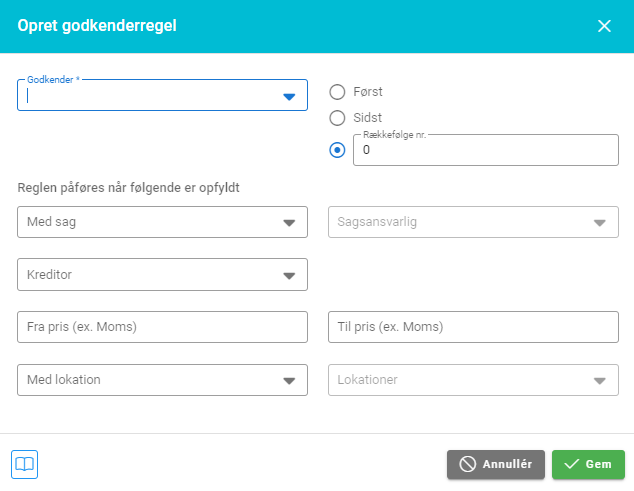
3. I vinduet, der åbner, kan du udfylde følgende felter:

  • Godkender: Søg den bruger frem, som I ønsker at oprette en godkenderregel for.
  • Sagsansvarlig*: Feltet er gråmarkeret, indtil I vælger, om reglen skal gælde, når der er en sag tilknyttet købsfakturaen eller ej. Hvis reglen anvendes, skal godkenderen godkende de købsfakturaer, hvor sagen, der er knyttet til fakturaen, har denne sagsansvarlige tilknyttet.

Bemærk: Ved skift af sagsnummer på en købsfaktura fjernes den oprindelige sagsansvarlige som godkender, også selvom samme person er sagsansvarlig på den nye sag. Hvis en anden sagsansvarlig er tilknyttet den nye sag, vil denne blive sat som godkender. Ønsker I, at den oprindelige sagsansvarlige fortsat skal være godkender, skal dette sættes manuelt på fakturaen.

  • Med sag: Tre valgmuligheder:
    • Intet valgt: Fakturaen lander hos godkenderen, uanset om der er tilknyttet en sag.
    • Ja: Fakturaen lander hos godkenderen, hvis den er koblet til en sag.
    • Nej: Fakturaen lander hos godkenderen, hvis den ikke er koblet til en sag.

Bemærk: Denne regel styres af feltet “Sagsnummer” på købsfakturaen og ikke af sagsnumrene på de enkelte fakturalinjer.

  • Kreditor: Vælg en bestemt kreditor, hvis brugeren kun skal godkende fakturaer fra denne kreditor.
  • Fra pris (ex. moms): Udfyldes, hvis brugeren skal godkende fakturaer fra en bestemt minimumspris.
  • Til pris (ex. moms): Udfyldes, hvis brugeren kun skal godkende fakturaer op til en bestemt maksimumspris.
  • Først, Sidst, Rækkefølge nr.: Bestem, hvilket nummer i rækkefølgen godkenderen skal have:
    • Først: Godkenderen tildeles nummer -999.
    • Sidst: Godkenderen tildeles nummer 999.
    • Rækkefølge nr.: Specificér et bestemt nummer i rækkefølgen.
  • Med lokation: Tre valgmuligheder:
    • Intet valgt: Fakturaen lander hos godkenderen, uanset om der er angivet en lokation.
    • Ja: Lokation skal være udfyldt for, at fakturaen lander hos godkenderen.
    • Nej: Lokation skal ikke være udfyldt for, at fakturaen lander hos godkenderen.

Bemærk: “Med lokation” og “Med sag” kan ikke vælges samtidig, da en købsfaktura ikke kan være tilknyttet både en sag og en lokation.

Nedenfor er der givet et eksempel på, hvordan I kan lave opsætningen.

Godkendelse på vegne af andre godkendere

Hvis en bruger skal have mulighed for at overrule godkenderreglerne og godkende alle fakturaer – også på vegne af andre godkendere – skal I  tildele brugeren tillægsrollen “Godkender”. Dette gøres under Administration → Brugere.

Når denne rolle er tildelt, kan brugeren godkende købsfakturaer på vegne af andre godkendere. Brugeren kan udføre godkendelser både under Ikke-godkendte købsfakturaer og under Alle købsfakturaer.

Godkend på vegne af andre

Denne vejledning beskriver, hvordan I godkender en købsfaktura på vegne af andre godkendere. 

1. Søg fakturaen frem under Kreditorer→ Alle købsfakturaer.

2. Klik på  ud for fakturaen.

3. I bliver nu ført til den valgte købsfaktura.

4. Ud for Sagsnummer og Sagsnavn kan I se, om fakturaen er knyttet til en sag.

Bemærk: Det er felterne Sagsnummer og Sagsnavn der styrer, om der er knyttet en sag til fakturaen, og ikke sagsnumrene på de enkelte fakturalinjer. Dette er relevant i forbindelse med godkenderreglerne “Uden sag” og “Sagsansvarlig”. 

5. Under Afventer godkendelse fra kan I se de manuelt og af godkenderreglerne påførte godkendere.

6. Fakturaen kan godkendes enten kun for en selv eller på vegne af alle godkendere:

: Knappen vil være aktiv, hvis I er påført som godkender på fakturaen. Fakturaen vil blive markeret som godkendt af en selv, men vil først være definitivt godkendt, når de andre godkendere også har godkendt den.

: Knappen vil være aktiv, hvis der haves rettigheder til at godkende fakturaer på vegne af alle godkendere (godkender-rollen). Klikker I her, vil fakturaen blive definitivt godkendt på vegne af alle de påførte godkendere.

Hurtig godkendelse på vegne af andre

En bruger med tillægsrollen “Godkender” kan hurtigt godkende flere købsfakturaer ved at:

1. Gå til Kreditorer → Købsfaktura → Alle ikke-godkendte købsfakturaer.

2. Sætte flueben ved de fakturaer, der skal godkendes.

3. Klikke på .

Godkendelse efter ændring af betalingsmetode

Under Administration → Kreditorindstillinger i sektionen Ansvarlig for betalingsmetode kan I vælge en ansvarlig for betalingsmetoden.

Denne indstilling sikrer, at fakturaer skal godkendes igen, hvis der foretages ændringer i betalingsoplysningerne.

Hvordan fungerer det?

Hvis der sker ændringer i følgende felter på en købsfaktura:

  • Bankaftale
  • Betalingsmetode
  • Registreringsnr.
  • Kontonr.

…bliver den ansvarlige automatisk tilføjet som godkender af fakturaen.

Bemærk: Hvis den ansvarlige allerede har godkendt fakturaen, skal vedkommende godkende den igen.
I dette tilfælde placeres den ansvarlige sidst i godkenderlisten, så fakturaen gennemgår de øvrige godkendere først.

Overblik over godkendelsesstatus

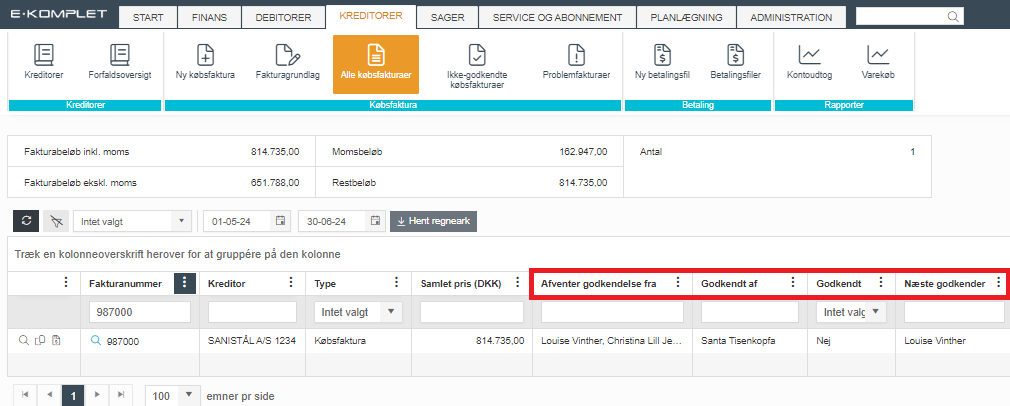
I oversigten Alle købsfakturaer kan I nemt kontrollere, om en købsfaktura er godkendt, og hvem der skal godkende den.

1. Gå til Kreditorer → Alle købsfakturaer.

2. Relevante kolonner i oversigten:

    • Afventer godkendelse fra: Viser, hvem der afventes godkendelse fra.
    • Godkendt: Viser, om fakturaen er fuldt godkendt af alle de pålagte godkendere.
    • Godkendt af: Viser, hvem der allerede har godkendt fakturaen.
    • Næste godkender: Viser, hvem der er den næste godkender i rækkefølgen baseret på godkenderreglerne.

Denne oversigt giver et hurtigt overblik over godkendelsesprocessen og hjælper med at sikre, at fakturaer bliver korrekt behandlet.

Overblik over MIne ikke-godkendte købsfakturaer

Hvis I ønsker et overblik over de købsfakturaer, der afventer ens godkendelse, kan I bruge oversigten under Sager → Mine ikke-godkendte købsfakturaer.

Her finder I en liste over fakturaer, hvor en selv står som næste godkender. Disse inkluderer:

  • Fakturaer, hvor en selv er den næste godkender ifølge godkenderreglerne.
  • Fakturaer, hvor en selv manuelt er blevet tilføjet som godkender.

I kan også se godkendelsesstatus:

  • Godkendt af: Viser, hvem der allerede har godkendt fakturaen.
  • Afventer godkendelse fra: Viser, hvilke brugere der endnu mangler at godkende fakturaen.

I kan lave forskellige søgninger ved at bruge søgefelterne under kolonneoverskrifterne. For eksempel kan I søge efter en specifik kreditor og få vist alle fakturaer, der er oprettet for denne kreditor.

Der er mange muligheder for sortering, så I nemt kan tilpasse oversigten til dine behov.

Hurtig godkendelse af købsfakturaer

Via oversigten Mine ikke-godkendte købsfakturaer kan I nemt godkende flere fakturaer samtidig. Her finder I en liste over fakturaer, hvor en selv står som næste godkender. Disse inkluderer:

  • Fakturaer, hvor en selv er den næste godkender ifølge godkenderreglerne.
  • Fakturaer, hvor en selv manuelt er blevet tilføjet som godkender.

Bemærk:
Når I bruger hurtig godkendelse, er det ikke muligt at gennemse fakturaerne, før de godkendes.

1. Gå til Mine ikke-godkendte købsfakturaer.

2. Sæt flueben ud for de fakturaer, der skal godkendes.

3. Klik på for at godkende de valgte fakturaer:

Oversigten "Ikke-godkendte købsfakturaer"

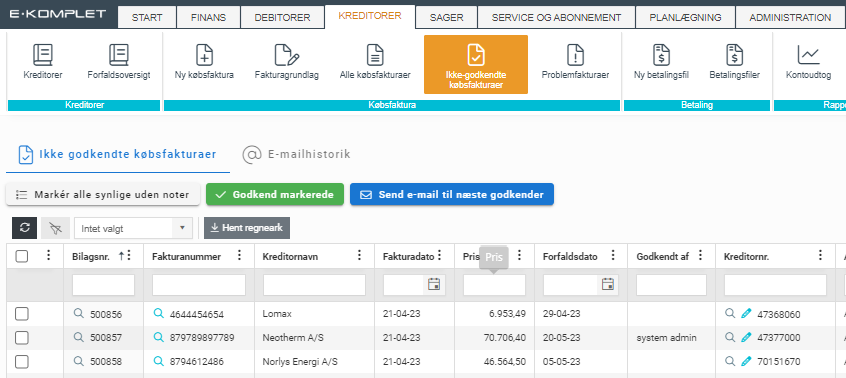
Under Kreditorer → Købsfaktura → Ikke-godkendte købsfakturaer ses alle de købsfakturaer der afventer godkendelse fra mindst én godkender, uanset hvem der står som næste godkender ifølge godkenderreglerne.

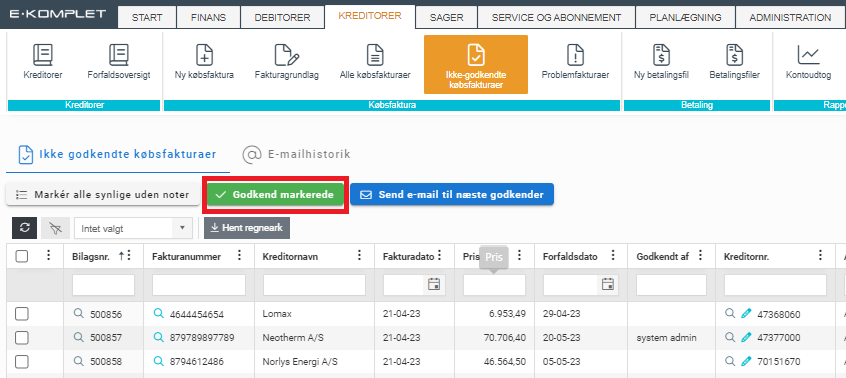
Brugere med tillægsrollen “Godkender” kan via denne oversigt godkende købsfakturaer på vegne af andre godkendere ved at sætte flueben ud for de fakturaer der skal godkendes, og trykke :

Påmindelse til næste godkender

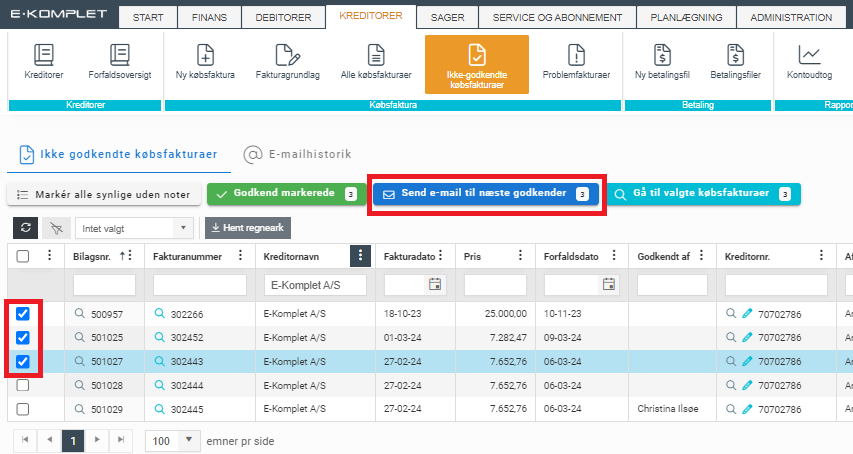
Under Kreditorer → Ikke-godkendte købsfakturaer har I også mulighed for at sende en påmindelsesmail til den næste godkender. 

1. Gå til Kreditorer → Ikke-godkendte købsfakturaer.

2. Sæt flueben ud for de fakturaer, I vil påminde den næste godkender om at godkende.

3. Klik på .

  • Vælger I flere fakturaer til samme godkender, vil de samles i én e-mail.
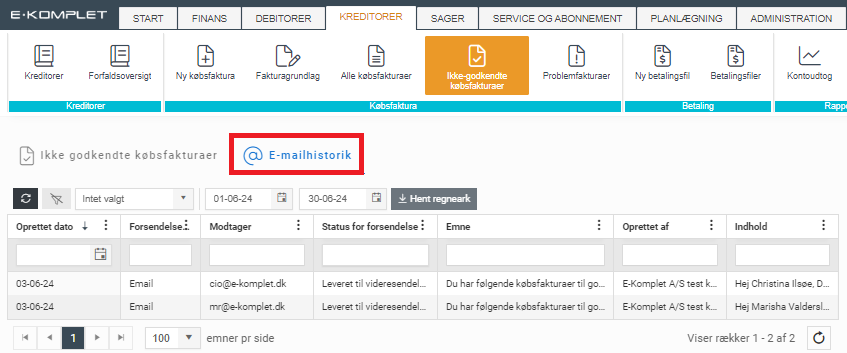
E-mailhistorik: Hele historikken over påmindelsesmailene kan ses under fanen kan ses under fanen E-mailhistorik:

Sådan tilføjes godkendere manuelt på en faktura

    Denne vejledning beskriver, hvordan I manuelt tilføjer godkendere på en købsfaktura, udover de godkendere, der er bestemt af godkenderreglerne.

  • Det er muligt at tilføje godkendere, uanset om fakturaen er bogført eller ej.
  • Hvis fakturaen ikke har en tilknyttet sag, kan der kun tilføjes godkendere med mindst én af følgende roller: “Ledelse”, “Administrator”, “Godkender”  eller “Bogholder”.

Bemærk: Manuelt tilføjede godkendere placeres altid sidst i rækkefølgen af godkendere.

1. Find købsfakturaen i oversigten Kreditorer → Alle købsfakturaer.

2. Klik på  ud for fakturaen.
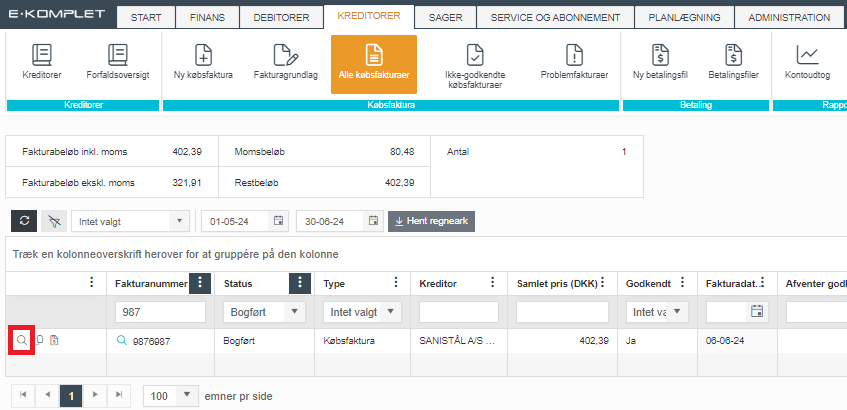
3. I ser nu fakturaen med dens detaljer.

4. Klik på her for at se og tilføje godkendere:
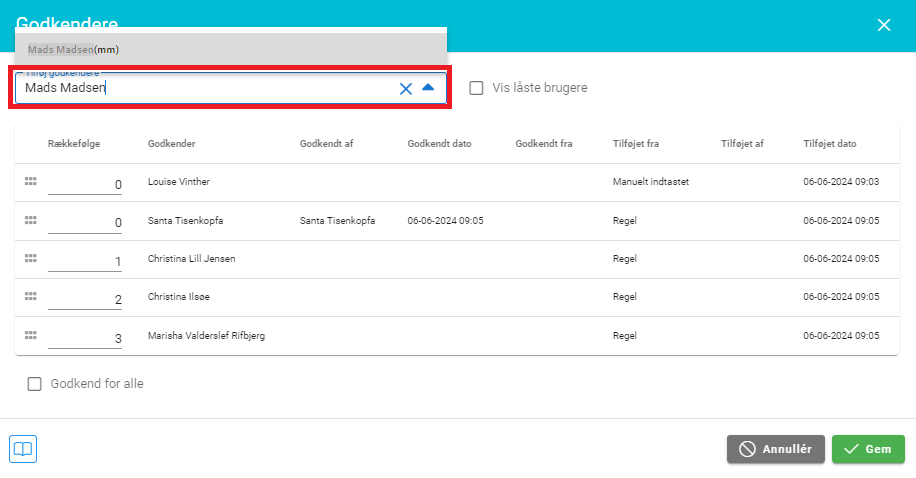
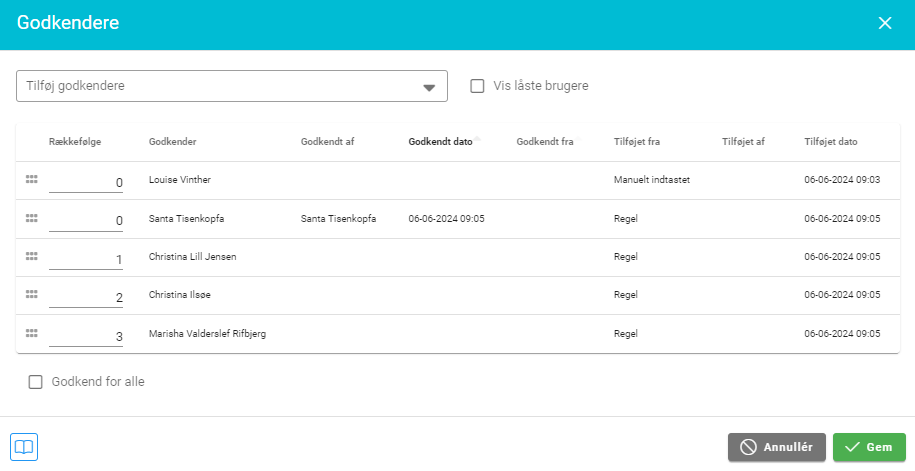
5. Et nyt vindue vises med alle de tilføjede godkendere. I kan se, hvem der er tilføjet manuelt, hvem der er tilføjet via godkenderreglerne, og hvem der er tilføjet som følge af ændringer i betalingsmetoden på fakturaen. Derudover kan I se, hvornår hver enkelt godkender har godkendt fakturaen:

6. Vælg den bruger, som I vil tilføje som godkender, i feltet Tilføj godkendere:

7. Klik på .

Sådan fjernes godkendere

Regler og forudsætninger for at fjerne godkendere på en faktura:

  1. Ikke-bogførte fakturaer (fakturagrundlag): Alle brugere med adgang til købsfakturaer kan fjerne manuelt tilføjede godkendere.

  2. Bogførte fakturaer: Hvis indstillingen “Brugere med ‘Godkender’-rolle må fjerne godkendere” er aktiveret, kan brugere med “Godkender”-rollen fjerne alle godkendere, både:
    • Godkendere bestemt af reglerne.
    • Manuelt tilføjede godkendere.

Følg nedenstående trin for at fjerne en godkender fra en købsfaktura:

1. Søg fakturaen frem under Kreditorer → Alle købsfakturaer.

2. Klik på  ud for fakturaen:

3. Klik på her:

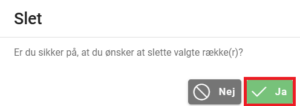
4. I vinduet, der nu vises, skal I klikke på ud for den godkender, I vil slette:

5. Klik på .

Sådan ændres rækkefølgen af godkendere på en faktura

Regler og forudsætninger for at ændre rækkefølgen af godkendere på en faktura:

  1. Ikke-bogførte fakturaer (fakturagrundlag): Alle brugere med adgang til købsfakturaer kan ændre rækkefølgen af godkendere.
  2. Bogførte fakturaer: Hvis indstillingen “Brugere med ‘Godkender’-rolle må fjerne godkendere” er aktiveret, kan brugere med “Godkender”-rollen ændre rækkefølgen af godkendere.

Bemærk at hvis fakturaen ikke er bogført, så er det kun manuelt tilføjet godkendere der kan rettes på. Det er først når købsfakturaen er bogført der kan ændres rækkefølgen generelt.

Følg nedenstående trin for at ændre rækkefølgen af godkendere på en købsfaktura:

1. Søg fakturaen frem under Kreditorer → Alle købsfakturaer.

2. Klik på  ud for fakturaen:

3. Klik på her:

4. I det vindue, der nu vises, kan du se alle påførte godkendere. Du kan se, hvem af godkenderne der er tilføjet manuelt og hvem — af godkenderreglerne, samt hvornår de har godkendt fakturaen.

5. For at ændre rækkefølgen af godkendere:

  • Klik på en linje og træk den til den ønskede placering.
  • Alternativt kan I ændre rækkefølgen ved at rette nummeret ud for den enkelte godkender.

Vejledninger