I denne artikel

Kopiér sager og opret sagsskabeloner

Relaterede emner

I denne artikel

Kopiér sag

Denne vejledning beskriver, hvordan I kopierer en eksisterende sag.

Det er kun muligt at kopiere hovedsager – en undersag alene kan ikke kopieres.

1. Gå til Sager → Igangværende arbejder.

2. Find den sag, I vil kopiere, fx ved at søge efter sagsnummer, sagsnavn eller debitor.

3. Klik på i kolonnen Sagsnr.:

4. I det vindue, der åbnes, vises hovedsagen og eventuelle tilknyttede undersager. Her kan I markere de sager, der skal kopieres (hovedsagen er som standard markeret og kan ikke fravælges). I kan også tilpasse følgende oplysninger for hver enkelt sag:

  • Startdato
  • Debitor
  • Sagstype
  • Sagsgruppe
  • Sagsanvarlig

5. Tryk på “Kopiér” for at vælge, hvilke elementer fra den valgte sag der skal kopieres:

6. Herefter vises en dialogboks, hvor I kan vælge, hvilke af følgende elementer der skal kopieres:

  • Arbejdssedler
  • Kvalitetssikringsskemaer
  • Filer
  • Tilbudslisten
  • Budget
  • Godkendere

Bemærk:
Hvis dokumenterne på den oprindelige sag stammer fra et tilbud, som sagen var oprettet ud fra, bliver disse dokumenter ikke kopieret. Kun dokumenter, der er uploadet direkte på den oprindelige sag, bliver kopieret til den nye sag.

7. Når I har udfyldt de ønskede oplysninger og foretaget jeres valg, klik på for at kopiere de valgte sager:

8. I får nu vist en bekræftelse, hvor I kan se både de gamle og de tilsvarende nye sagsnumre:

Opret sagsskabelon

I E-Komplet har I mulighed for at oprette sagsskabeloner, som I efterfølgende nemt kan kopiere, hver gang I vil oprette en ny sag med samme eller lignende opsætning.

1. Gå til fanen Sager → Opret sag eller klik på den grønne knap  helt til højre på skærmen – denne knap er synlig uanset hvor i systemet I står henne.

2. Herved fremkommer nedenstående side.

3. Sæt et flueben i feltet “Skabelon”:

4. Herefter udfylder I felterne i sagsdialogen præcis som I plejer, når I opretter en almindelig sag.

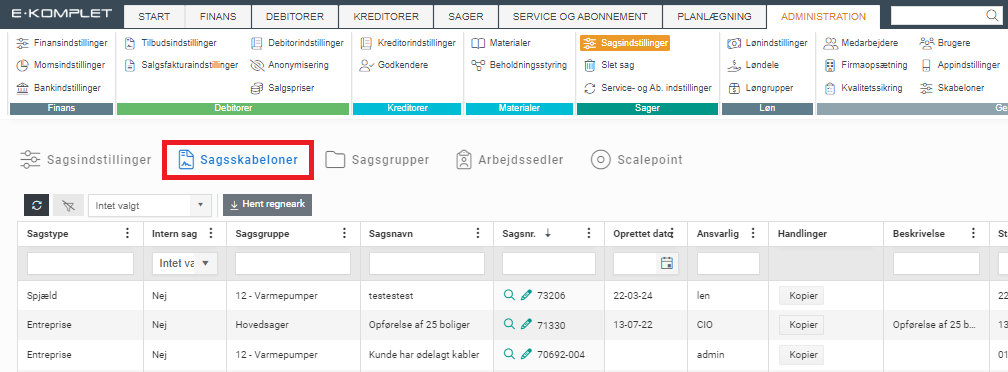
5. Når sagsskabelonen er gemt, kan I finde den under Administration → Sagsindstillinger → Sagsskabeloner:

Opret sag fra sagsskabelon

Denne vejledning beskriver, hvordan I opretter en sag fra en sagsskabelon.

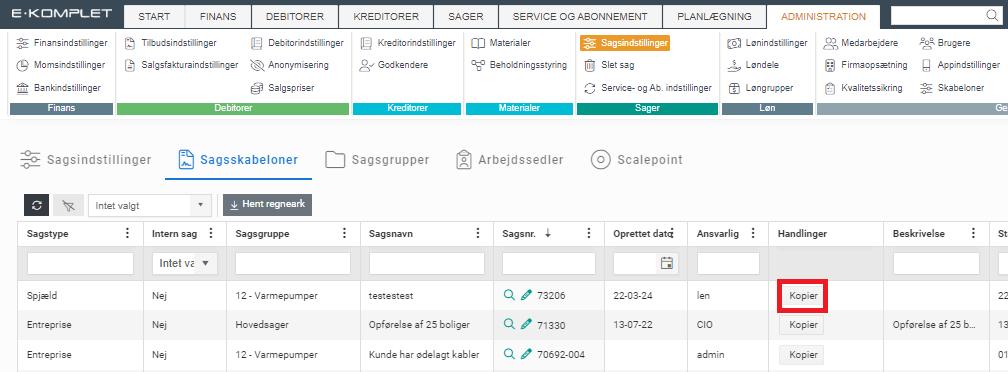
1. Gå til AdministrationSagsindstillinger → Sagsskabeloner.

2. Klik på  under Handlinger ud for den skabelon, som I vil konvertere til en ny sag:
3. I det vindue, der åbnes, vises hovedsagen og eventuelle tilknyttede undersager. Her kan I markere de sager, der skal kopieres (hovedsagen er som standard markeret og kan ikke fravælges). I kan også tilpasse følgende oplysninger for hver enkelt sag:

  • Startdato
  • Debitor
  • Sagstype
  • Sagsgruppe
  • Sagsanvarlig

4. Tryk på “Kopiér” for at vælge, hvilke elementer fra den valgte sag der skal kopieres:

5. Herefter vises en dialogboks, hvor I kan vælge, hvilke af følgende elementer der skal kopieres:

  • Arbejdssedler
  • Kvalitetssikringsskemaer
  • Filer
  • Tilbudslisten
  • Budget
  • Godkendere

Bemærk:
Hvis dokumenterne på den oprindelige sag stammer fra et tilbud, som sagen var oprettet ud fra, bliver disse dokumenter ikke kopieret. Kun dokumenter, der er uploadet direkte på den oprindelige sag, bliver kopieret til den nye sag.

6. Når I har udfyldt de ønskede oplysninger og foretaget jeres valg, klik på for at kopiere de valgte sager:

7. I får nu vist en bekræftelse, hvor I kan se både de gamle og de tilsvarende nye sagsnumre:

Vejledninger