
Under Debitorer → Kontoudtog er der mulighed for at generere en oversigt over saldo per debitor for en bestemt periode.
1. Gå til Debitorer → Kontoudtog.
2. Angiv den ønskede tidsperiode i datofelterne øverst på siden samt en debitor i kolonnen “Navn”.
3. Tilpas følgende indstillinger:
- Vis nulkonti: Debitorer, hvis saldo er 0, vil blive inkluderet i oversigten.
- Vis kun åbne poster: Kun åbne poster vil vises ved visning og afsendelse af kontoudtog.
4. Du kan også anvende søgefelterne øverst i tabellen til at tilpasse resultaterne.
5. Tryk  eller Enter.
6. Du får hermed vist debitorernes saldooversigt, alt efter hvilke søgekriterier du har valgt.

Denne vejledning viser, hvordan du genererer kontoudtog for en debitor.
1. Gå til Debitorer → Rapporter → Kontoudtog.
2. Søg den ønskede debitor frem og sæt flueben ud for debitoren.
3. Klik på  .
.


Denne vejledning beskriver, hvordan du sender kontoudtog til en debitor.
1. Gå til Debitorer → Kontoudtog.
2. I kolonnen Forsendelsesmetode ses, om den enkelte debitor er opsat til at modtage kontoudtog via e-mail eller med posten. Forsendelsesmetoden og e-mailadressen kan rettes på debitorkortet.
3. Indstil det ønskede datospænd, sæt flueben ud for de debitorer, du vil sende kontoudtog til, og klik på  .
.

4. Du får herefter vist antallet af kontoudtog og forsendelsesmetoden. Bekræft afsendelsen ved at klikke på  .
.
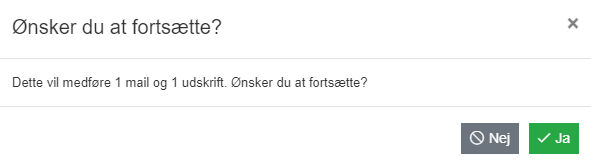
Afsendelse via post
Når du klikker på , bliver kontoudtoget hentet ned som en PDF-fil. Du kan herefter printe filen og sende den med posten.
Afsendelse via e-mail
Når du klikker på , bliver kontoudtoget sendt til kundens e-mail.
Denne vejledning beskriver, hvordan du ser de afsendte kontoudtog.
1. Gå til Debitorer → Rapporter → Kontoudtog.
2. Skift til fanen E-mailhistorik.
3. Her er det muligt at indstille et datospænd og søge de ønskede kontoudtog frem ved at anvende søgefelterne øverst i tabellen.
4. Klik på eller Enter for at opdatere resultaterne i tabellen.

5. Kontoudtog kan hentes ned ved at klikke på  under Hent kontoudtog.


