
Under Gäldenärer → Kontoutdrag kan du skapa en översikt över saldot per gäldenär för en viss period.
1. Gå till Kundfordringar → Kontoutdrag.
2. Ange önskad tidsperiod i datumfälten högst upp på sidan och en gäldenär i kolumnen ”Namn”.
3. Justera följande inställningar:
- Visa nollkonton: Gäldenärer vars saldo är 0 kommer att inkluderas i översikten.
- Visa endast öppna poster: Endast öppna poster visas när du visar och skickar kontoutdrag.
4. Du kan också använda sökfälten högst upp i tabellen för att anpassa resultaten.
5. Tryck på  eller Enter.
6. Nu visas en översikt över gäldenärernas saldo, baserat på de sökkriterier du har valt.

Denna guide visar hur du skapar kontoutdrag för en gäldenär.
1. Gå till Kundfordringar → Rapporter → Kontoutdrag.
2. Sök efter önskad gäldenär och markera rutan bredvid gäldenären.
3. Klicka på  .
.


Denna guide beskriver hur man skickar kontoutdrag till en gäldenär.
1. Gå till Kundfordringar → Kontoutdrag.
2. Kolumnen Leveransmetod visar om den enskilda gäldenären är inställd på att få kontoutdrag via e-post eller post. Leveransmetoden och e-postadressen kan ändras på gäldenärskortet.
3. Ange önskat datumintervall, markera rutorna bredvid de gäldenärer som du vill skicka kontoutdrag till och klicka på  .
.

4. Du kommer då att se antalet kontoutdrag och leveranssätt. Bekräfta leveransen genom att klicka på  .
.
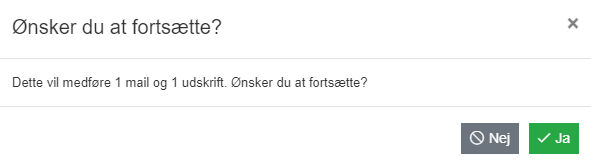
Skicka med post
När du klickar på laddas kontoutdraget ned som en PDF-fil. Du kan sedan skriva ut filen och skicka den med posten.
Skicka via e-post
När du klickar på skickas kontoutdraget till kundens e-postadress.
Denna guide beskriver hur du kan visa dina skickade kontoutdrag.
1. Gå till Kundfordringar → Rapporter → Kontoutdrag.
2. Växla till fliken E-posthistorik.
3. Här kan du ange ett datumintervall och söka efter önskade kontoutdrag med hjälp av sökfälten högst upp i tabellen.
4. Klicka på eller Enter för att uppdatera resultaten i tabellen.

5. Kontoutdrag kan laddas ner genom att klicka på  under Ladda ner kontoutdrag.


