Denne vejledning forklarer, hvordan der oprettes en e-mailskabelon til afsendelse af fakturaer, kontoudtog, rykkere og andre dokumenttyper.
1. Gå til Administration → Skabeloner → E-mailskabelon.
2. Klik på  nederst på siden:


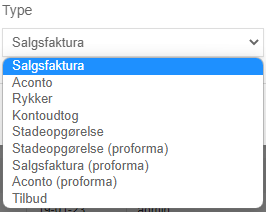
5. Klik på  .
.
6. Nu kan der skrives selve teksten, der skal stå i den e-mail, som kunden modtager. Det er også muligt at oprette flere versioner af samme skabelon på forskellige sprog.
7. For at tilføje tekst, klik på  :
:
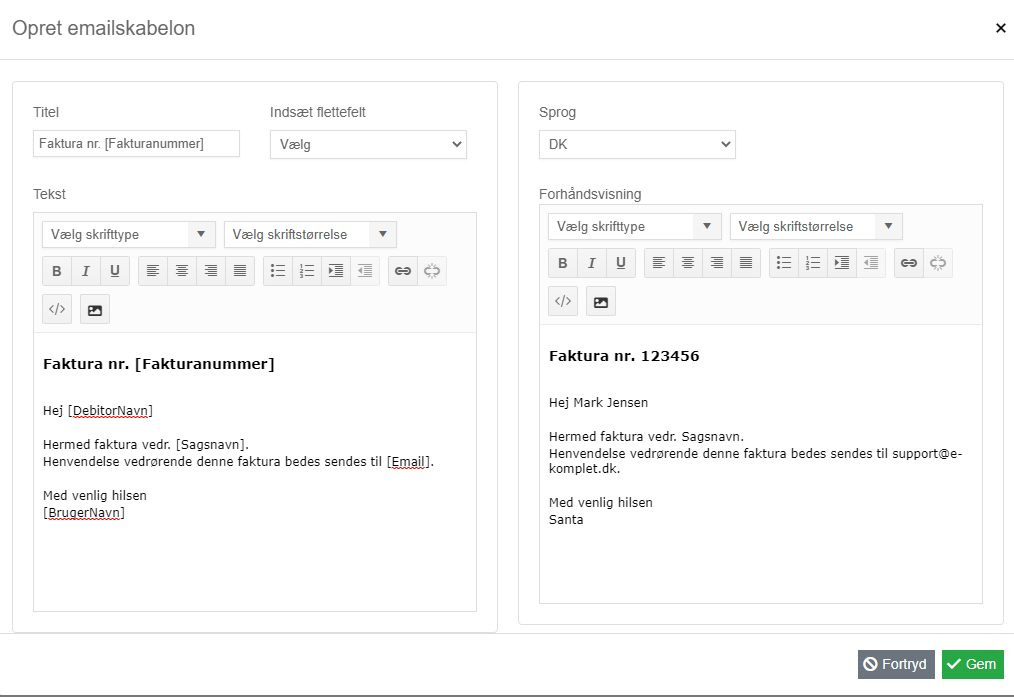
9. I denne sektion skrives teksten, indsættes dynamiske felter [ ]og se en forhåndsvisning af e-mailen.
- Titel: Indtast den tekst, der skal stå i e-mailens emnefelt.
- Tekst: Skriv og formatér den tekst, der skal stå i selve e-mailen.
- Sprog: Vælg det ønskede sprog for e-mailen.
- Indsæt flettefelt: Bruges til at indsætte dynamiske flettefelter. Der klikkes blot i skabelonen, hvor det ønskede flettefeltet skal være, og vælger et flettefelt fra menuen. Flettefelterne er markeret med [ ]. Flettefelter er dynamiske felter, som automatisk bliver udfyldt med de tilsvarende data fra systemet. På den måde behøver I ikke selv at skrive oplysningerne ind. Skriver man fx “Faktura nr. [Fakturanummer]”, så vil flettefeltet automatisk blive erstattet med det faktiske fakturanummer, når man bruger skabelonen. Det er muligt at indsætte følgende flettefelter:
[BrugerEmail]: Mailen som er sat på brugeren.
[Brugernavn]: Brugernavn på den bruger, der sender mailen.
[BrugerTelefon]: Telefonnummeret som står på brugeren.
[DebitorNavn]: Debitornavn.
[Debitornummer]: Debitornummer.
[Email]: E-mailadressen fra firmaopsætning.
[Faktura/Kreditnota] og [faktura/kreditnota]: Skriver det enten med stor eller lille bogstov alt efter hvad det drejer sig om.
[Fakturanummer]: Fakturanummer.
[Fakturaoverskrift]: Fakturaoverskrift.
[Finanskonto]: Finanskonto (ved skabelontype “kontoudtog”).
[Firmanavn]: Firmanavn fra firmaopsætning.
[FraDato]: Startdato på tilbuddet (opsættes ved oprettelse af tilbud).
[GyldigTil]: Den dato, tilbuddet er gyldig til og med (opsat ved oprettelse af tilbud).
[Konto]: Kontonummer fra firmaopsætning.
[Sagsansvarlig]: Sagsansvarlig
[SagsansvarligEmail]: Sagsansvarligs email som står på brugeren.
[SagsansvarligTelefon]: Sagsansvarligs telefonnummer, som står på brugeren.
[Sagsnavn]: Sagsnavn.
[Sagsnummer]: Sagsnummer.
[TilbudsAnsvarlig]: Navnet på tilbudsansvarlig.
[TilbudsAnsvarligEmail]: Tilbudsansvarliges email.
[TilbudsAnsvarligTelefon]: Tilbudsansvarliges telefon.
[TilbudsLink]: Indsætter en knap, som omdirigerer kunden til tilbudsportalen.
[TilbudsLinkTekst]: Indsætter en URL, som omdirigerer kunden til tilbudsportalen.
[Tilbudsoverskrift]: Tilbudsoverskrift.
[TilDato]: Slutdato på tilbuddet (opsat ved oprettelse af tilbud). - Under Forhåndsvisning vises et eksempel på hvordan det vil se ud hos kunde, når de modtager mailen.
10. Klik på for at gennemføre oprettelsen.
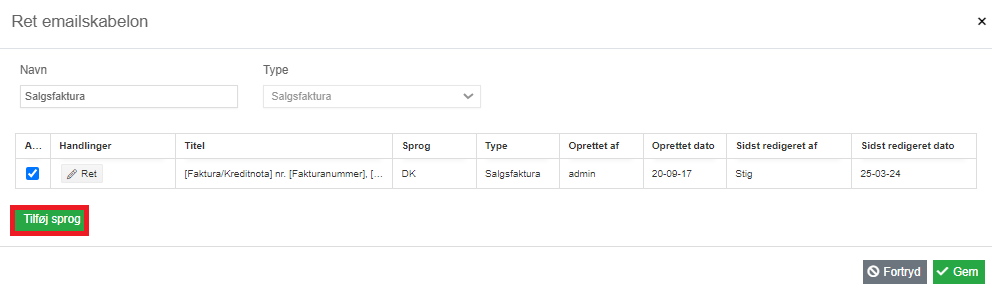
11. Ønskes der at blive tilføjet flere sprog til samme skabelon, kan det gøres på følgende måde:
- Gå ind på skabelonen ved at klikke på
 under Handlinger.
 - Klik på .
- Følg derefter samme fremgangsmåde som beskrevet ovenfor.
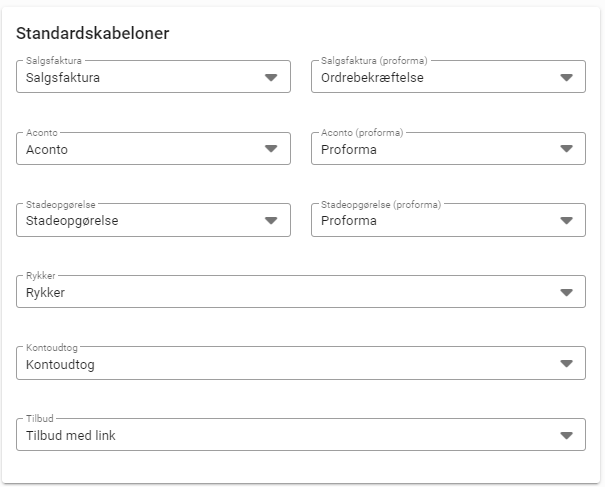
12. Hvis ønsket, kan skabelonen herefter sættes op som standardskabelon for den pågældende dokumenttype.
Denne vejledning beskriver, hvordan der rettes en e-mailskabelon.
1. Gå til Administration → Skabeloner → E-mailskabelon.
2. Klik på ud for den skabelon, der ønskes at rette:

3. I det vindue, der nu åbnes, kan der ses de forskellige sprogversioner af skabelonen.
4. Klik på ud for det sprog, der skal rettes:

6. I denne sektion kan teksten redigeres, indsættes dynamiske felter [ ] og se en forhåndsvisning af e-mailen.
- Titel: Redigér den tekst, der skal stå i e-mailens emnefelt.
- Tekst: Redigér og formatér den tekst, der skal stå i selve e-mailen.
- Sprog: Vælg det ønskede sprog for e-mailen.
- Indsæt flettefelt: Bruges til at indsætte dynamiske flettefelter. Der klikkes blot i skabelonen, hvor det ønskede flettefeltet skal være, og vælger et flettefelt fra menuen. Flettefelterne er markeret med []. Flettefelter er dynamiske felter, som automatisk bliver udfyldt med de tilsvarende data fra systemet. På den måde behøver I ikke selv at skrive oplysningerne ind. Skriver man fx “Faktura nr. [Fakturanummer]”, så vil flettefeltet automatisk blive erstattet med det faktiske fakturanummer, når man bruger skabelonen. Det er muligt at indsætte følgende flettefelter:
[BrugerEmail]: Mailen som er sat på brugeren.
[Brugernavn]: Brugernavn på den bruger, der sender mailen.
[BrugerTelefon]: Telefonnummeret som står på brugeren.
[DebitorNavn]: Debitornavn.
[Debitornummer]: Debitornummer.
[Email]: E-mailadressen fra firmaopsætning.
[Faktura/Kreditnota] og [faktura/kreditnota]: Skriver det enten med stor eller lille bogstov alt efter hvad det drejer sig om.
[Fakturanummer]: Fakturanummer.
[Fakturaoverskrift]: Fakturaoverskrift.
[Finanskonto]: Finanskonto (ved skabelontype “kontoudtog”).
[Firmanavn]: Firmanavn fra firmaopsætning.
[FraDato]: Startdato på tilbuddet (opsættes ved oprettelse af tilbud).
[GyldigTil]: Den dato, tilbuddet er gyldig til og med (opsat ved oprettelse af tilbud).
[Konto]: Kontonummer fra firmaopsætning.
[Sagsansvarlig]: Sagsansvarlig
[SagsansvarligEmail]: Sagsansvarligs email som står på brugeren.
[SagsansvarligTelefon]: Sagsansvarligs telefonnummer, som står på brugeren.
[Sagsnavn]: Sagsnavn.
[Sagsnummer]: Sagsnummer.
[TilbudsAnsvarlig]: Navnet på tilbudsansvarlig.
[TilbudsAnsvarligEmail]: Tilbudsansvarliges email.
[TilbudsAnsvarligTelefon]: Tilbudsansvarliges telefon.
[TilbudsLink]: Indsætter en knap, som omdirigerer kunden til tilbudsportalen.
[TilbudsLinkTekst]: Indsætter en URL, som omdirigerer kunden til tilbudsportalen.
[Tilbudsoverskrift]: Tilbudsoverskrift.
[TilDato]: Slutdato på tilbuddet (opsat ved oprettelse af tilbud).
- Under Forhåndsvisning vises et eksempel af, hvordan skabelonen vil se ud hos kunden, når de modtager mailen
7. Klik for at gemme skabelonen. Skabelonen er hermed rettet.
8. Ønskes der at blive tilføjet flere sprogversioner til samme skabelon, klik på ud for skabelonen og herefter på :